Ausgabenverantwortliche können ihre Ausgaben zu bestehenden Abonnements hinzufügen oder daraus entfernen, sofern die Ausgaben die entsprechenden Kriterien erfüllen.
Hinzufügen Ihrer Ausgaben zu bestehenden Abonnements
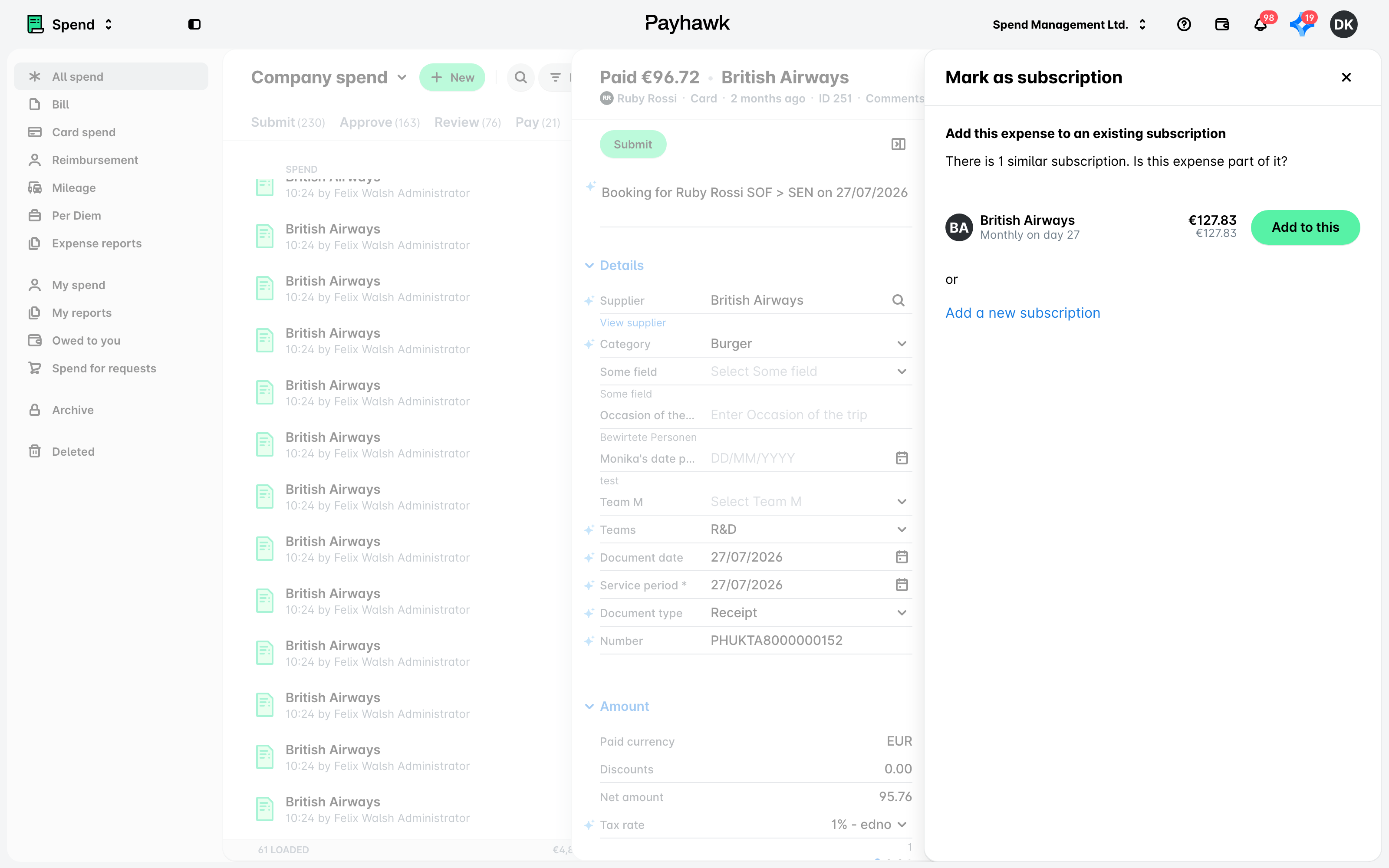
So fügen Sie eine Ausgabe zu einem bestehenden Abonnement hinzu:
Öffnen Sie im Payhawk-Webportal den App-Umschalter oben links und gehen Sie zu Ausgaben. Wählen Sie dann die gewünschte Ausgabe aus.
Klicken Sie auf das Dreipunkt-Menü und wählen Sie Als Abonnement markieren.
Im daraufhin geöffneten Dialog klicken Sie auf die Schaltfläche Zu diesem hinzufügen.
Alternativ können Sie ein neues Abonnement aus dieser Ausgabe erstellen, indem Sie auf Neues Abonnement hinzufügen klicken.
Entfernen Ihrer Ausgaben aus bestehenden Abonnements
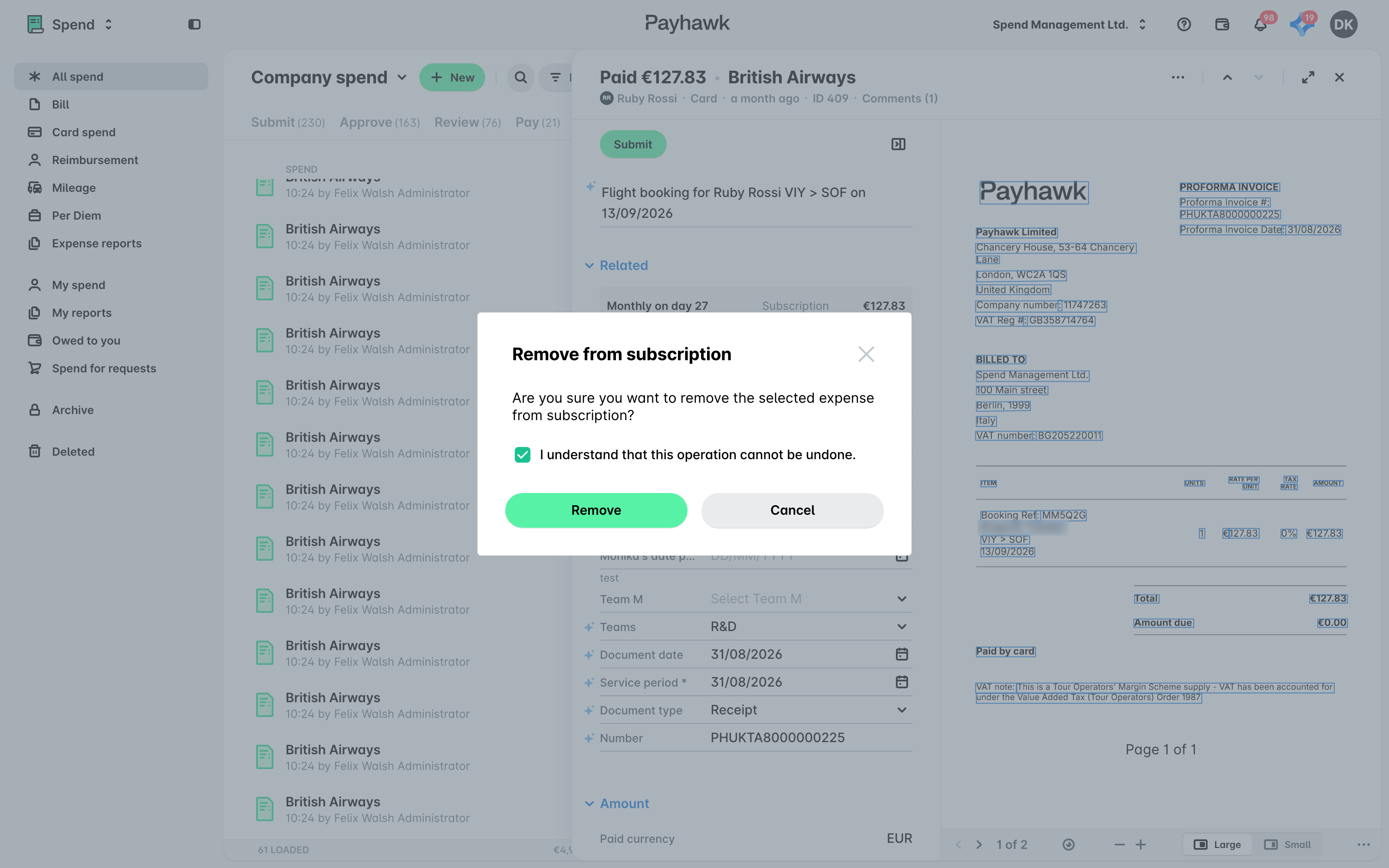
So entfernen Sie eine Ausgabe aus einem bestehenden Abonnement:
Öffnen Sie im Payhawk-Webportal den App-Umschalter oben links und gehen Sie zu Ausgaben. Wählen Sie dann die gewünschte Ausgabe aus.
Klicken Sie auf das Dreipunkt-Menü und wählen Sie Ausgaben aus dem Abonnement entfernen.
Bestätigen Sie im daraufhin geöffneten Dialog Ihre Entscheidung, indem Sie das Kontrollkästchen aktivieren, und klicken Sie anschließend auf Entfernen.
Nützliche Ressourcen