Willkommen bei Payhawk!
Wir freuen uns sehr, Sie mit an Bord zu haben und hoffen, dass wir Ihnen mit unserer Plattform das Leben leichter machen können!
Das Payhawk Customer Success Team begleitet Sie durch den gesamten Prozess und steht Ihnen von Montag bis Freitag von 08:00-18:00 Uhr MEZ im Live-Chat für proaktive Unterstützung zur Verfügung.
Sollten Sie einige der häufigsten Fragen überprüfen müssen, suchen Sie in den Ressourcen des Payhawk-Help-Centers.
Zielgruppe
Dieser Leitfaden richtet sich an Mitarbeitende mit Sitz in den USA, die ihre Firmenkreditkarten zur Begleichung von Unternehmensausgaben verwenden. Er erläutert, wie Sie Ihr Payhawk-Konto registrieren und aktivieren, Ihre Firmenkreditkarte verknüpfen und diese für geschäftliche Einkäufe nutzen können.
Außerdem erfahren Sie, wie Sie Ausgaben erstellen und einreichen sowie Ausgabenanfragen von Teamkollegen direkt im Payhawk-Webportal oder in der mobilen App genehmigen oder ablehnen können, wenn Sie in einem Genehmigungs-Workflow als Genehmiger zugewiesen wurden.
Zusammenfassung
Diese Kurzanleitung führt Sie durch die grundlegenden Schritte zur Nutzung des Systems als Mitarbeitender und unterstützt Sie bei der Inbetriebnahme des Payhawk-Webportals und der mobilen App.
Die ersten Schritte in Payhawk!
Schritt 1 – Registrierung bei Payhawk mit einer E-Mail-Einladung
Die gängigste Methode zur Registrierung Ihres persönlichen Payhawk-Kontos ist eine E-Mail-Einladung, die Ihnen ein Payhawk Administrator Ihres Unternehmens zugesandt hat:
Gehen Sie zu Ihrem Posteingang und öffnen Sie IhrenHauptordner.
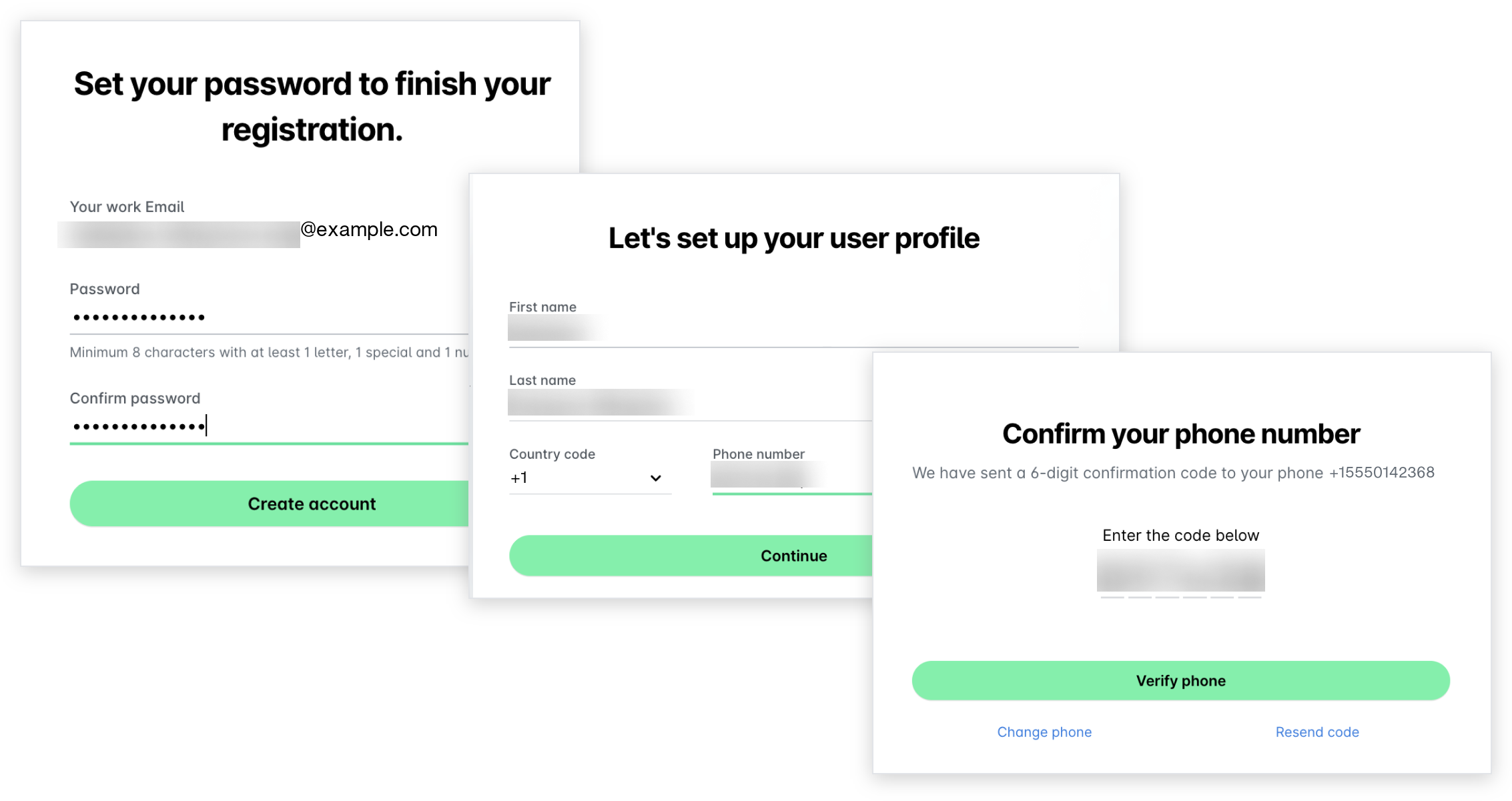
Öffnen Sie die Einladungs-E-Mail und klicken Sie auf den Link Registrieren. Daraufhin werden Sie auf das Payhawk-Webportal weitergeleitet.
Erstellen Sie ein Passwort für Ihr Payhawk-Konto und geben Sie es zur Bestätigung erneut ein (siehe Passwortanforderungen). Klicken Sie auf Konto erstellen.
Geben Sie auf dem nächsten Bildschirm Ihren Vornamen, Nachnamen und Ihre Mobiltelefonnummer einschließlich der Ländervorwahl ein, beginnend mit einem + (Plus). Klicken Sie auf Weiter. Anschließend erhalten Sie eine SMS an die angegebene Nummer, um diese zu verifizieren.
Geben Sie im Dialog Telefonnummer bestätigen den Code aus der SMS ein und klicken Sie auf Telefon überprüfen.
Für weitere Informationen:
Schritt 2 – Konto in der mobilen Payhawk-App aktivieren
Bevor Sie Payhawk nutzen können, müssen Sie die mobile Payhawk-App herunterladen und Ihr Payhawk-Konto dort aktivieren.
Die Aktivierung Ihres Payhawk-Kontos kann ausschließlich über die mobile Payhawk-App erfolgen:
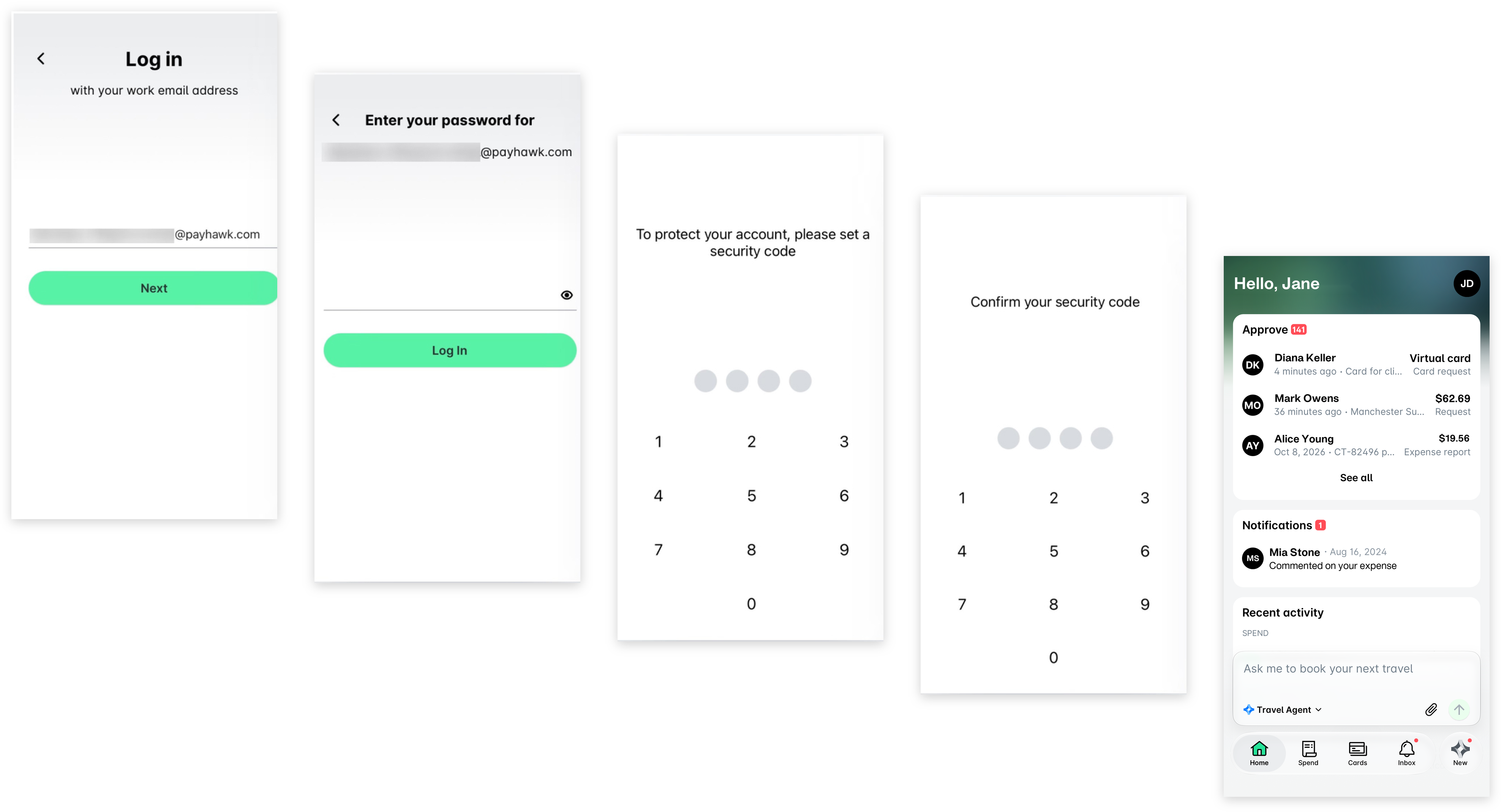
Öffnen Sie die mobile Payhawk-App und geben Sie die E-Mail-Adresse ein, die Sie bereits bei Payhawk registriert haben. Klicken Sie auf Weiter.
Geben Sie das Passwort ein, das Sie bereits bei der Registrierung erstellt haben. Klicken Sie auf Anmelden.
Wenn Ihnen bereits Payhawk Karten zugewiesen sind, müssen Sie auf dem nächsten Bildschirm einen vierstelligen Sicherheitscode erstellen, der die Verwendung Ihrer virtuellen und physischen Karten schützt. Denken Sie daran, dass Sie den Sicherheitscode an niemanden weitergeben dürfen!
Sie werden automatisch zum nächsten Bildschirm weitergeleitet. Geben Sie den Sicherheitscode erneut ein. Sie können nun Payhawk verwenden.
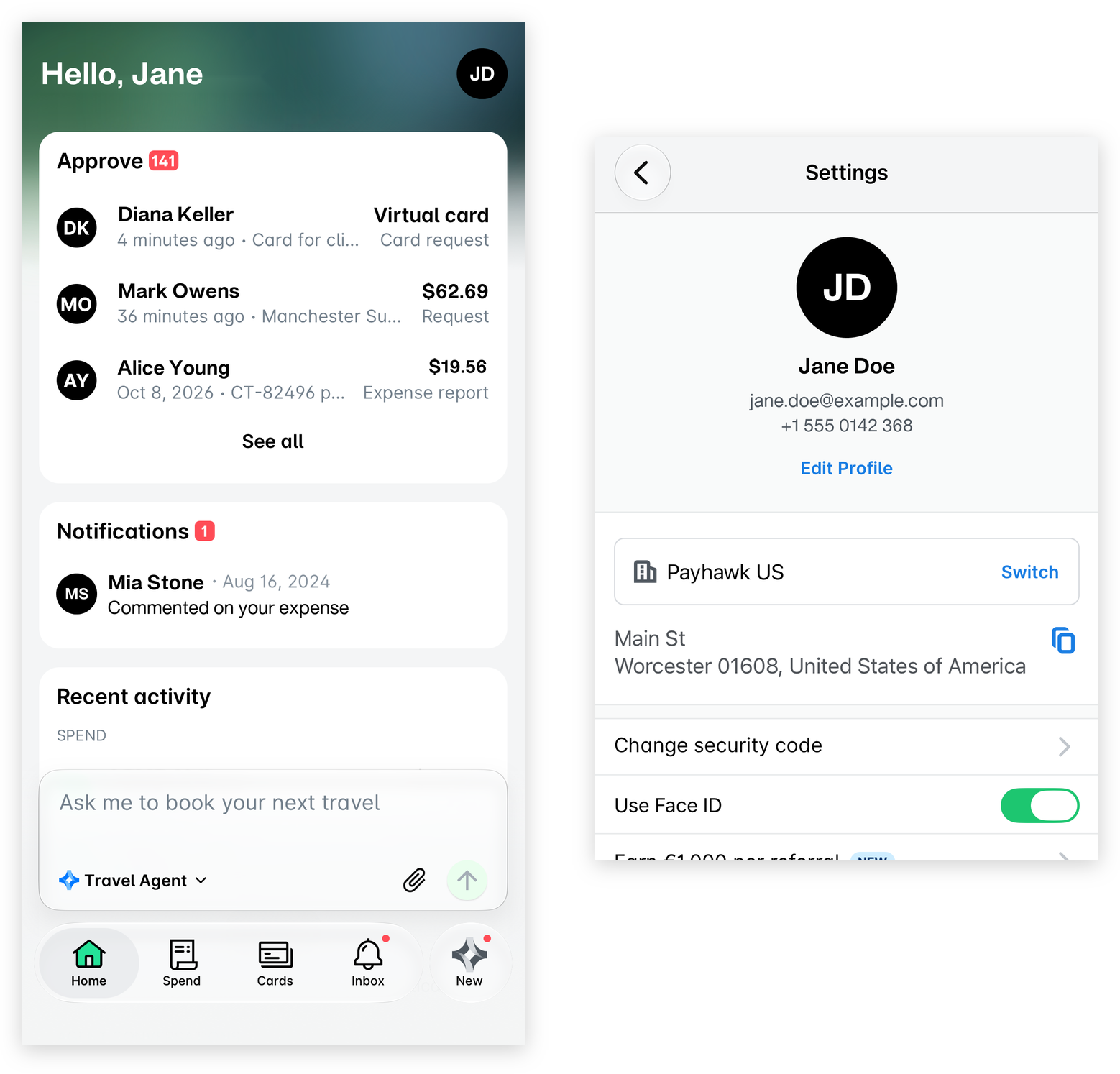
Sie können Ihren Sicherheitscode ganz einfach aktualisieren, indem Sie oben rechts auf Ihr Profilbild tippen, um Einstellungen zu öffnen, und dann auf die Option Sicherheitscode ändern tippen.
Für weitere Informationen:
Schritt 3 – Firmenkarte verknüpfen oder aktivieren
Abhängig von der Art der Firmenkarte, die auf Ihren Namen ausgestellt wurde, und dem Firmenkartenprogramm, das sie unterstützt, müssen Sie sie entweder verknüpfen oder aktivieren.
Vom Unternehmen ausgegebene Firmenkreditkarten
Wenn Sie über eine auf Ihren Namen ausgestellte Mastercard oder Visa-Karte verfügen, können Sie diese direkt mit Payhawk verknüpfen, sobald ein Payhawk-Administrator in Ihrem Unternehmen die erste Karte dieses Typs verknüpft hat.
Wenn Ihr Unternehmen die verknüpften Karten seiner Mitarbeitenden gesammelt registriert hat, ist Ihre verknüpfte Karte bereits in der Liste zu sehen. Falls nicht, wenden Sie sich an einen Payhawk-Administrator in Ihrem Unternehmen.
Nach der Verknüpfung Ihrer Karte werden alle damit getätigten Transaktionen automatisch in Payhawk angezeigt, sodass Sie einen Echtzeit-Überblick über die Ausgaben Ihres Unternehmens erhalten. Beachten Sie, dass Ihre Karte möglicherweise erst nach Ihrer ersten Transaktion in Payhawk angezeigt wird.
So verknüpfen Sie Ihre Karte:
Öffnen Sie im Payhawk-Webportal den App-Umschalter oben links und gehen Sie zu Karten. Wählen Sie dann im linken Bereich Verknüpfte Karten aus.
Klicken Sie auf die Schaltfläche + Neu und wählen Sie Mastercard oder Visa aus.
Folgen Sie dann den Anweisungen des Mastercard- oder Visa-Zahlungsnetzwerks.
Ausführliche Schritte zum Verknüpfen Ihrer Firmen-Mastercard- oder Visa-Karten:
American-Express-Karten
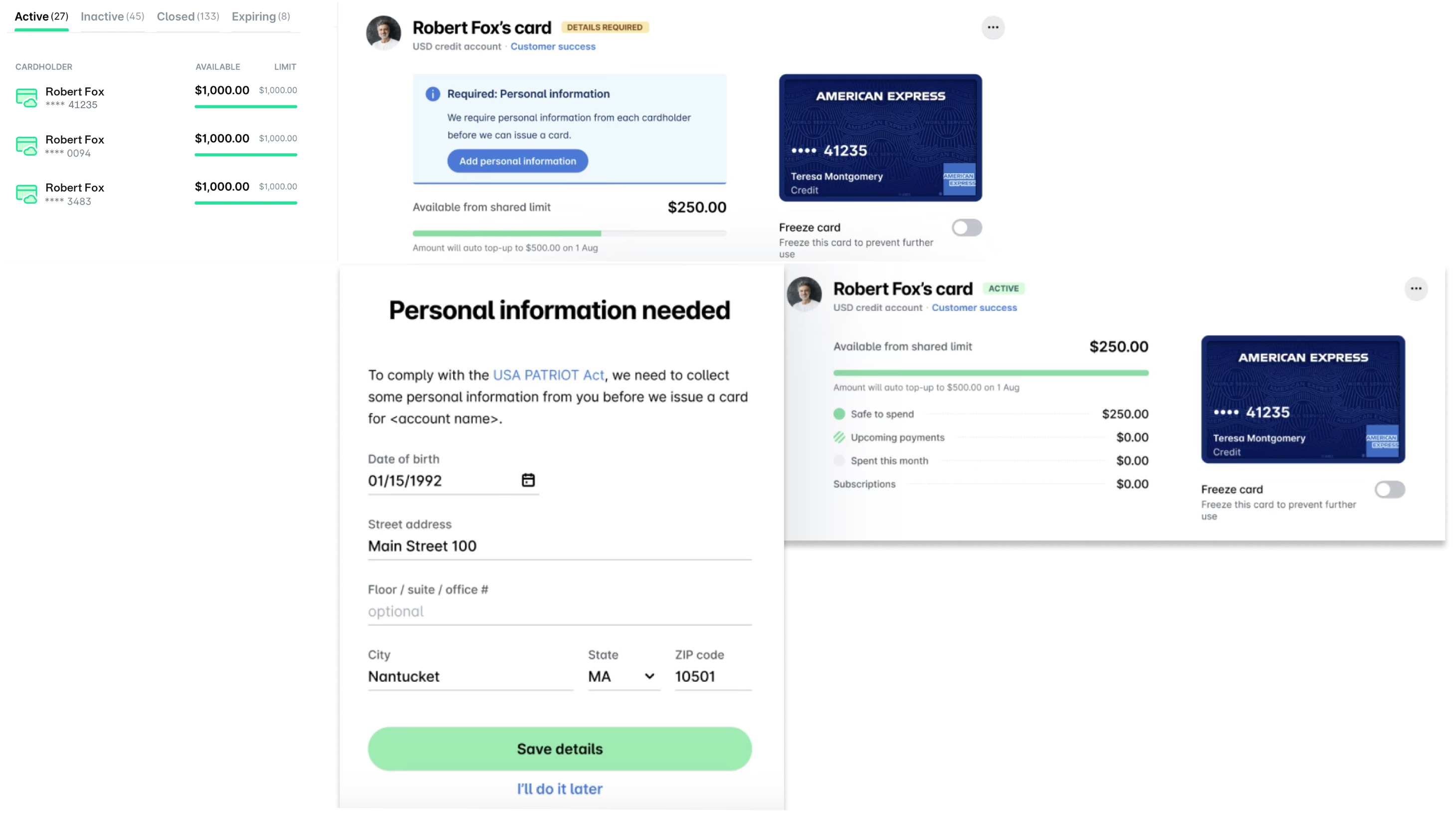
Die Payhawk Administratoren Ihres Unternehmens können virtuelle American Express-Karten von Payhawk ausstellen. Wenn Sie eine solche Karte erhalten haben, müssen Sie sie entweder über die mobile App oder das Webportal aktivieren.
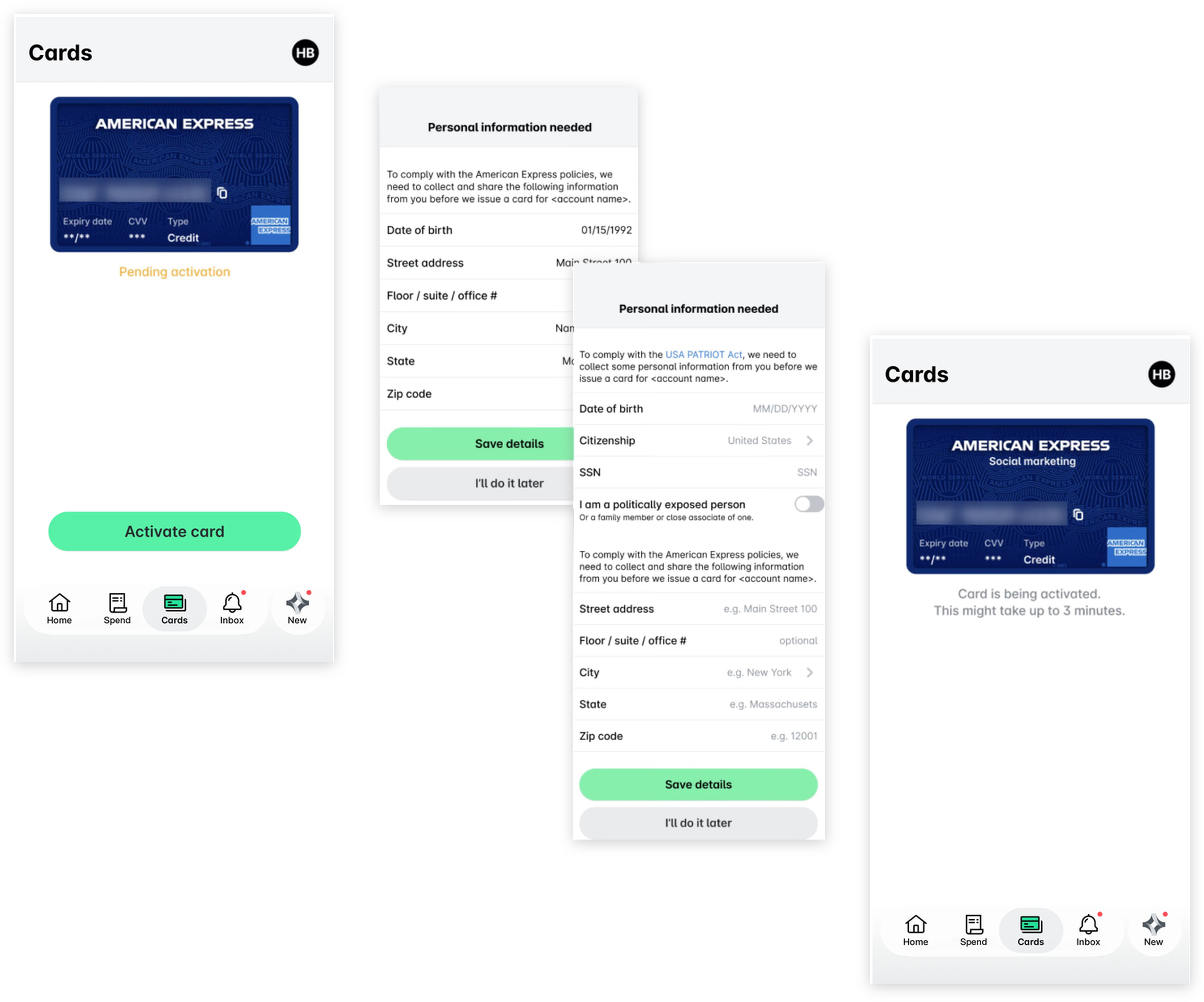
In der mobilen App:
Tippen Sie auf Karten.
Klicken Sie auf Karte aktivieren.
Geben Sie die erforderlichen persönlichen Daten ein.
Tippen Sie auf Details speichern.
Im Webportal:
Öffnen Sie den App-Umschalter oben links und gehen Sie zu Karten.
Wählen Sie die Karte aus, die Sie aktivieren möchten – die virtuelle American Express Karte, deren Aktivierung noch aussteht, ist mit dem Vermerk DETAILS ERFORDERLICH gekennzeichnet.
Klicken Sie auf Persönliche Daten hinzufügen.
Geben Sie bitte die erforderlichen personenbezogenen Daten ein und klicken Sie auf Details speichern. Der Status der Karte ändert sich zu AKTIV und Sie können sie gemäß dem Ausgabenlimit und den Richtlinien für diese Karte verwenden.
Für weitere Informationen:
Virtuelle Payhawk-Karten
Die virtuellen Payhawk-Karten werden sofort auf das Mobiltelefon des Karteninhabers zugestellt. Ihre virtuelle Karte wird nach der Ausstellung automatisch aktiviert. Um auf Ihre virtuelle Payhawk-Karte zuzugreifen, öffnen Sie die mobile Payhawk-App und tippen Sie auf Karten.
Physische Payhawk-Karten
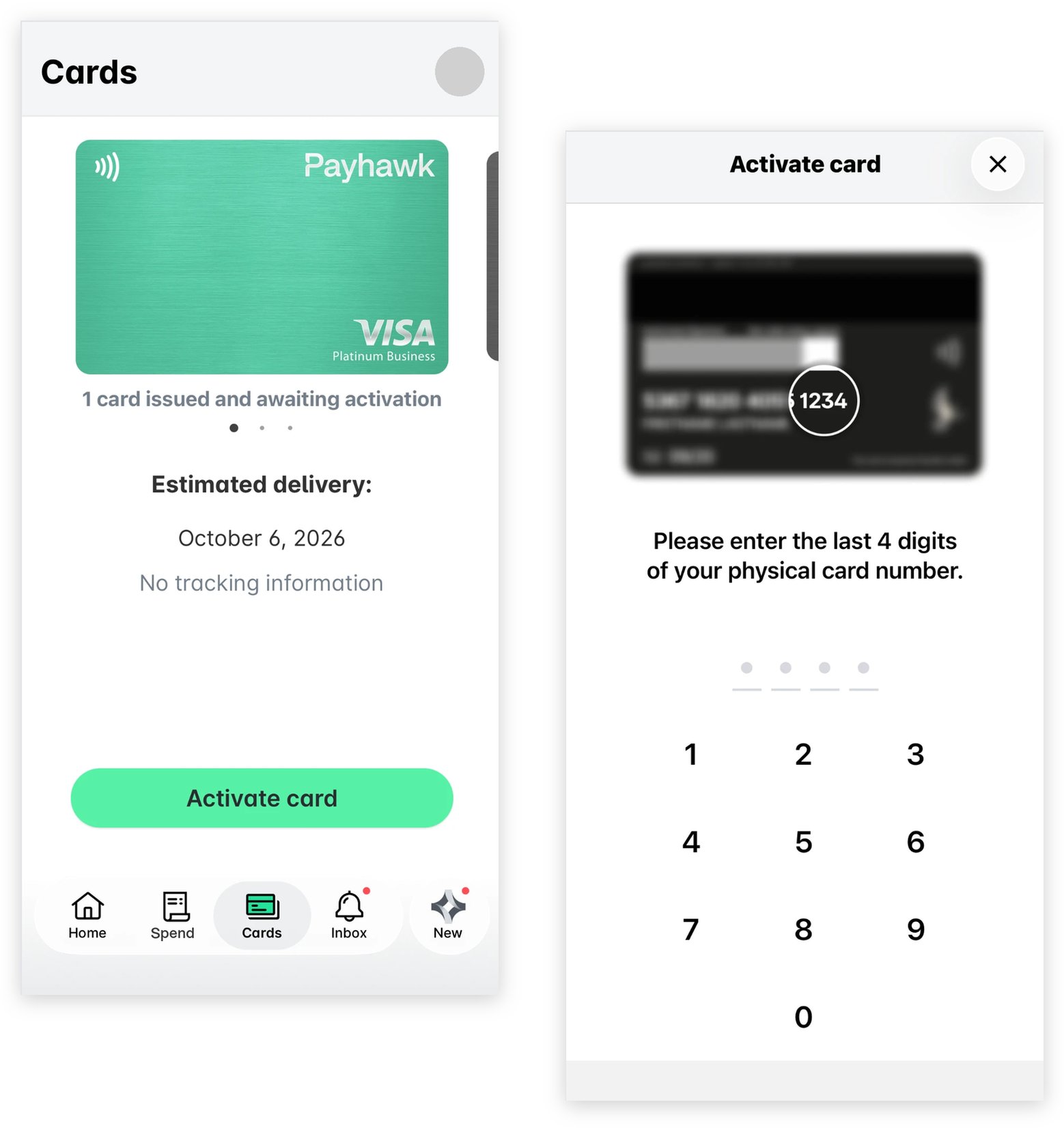
Die Aktivierung Ihrer physischen Payhawk-Karte kann ausschließlich über die mobile Payhawk-App vorgenommen werden:
Tippen Sie auf Karten.
Geben Sie bitte Ihren Sicherheitscode für die mobile Payhawk-App ein.
Wählen Sie die Karte, die Sie aktivieren möchten.
Tippen Sie auf Karte aktivieren. Ihre physische Payhawk-Karte ist nun einsatzbereit.
Für weitere Informationen:
Schritt 4 – Mit Ihrer Karte bezahlen
Jetzt können Sie Ausgaben tätigen und mit Ihrer Payhawk-Karte bezahlen!
Mit Ihrer virtuellen Karte bezahlen
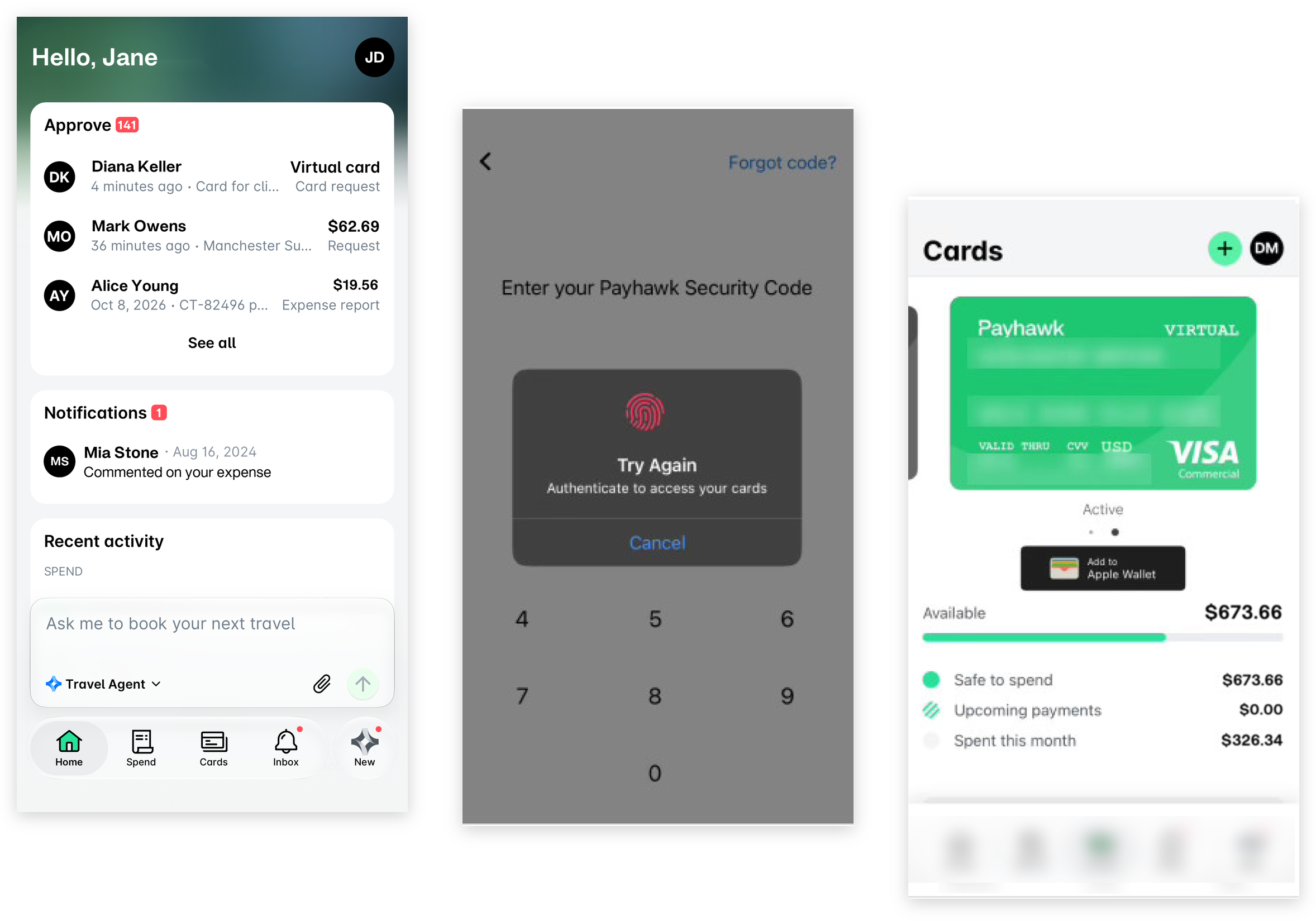
Um auf Ihre Karte zuzugreifen, öffnen Sie die mobile Payhawk-App. Tippen Sie auf Karten und wählen Sie die Karte aus, die Sie anzeigen möchten. Dort können Sie die Details Ihrer virtuellen Karte einsehen und diese für Online-Zahlungen oder Zahlungen in Geschäften über digitale Wallets wie Google Pay oder Apple Pay verwenden.
Mit Ihrer physischen Payhawk-Karte bezahlen
Nachdem Sie Ihre physische Payhawk-Karte aktiviert haben, können Sie sie für unternehmensbezogene Einkäufe in Geschäften verwenden und Ihre Reisen in der ganzen Welt bezahlen!
Sie können Ihre erste Zahlung mit Ihrer physischen Payhawk-Karte über das kontaktlose Verfahren vornehmen, wenn der Betrag innerhalb des vom Händler festgelegten Limits für kontaktlose Zahlungen liegt.
Liegt der Betrag über diesem Limit, müssen Sie Ihre Karte in das Zahlungsterminal einführen und Ihren PIN-Code eingeben.
Sowohl das Limit für kontaktlose Zahlungen als auch die Notwendigkeit, Ihre PIN einzugeben, hängen von den Richtlinien des Händlers ab.
So greifen Sie auf Ihren PIN-Code zu:
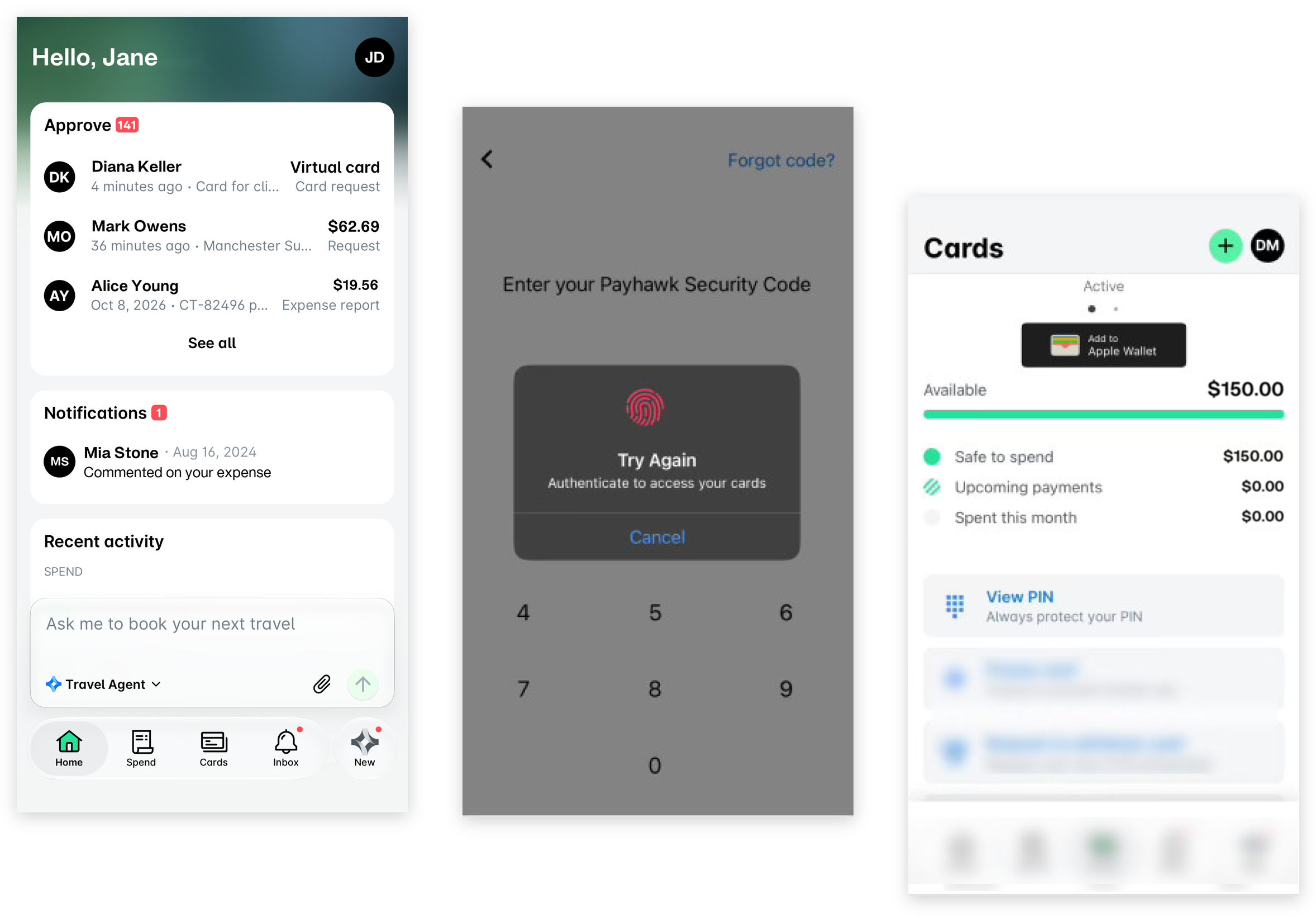
Öffnen Sie die mobile Payhawk-App und tippen Sie auf Karten.
Wählen Sie die Karte aus und tippen Sie auf die Option PIN anzeigen. Die PIN wird fünf Sekunden lang auf dem Bildschirm angezeigt.
Für weitere Informationen:
Schritt 5 – Ausgaben über die mobile App einreichen
Über die mobile App von Payhawk können Sie Kartenausgaben sowie Rechnungen, Erstattungen, Kilometer- und Tagespauschalen sowie Bargeldausgaben des Unternehmens einreichen.
Kartenausgaben sind Ausgaben, die Sie mit Ihrer physischen oder virtuellen Karte bezahlt haben.
Rechnungszahlungen sind Ausgaben, die fällig sind oder von Ihrem Unternehmen per Überweisung bezahlt wurden.
Rückerstattungen sind die Ausgaben, die Sie mit Ihren privaten Mitteln bezahlt haben. Für diese Art von Ausgaben müssen Sie eine Erstattung erhalten.
Barmittel des Unternehmens sind die Firmenausgaben, die Sie mit dem von Ihrer Firma zur Verfügung gestellten Barmitteln bezahlt haben.
Fahrtkosten sind die Kosten für die Fahrt mit Ihrem Fahrzeug auf einer Geschäftsreise.
Tagespauschalen sind die Kosten für Reisekosten im Rahmen einer Geschäftsreise.
Kartenausgaben einreichen
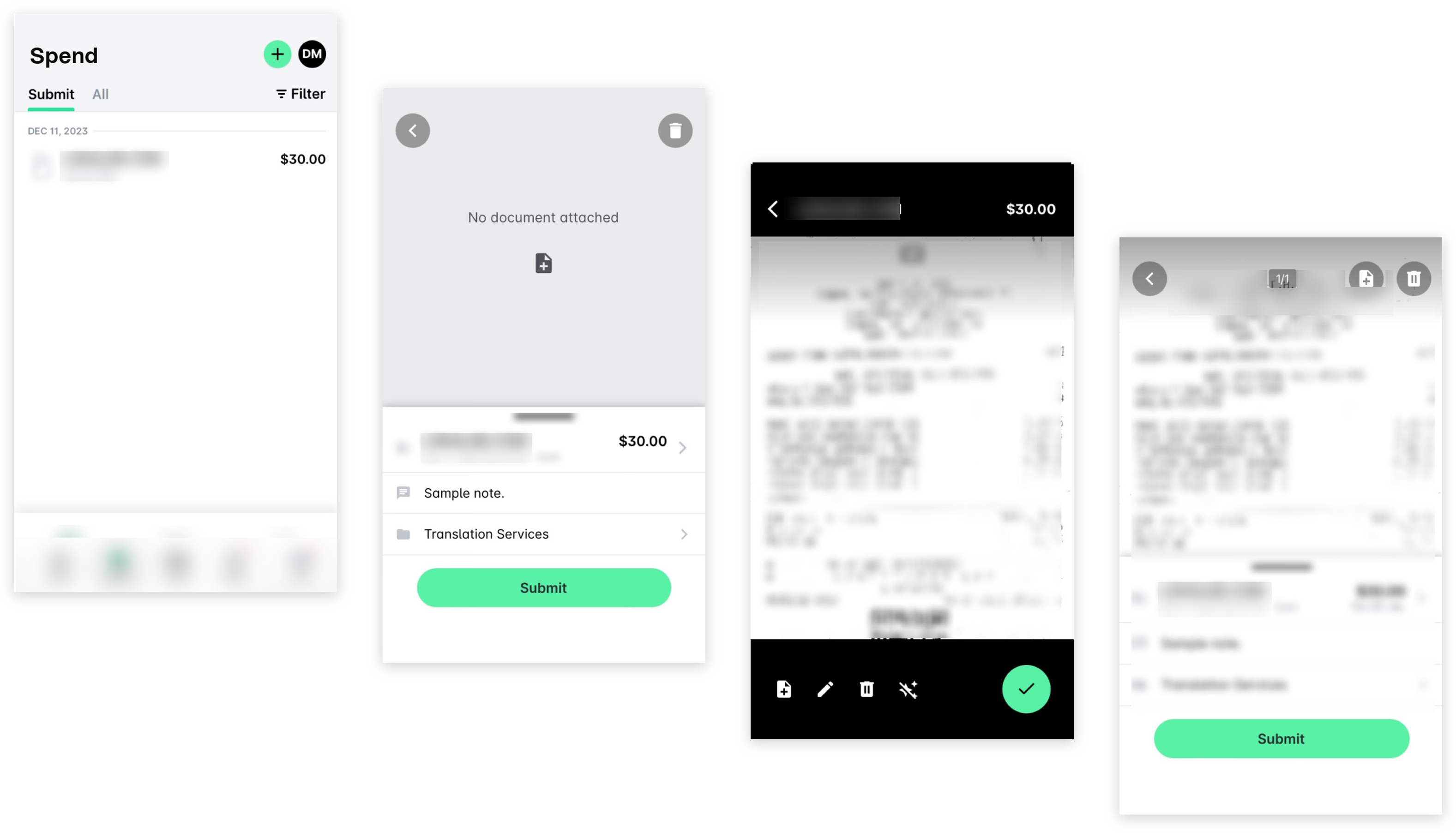
Sobald Sie eine Kartenzahlung tätigen, wird automatisch eine Ausgabe in Ausgaben erstellt, und Sie erhalten eine Benachrichtigung auf Ihrem Mobiltelefon, um den Beleg für diese Kartenausgabe einzureichen.
Gehen Sie in der mobilen Payhawk-App zu Ausgaben und wählen Sie die Ausgabe aus.
Öffnen Sie die Kamera Ihres Smartphones und scannen Sie den Beleg ein. Wenn Sie die Rechnung oder den Beleg per E-Mail erhalten haben, können Sie das Bild auch aus Ihrer Galerie oder als Datei aus Ihrem lokalen Datei-Ordner hochladen.
Payhawk passt die Ränder des Dokuments automatisch an, nimmt das Foto auf und fügt den Beleg zu den Ausgaben hinzu.
Auf Grundlage der auf dem Beleg verfügbaren Daten extrahiert Payhawk die Ausgabendaten und füllt die Felder automatisch aus. Möglicherweise müssen Sie jedoch zusätzliche Felder ausfüllen, wenn dies von Ihrem Unternehmen verlangt wird, oder die Belegdaten manuell eingeben, wenn das System sie aus irgendeinem Grund nicht extrahiert hat.
Rechnungen, Erstattungen und Firmenbarzahlungen einreichen
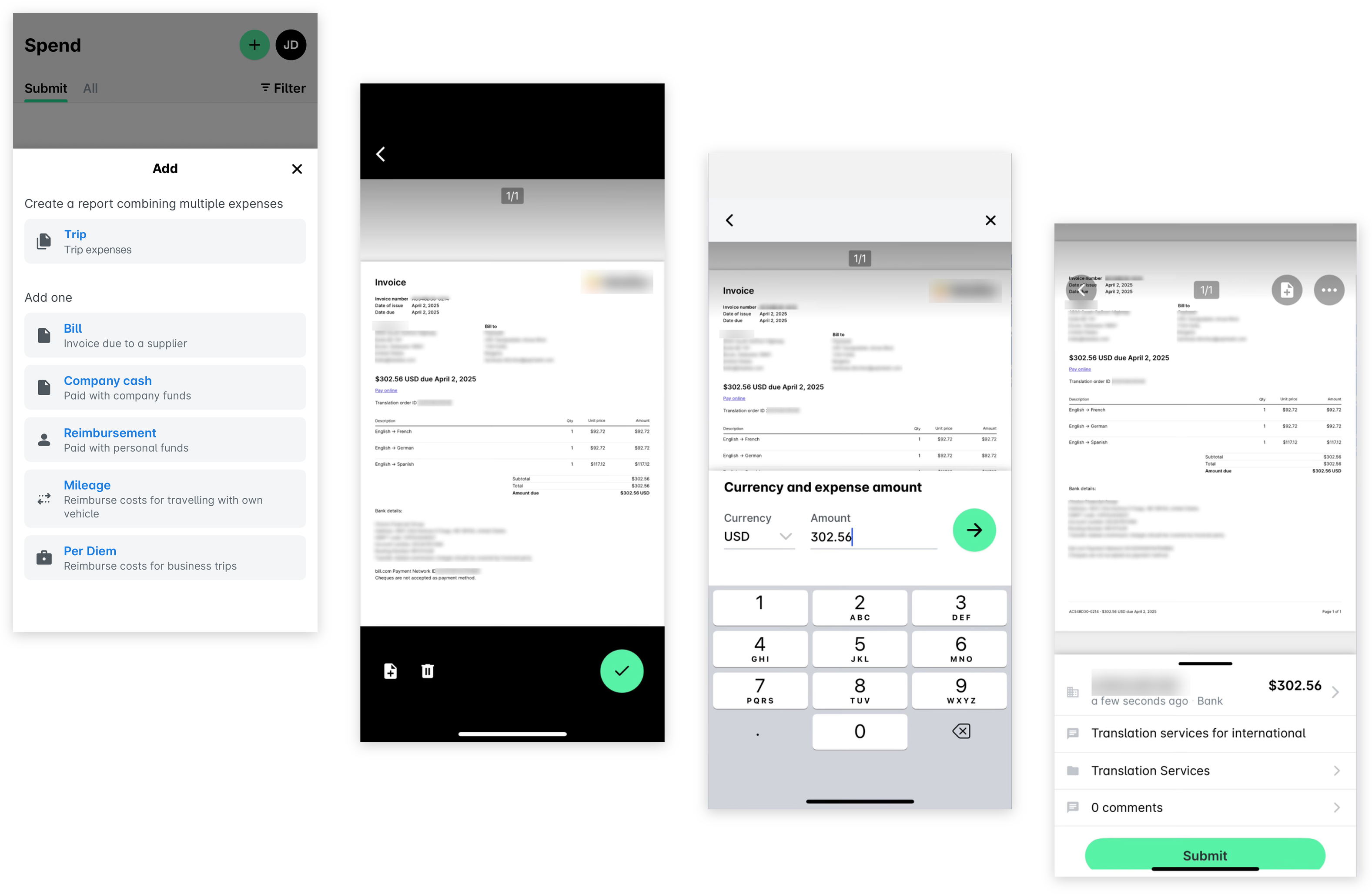
Alle Ausgaben, die Sie noch bezahlen müssen oder bereits bezahlt haben, können Sie per Banküberweisung, aus Firmenmitteln oder aus privaten Geldmitteln einreichen:
Öffnen Sie in der mobilen Payhawk-App den Bereich Ausgaben und tippen Sie auf das Symbol + (Plus) neben Ihrem Profilbild.
Wählen Sie die Art der Ausgabe aus, die Sie hochladen.
Die Kamera Ihres Mobiltelefons wird geöffnet und das Datenextraktionstool von Payhawk ermöglicht es dem Gerät, automatisch ein Foto der Rechnung oder dem Beleg zu machen.
Überprüfen Sie die Währung und den Betrag.
Fügen Sie einen Vermerk über die Ausgabe hinzu (z. B. Abendessen mit einem Kunden).
Wählen Sie die Ausgabenkategorie, das Projekt, die Reise oder die Kostenstelle (falls erforderlich).
Tippen Sie auf Einreichen. Daraufhin wird Ihre Ausgabenanfrage an die zuständigen Genehmiger weitergeleitet.
Fahrkosten einreichen
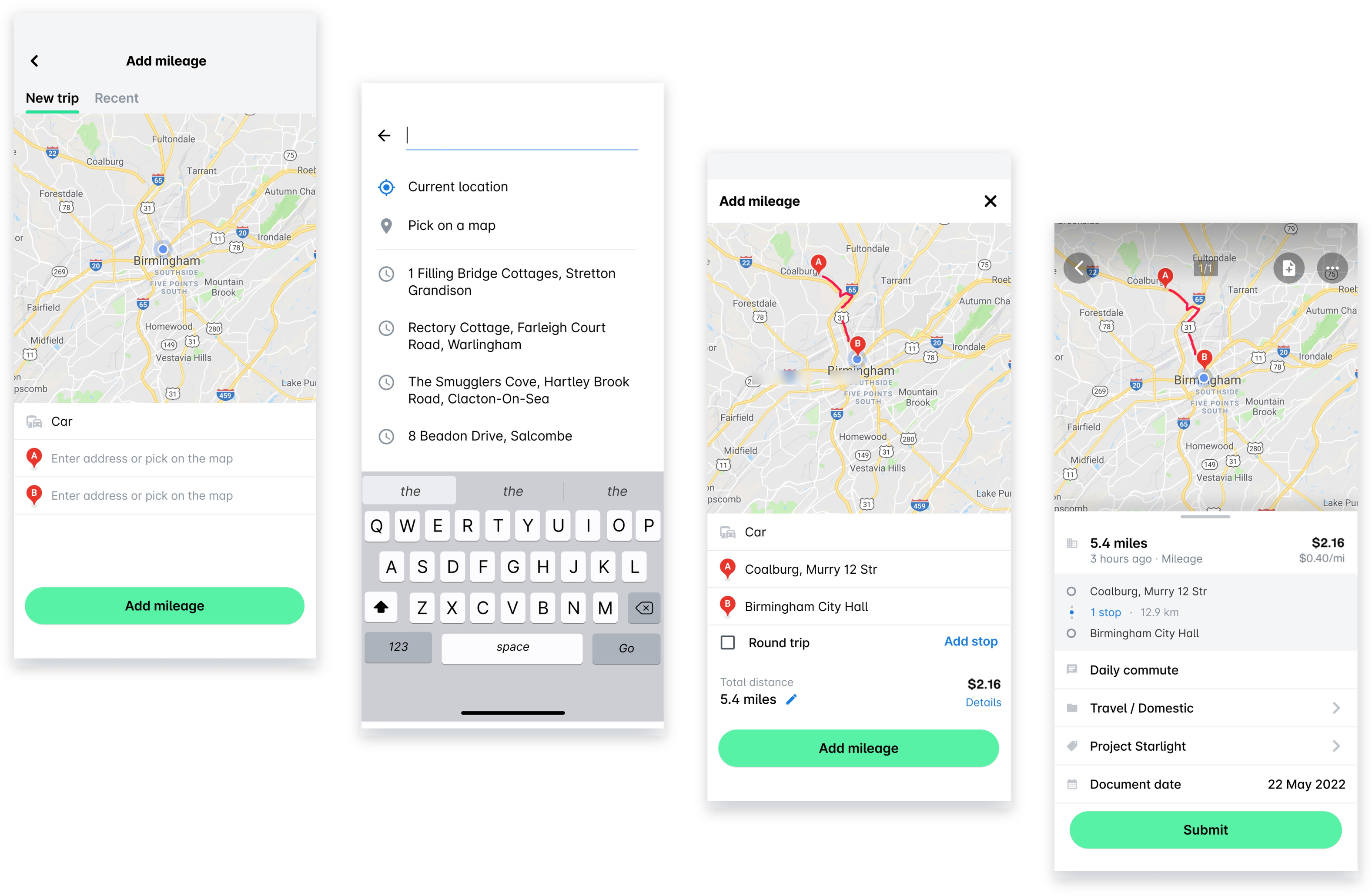
Sie können Fahrtkosten erfassen und sie zur Genehmigung an die zuständigen Personen einreichen:
Öffnen Sie in der mobilen Payhawk-App Ausgaben und tippen Sie auf das + (Plus-)Symbol neben Ihrem Profilbild.
Wählen Sie Kilometer aus und geben Sie die Details Ihrer Fahrt ein, einschließlich der Fahrzeuginformationen sowie Straßenname und -nummer für Start- und Zielort.
Wenn Sie erst kürzlich verreist sind, werden die Details Ihrer letzten Reise unter der Registerkarte Kürzlich gespeichert. Von dort aus können Sie die Details kopieren und bei Bedarf aktualisieren.
Tippen Sie auf Kilometerstand hinzufügen, geben Sie die erforderlichen Angaben ein und tippen Sie auf Einreichen. Anschließend wird automatisch eine Ausgabenanfrage an die zuständigen Genehmiger in Ihrem Unternehmen gesendet.
Tagespauschalen einreichen
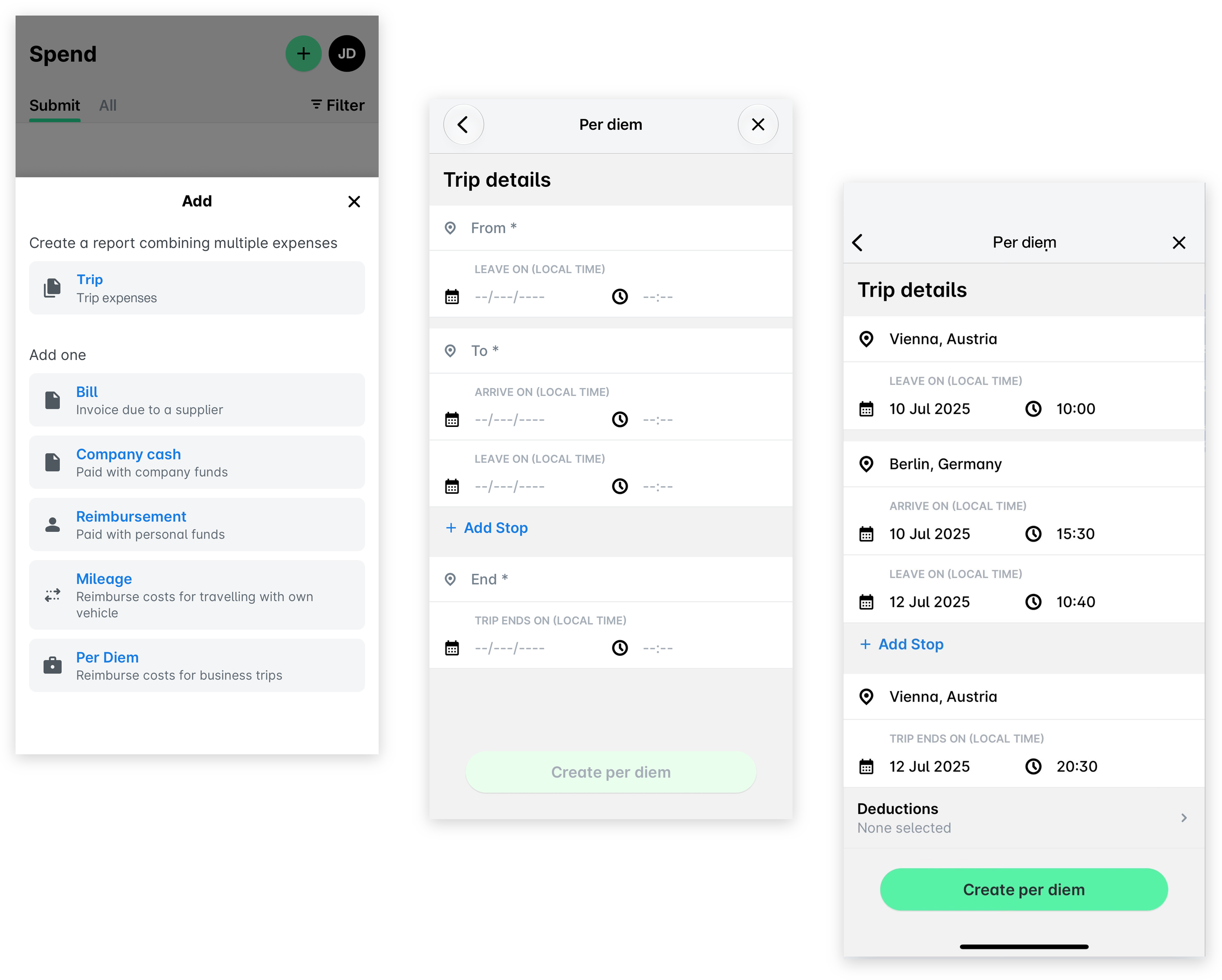
Sie können Tagespauschalen erstellen und diese den zuständigen Genehmigern vorlegen:
Öffnen Sie in der mobilen Payhawk-App Ausgaben und tippen Sie auf das + (Plus-)Symbol neben Ihrem Profilbild.
Wählen Sie Tagespauschale und geben Sie die erforderlichen Reisedaten ein.
Wählen Sie im Feld Abzüge die im Preis enthaltenen Mahlzeiten aus, falls vorhanden.
Tippen Sie auf Pauschale erstellen. Dadurch wird automatisch eine Ausgabenanfrage an die zuständigen Genehmiger in Ihrem Unternehmen gesendet.
Schritt 6 - Ausgabenanfragen genehmigen und ablehnen
Wenn Sie Teil eines Genehmigungs-Workflows für Ausgaben sind, können Sie Ausgabenanfragen genehmigen, zurückweisen und löschen oder an den Eigentümer zurücksenden.
Als Genehmiger erhalten Sie in Ihrem Posteingang eine Benachrichtigung, dass eine Anfrage auf Ihre Genehmigung wartet. Alle Anfragen, für die eine Überprüfung erforderlich ist, werden unter der Registerkarte Ausstehend angezeigt. Sobald Sie diese genehmigt oder abgelehnt haben, werden die Anfragen in die Registerkarte Alle verschoben.
Bei der Ablehnung und Löschung von Ausgabenanfragen ist Folgendes zu beachten:
Wenn Sie eine Anfrage für eine Kartenausgabe ablehnen und löschen, wird die Ausgabe nicht gelöscht, sondern der Grund für die Ablehnung wird dem Payhawk Buchhalter angezeigt.
Wenn Sie eine Anfrage für eine andere Ausgabe ablehnen und löschen, wird diese Ausgabe auch gelöscht.
Ausgaben im Webportal genehmigen
So genehmigen Sie Ausgabenanfragen im Payhawk-Webportal:
Öffnen Sie den App-Umschalter oben links und gehen Sie zu Posteingang. Wählen Sie im linken Bereich Anträge an mich und dann die gewünschte Anfrage aus.
Überprüfen Sie die ausgabenbezogenen Informationen und das hochgeladene Ausgabendokument.
Wenn Sie mit der Genehmigung fortfahren möchten, klicken Sie auf Genehmigen. Die zugewiesenen Prüfer können dann mit der Überprüfung fortfahren.
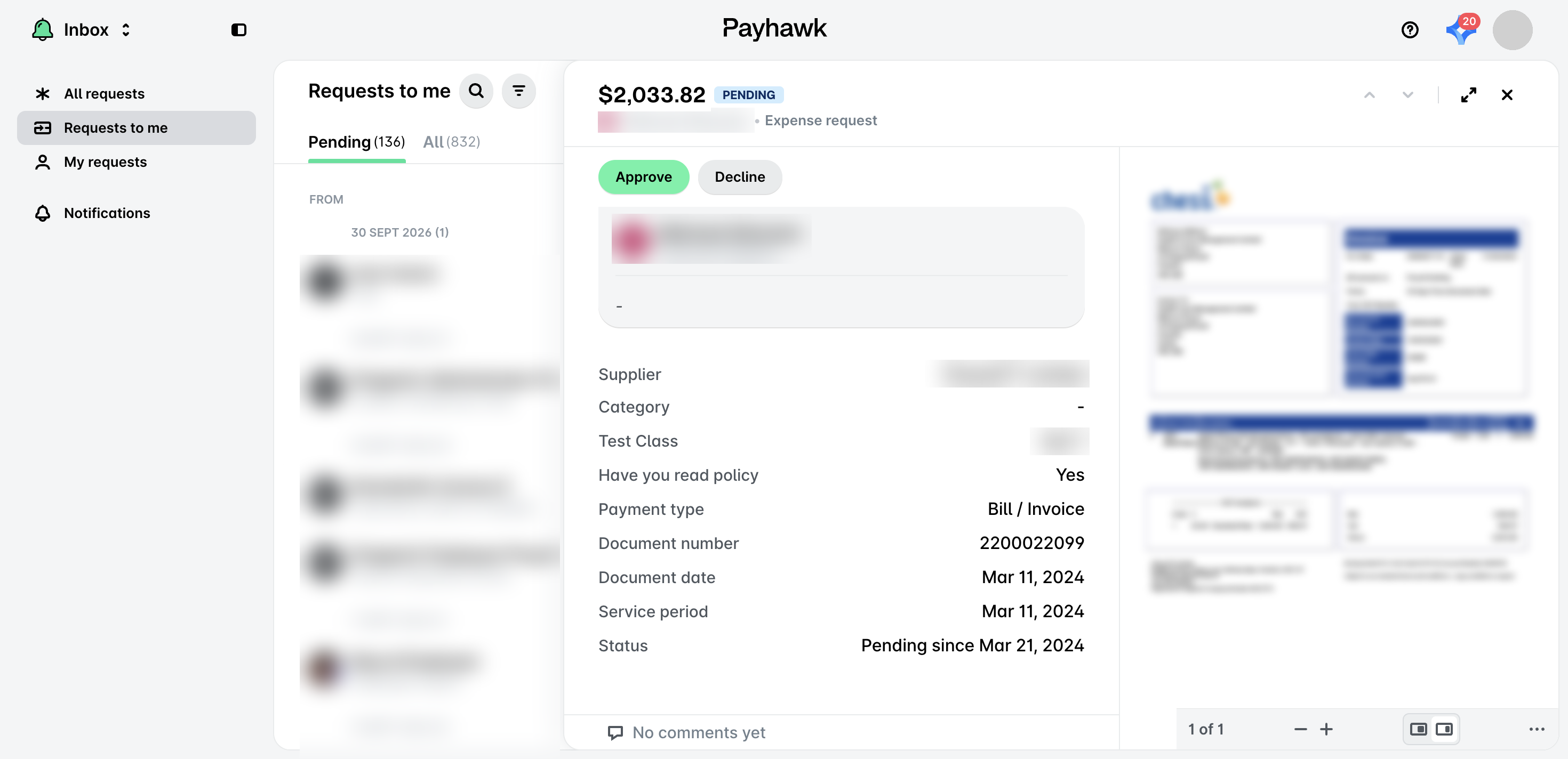
Wenn Sie eine Ausgabe an den Mitarbeitenden zurücksenden möchten, der sie eingereicht hat, klicken Sie auf die Schaltfläche Ablehnen. Wählen Sie im sich öffnenden Dialogfeld die Option An Mitarbeitenden zurücksenden, geben Sie den Grund dafür an und klicken Sie auf Zurücksenden.
Wenn Sie Ausgabenanfragen ablehnen und unbezahlte Ausgaben löschen möchten, klicken Sie auf die Schaltfläche Ablehnen. Wählen Sie im sich öffnenden Dialogfeld die Option Ablehnen und löschen, geben Sie den Grund dafür an und klicken Sie auf Ablehnen und löschen.
Ausgaben in der mobilen App genehmigen
So genehmigen Sie Ausgabenanfragen in der mobilen Payhawk-App:
Gehen Sie zu Ihrem Posteingang und wählen Sie eine Anfrage aus, die Sie überprüfen möchten.
Überprüfen Sie die ausgabenbezogenen Informationen und das hochgeladene Ausgabendokument.
Wenn Sie mit der Genehmigung fortfahren möchten, tippen Sie auf Genehmigen. Daraufhin können die Payhawk Buchhalter mit ihrer Prüfung fortfahren.
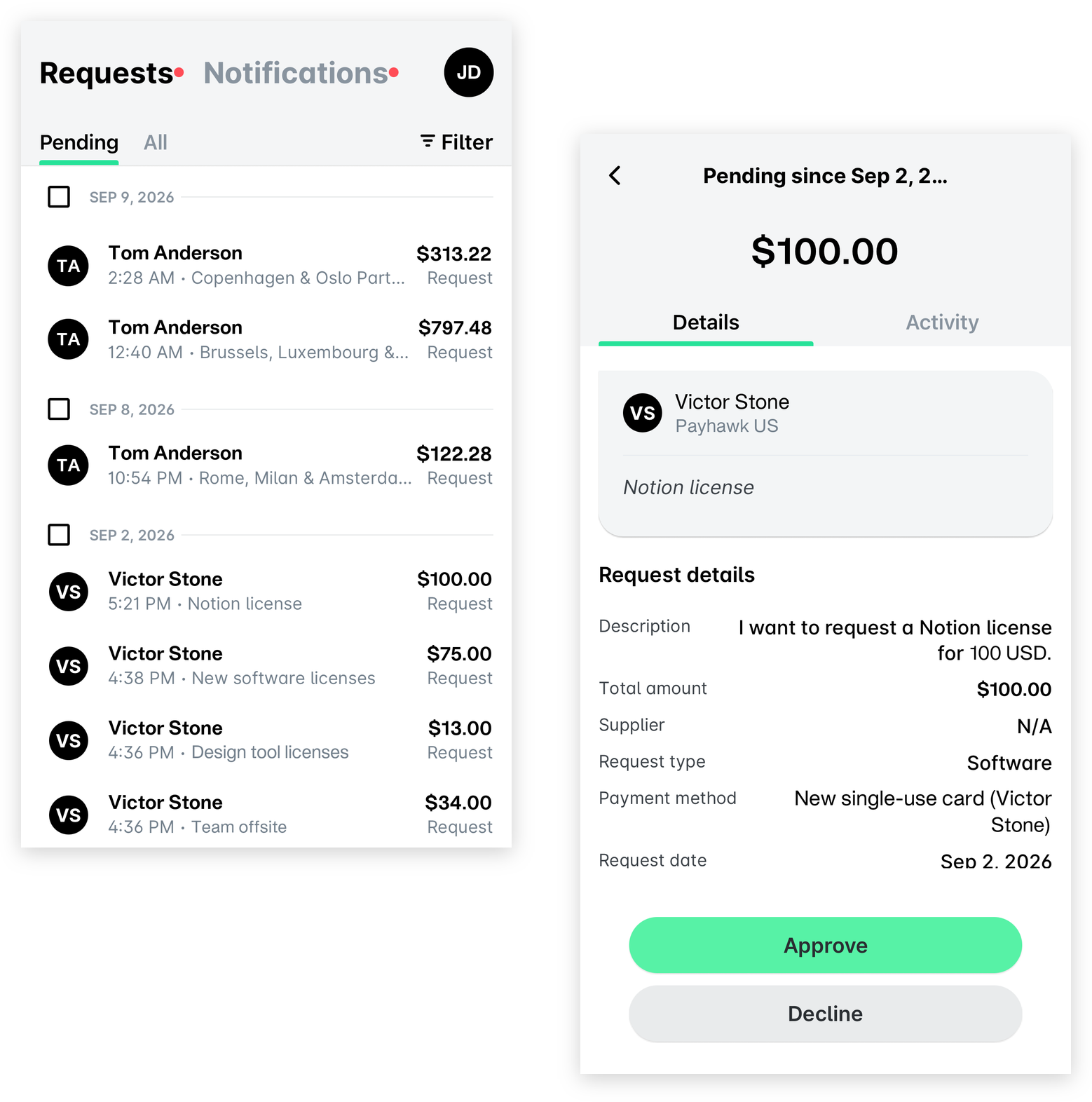
Wenn Sie eine Ausgabe an den Mitarbeitenden, der sie eingereicht hat, zurücksenden möchten, tippen Sie auf die Schaltfläche Ablehnen. Wählen Sie im sich öffnenden Dialogfeld die Option An Mitarbeitenden zurücksenden, geben Sie den Grund dafür an und tippen Sie auf Zurücksenden.
Wenn Sie Ausgabenanfragen ablehnen und unbezahlte Ausgaben löschen möchten, tippen Sie auf Ablehnen und löschen. Geben Sie auf dem nächsten Bildschirm den Grund dafür an und tippen Sie auf Ablehnen.
Für weitere Informationen: