En Payhawk, las personas que son dueñas de un gasto pueden crear suscripciones a partir de los gastos que hayan enviado, y también pueden editarlas, archivarlas o eliminarlas. Además, pueden añadir gastos existentes a una suscripción o quitar gastos de una suscripción ya creada.
Los administradores de Payhawk y las personas con roles o extensiones de rol con los permisos adecuados también pueden gestionar las suscripciones de los empleados.
Si una suscripción ya no se necesita, puedes eliminarla. También puedes archivarla, por ejemplo, cuando se ha cancelado un contrato con un proveedor, pero aún quedan pagos pendientes.
Condiciones para las suscripciones
Para que tengas la opción de marcar un gasto como suscripción, se deben cumplir las siguientes condiciones:
El gasto:
Debe tener un proveedor asignado.
No puede estar archivado.
No puede estar dividido en partidas.
Debe tener un importe total y una moneda definida.
No puede estar vinculado a otra suscripción.
Para las transacciones con tarjeta:
El pago debe hacerse con una tarjeta de Payhawk o, si tu empresa está en EE. UU., con una tarjeta vinculada.
La transacción debe estar autorizada o liquidada antes de usarse para crear o gestionar una suscripción.
Para los pagos de facturas:
El gasto debe representar un pago del saldo o haberse pagado desde una cuenta bancaria externa, como Plaid (para empresas de EE. UU.).
La persona que gestione la suscripción puede ser:
La persona dueña del gasto.
Un administrador de Payhawk.
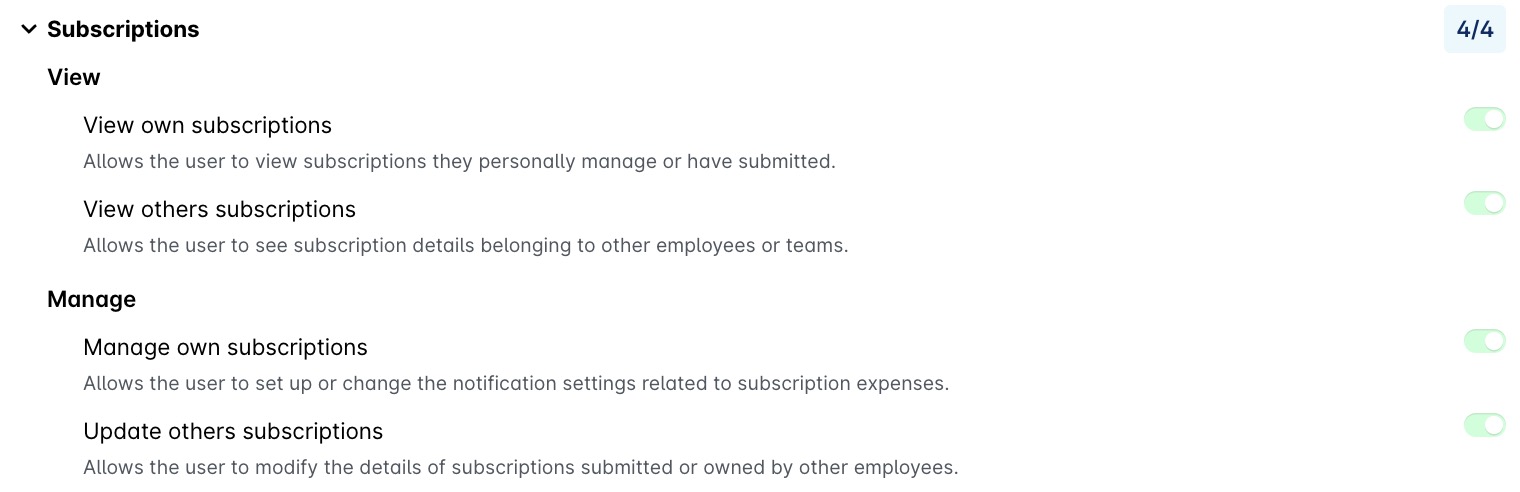
Alguien con un rol o una extensión de rol que tenga permiso para actualizar las suscripciones de otras personas.
Por ejemplo, la imagen siguiente muestra los permisos de los administradores de Payhawk relacionados con las suscripciones.
Crear una suscripción
Para crear una nueva suscripción:
En el portal web de Payhawk, ve a Gastos y selecciona el gasto que quieras.
Haz clic en el menú de tres puntos y elige Marcar como suscripción.
En la ventana que se abre, selecciona el período y el día en que se repetirá el pago.
Haz clic en Crear suscripción.

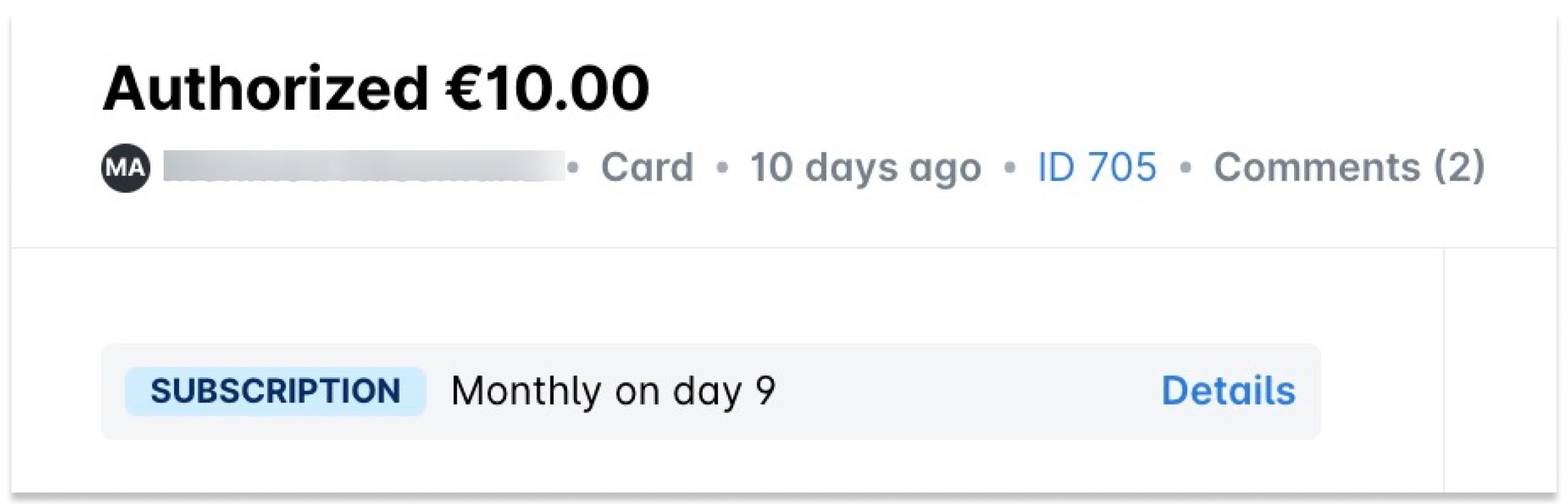
Cuando cierres la ventana, podrás ver los detalles de la suscripción haciendo clic en el enlace Detalles del gasto; esto abrirá la app de Suscripciones.
Gestionar las suscripciones de los empleados
Puedes gestionar las suscripciones de los empleados igual que el dueño del gasto: