Wil je taken en verantwoordelijkheden in Payhawk nog beter scheiden? Dan kun je eenvoudig je eigen aangepaste rollen aanmaken. Start met een bestaande Payhawk-rol en pas de rechten daarvan aan op basis van wat je nodig hebt. Zo kun je bijvoorbeeld de rol 'HR Administrator' aanmaken door de ingebouwde rol 'Payhawk Beheerder' te selecteren en alle rechten die HR niet nodig heeft, uit te schakelen.
Met aangepaste rollen kun je gebruikers zeer specifieke toegang geven, omdat je bepaalde rechten voor individuele medewerkers beperkt of uitbreidt. Je kunt bijvoorbeeld de rol Payhawk Accountant dupliceren en vervolgens de rechten voor het bekijken van het onkostenbeleid uitschakelen.
In tegenstelling tot ingebouwde rollen bieden aangepaste rollen meer flexibiliteit. Je kunt ze een andere naam geven, hun rechten wijzigen of rollen die niet langer nodig zijn, archiveren.
Opmerkingen over aangepaste rollen
Aangepaste rollen worden op groepsniveau aangemaakt en beheerd. Eenmaal aangemaakt, zijn ze automatisch beschikbaar voor alle entiteiten binnen het groepsaccount en alle wijzigingen die in de rol worden aangebracht, gelden direct voor alle entiteiten.
Houd er bij het configureren van aangepaste rollen rekening mee dat sommige rechten afhankelijk van elkaar zijn. Als je rechten op een hoger niveau inschakelt, worden automatisch alle benodigde rechten op een lager niveau geactiveerd. Als je een medewerker bijvoorbeeld de mogelijkheid geeft om de onkosten van anderen te beoordelen, kan hij of zij die ook inzien.
Aangepaste rollen toepassen op het platform
Zodra je een aangepaste rol hebt aangemaakt, wordt deze beschikbaar op het hele platform. Je kunt hem wel toevoegen aan de veldinstellingen, maar hij is niet voorgeselecteerd. Om de aangepaste rol te activeren, moet je hem handmatig selecteren als je een rol kiest voor de gewenste veldinstellingen.
De aangepaste rol wordt beschikbaar als optie in de rolkiezers die worden gebruikt in de betreffende onkostentypen en aanvraagtypen.
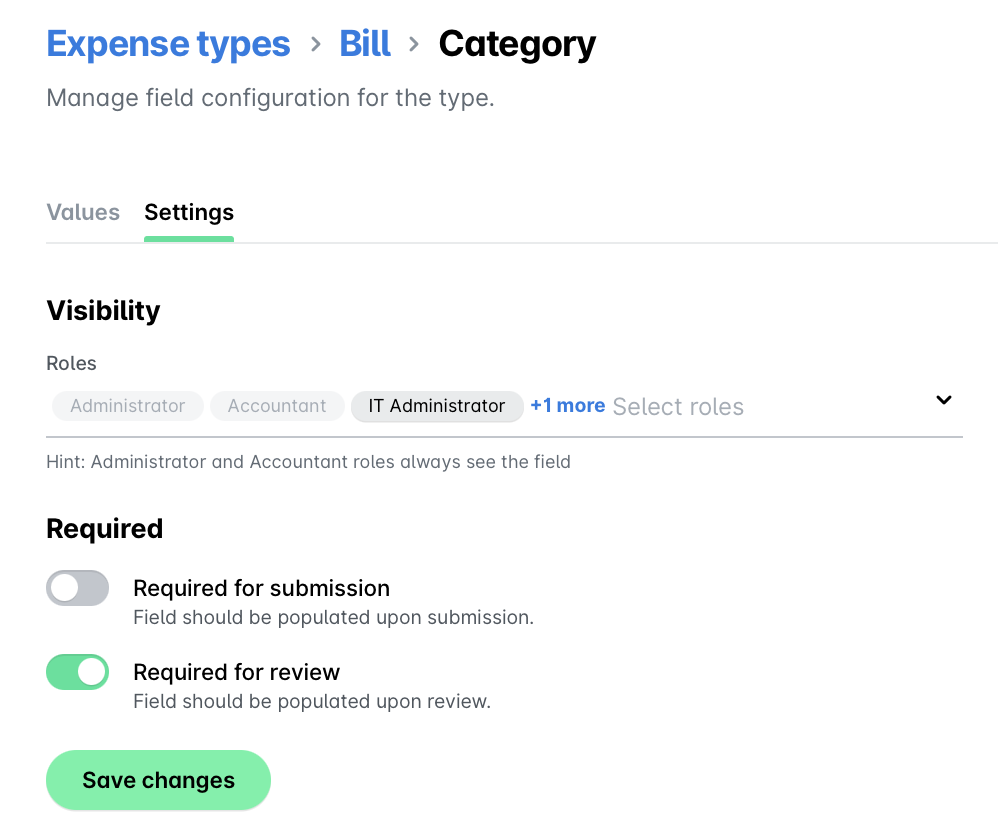
De aangepaste rol kan gebruikt worden in de goedkeuringsworkflows, zodat je hem kunt opnemen in alle workflows die je creëert. Hierdoor kan de goedkeuringsflow nauwkeuriger worden gedefinieerd op basis van de structuur en verantwoordelijkheden van je organisatie.

Je kunt de rol ook aan medewerkers toewijzen, zodat je op maat gemaakte toegang en rechten kunt toekennen in overeenstemming met de rol van iedereen binnen je organisatie.

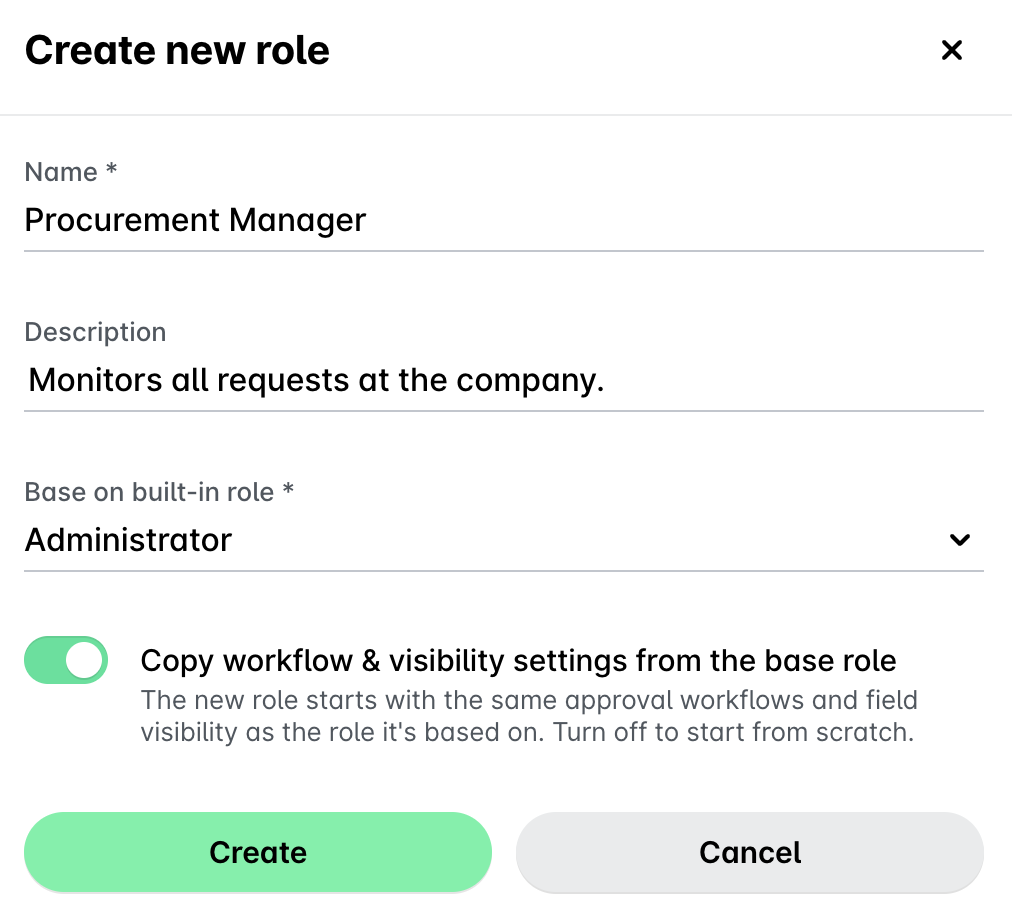
Bij het aanmaken van een aangepaste rol kun je ervoor kiezen om de schakelaar Configuraties kopiëren aan te zetten. Hiermee kun je workflows en de zichtbaarheid van types, velden en onkostentypen kopiëren van de rol die je als basis gebruikt voor je nieuwe aangepaste rol. Zo hoef je deze instellingen niet handmatig in het hele product te configureren.
Aangepaste rollen aanmaken en ingebouwde rechten aanpassen
Zo geef je een aangepaste rol in Payhawk een naam:
Ga in het groepsdashboard naar instellingen > rollen en rechten.
Klik onder aangepaste rollen op nieuwe rol.
In het schermpje dat verschijnt, kun je het volgende doen:
In het veld naam de rol zelf een naam geven.
Vul indien nodig extra informatie over de aangepaste rol in het veld Beschrijving in.
Selecteer in het veld Gebaseerd op ingebouwde rol de standaardrol waarvan je de machtigingen wilt kopiëren. Kies degene die qua rechten het meest overeenkomt met de aangepaste rol die je wilt aanmaken. De optie die de configuraties van de basisrol (workflows, type, uitgavetype en zichtbaarheid van velden) kopieert, staat standaard aan.
Klik op aanmaken.
Om de rechten aan te passen van de ingebouwde rol die je hebt geselecteerd als basis voor je aangepaste rol, ga je naar rollen en rechten > aangepaste rollen en selecteer je de aangepaste rol die je hebt aangemaakt.
Schakel onder rechten de rechten in die je wilt opnemen en schakel de rechten uit die je wilt uitsluiten van de aangepaste rol.
Klik op wijzigingen opslaan.

Naam van aangepaste rol wijzigen
Zo wijzig je de naam van een aangepaste rol in Payhawk:
Ga in het groepsdashboard naar instellingen > rollen en rechten.
Selecteer de gewenste rol en ga naar het tabblad instellingen.
De naam wijzigen onder naam.
Klik op opslaan.

Activeren en deactiveren van aangepaste rollen
Voordat je een aangepaste rol kunt archiveren, moet je alle medewerkers aan wie de rol is toegekend, verwijderen en ze toewijzen aan een andere rol. Als dit is gebeurd, ga dan verder met de volgende stappen:
Ga in het groepsdashboard naar instellingen > rollen en rechten.
Selecteer de gewenste rol.
Klik op het drie-puntenmenu en selecteer Rol deactiveren.
Bevestig in het dialoogvenster dat verschijnt uw keuze door op Deactiveren te klikken.

Om een rol te activeren, volgt u dezelfde stappen en klikt u op Rol activeren.
De rechten van aanpasbare rollen bijwerken
Zo pas je de rechten van een aangepaste rol aan:
Ga in het groepsdashboard naar instellingen > rollen en rechten.
Selecteer de gewenste rol.
Schakel onder rechten de rechten in die je wilt opnemen en schakel de rechten uit die je wilt uitsluiten van de aangepaste rol.
Klik op wijzigingen opslaan.