Durch das Erstellen und Konfigurieren von Arten von Anfragen können Sie die Art und Weise, wie Anfragen eingereicht, geprüft und genehmigt werden, an die Anforderungen Ihres Unternehmens anpassen.
Durch die Konfiguration spezifischer Arten von Anfragen, Felder und Workflows können Sie standardisierte Informationen erfassen, Genehmigungsworkflows anpassen und eine bessere Übersicht und Kontrolle über die Unternehmensausgaben erlangen.
Arten von Anfragen erstellen
Sie können eine neue Art von Anfrage über das Payhawk-Webportal erstellen:
Gehen Sie zu Einstellungen > Anfragetypen.
Klicken Sie auf + Neu.
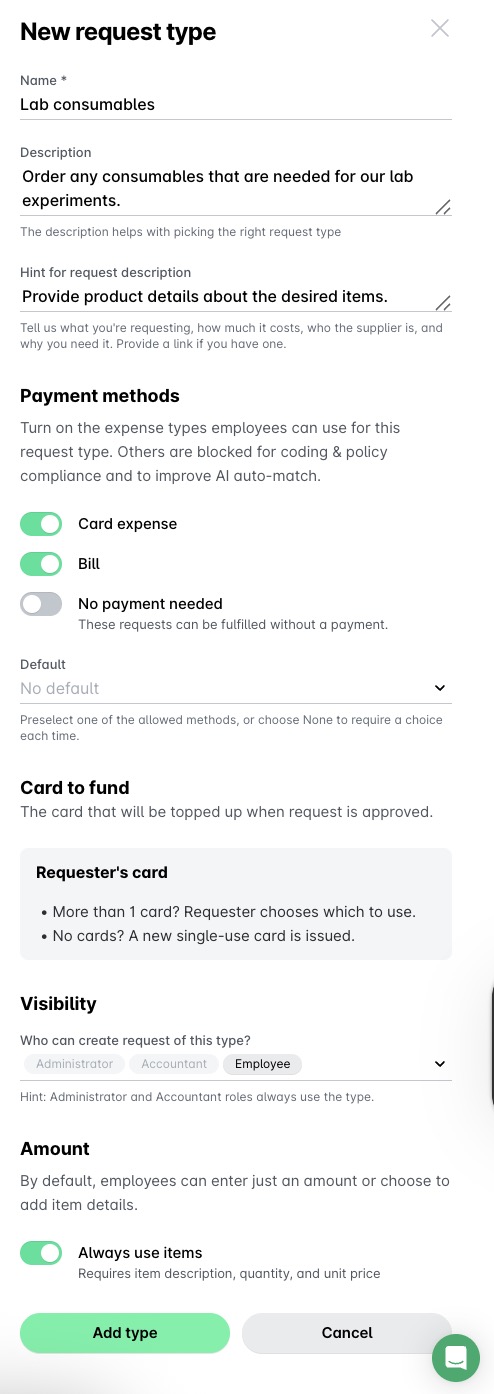
Geben Sie im sich öffnenden Dialogfeld die erforderlichen Angaben wie Name, Beschreibung und gegebenenfalls einen Hinweis ein. Die Felder Name und Zahlungsmethoden sind für die Erstellung der Art von Anfrage obligatorisch.
Fügen Sie im Feld Zahlungsmethoden die Zahlungsmethode hinzu, die vom System für die Art von Anfrage akzeptiert wird.
Bei Karte können Mitarbeitende eine bereits auf ihren Namen ausgestellte Karte auswählen oder festlegen, dass nach der Genehmigung des Antrags eine Einwegkarte auf ihren Namen ausgestellt wird, oder beides.
Wenn Mitarbeitende eine vorhandene Karte auswählen, wird diese nach der Genehmigung des Antrags automatisch mit dem beantragten Betrag aufgeladen. In diesem Fall können sie den Antrag nur mit Kartenausgaben verknüpfen.
Wenn Mitarbeitende keine aktive Payhawk-Karte haben, stellt Payhawk ihnen eine neue virtuelle Karte für den jeweiligen Antrag aus.
Wenn ein Antrag mehrere Personen umfasst, zahlt jede Person mit ihrer eigenen Payhawk-Standardkarte. Hat jemand keine aktive Karte, stellt Payhawk eine neue virtuelle Karte für den Antrag aus und schließt sie, wenn der Antrag endet.
Rechnung ermöglichen es Mitarbeitenden, Banküberweisungen als Zahlungsmethode für Anfragen dieser Art auszuwählen. In solchen Fällen können sie diese Anfrage ausschließlich mit Rechnungsausgaben verknüpfen.
Keine Zahlung erforderlich ermöglicht es den Mitarbeitenden, diese Option als Zahlungsmethode für Anfragen auszuwählen, wenn die angeforderten Waren bereits gekauft wurden oder vor Ort verfügbar sind.
Wenn Sie zwei oder mehr Zahlungsmethoden ausgewählt haben, wird das Feld mit der Standardzahlungsmethode geladen. Standardmäßig ist die Zahlungsmethode für Anfragen auf Kartenausgaben eingestellt. Sie können jedoch auch eine der anderen definierten Zahlungsmethoden oder Keine auswählen.
Im Feld Sichtbarkeit wählen Sie die Rollen aus, die Anfragen dieses Typs einreichen dürfen. Standardmäßig sind Payhawk-Administratoren und Buchhalter eingeschlossen; diese Rollen können nicht geändert werden.
Im Feld Betrag aktivieren Sie den Schalter, wenn Sie möchten, dass Anfragen dieses Typs standardmäßig die vollständigen Felder für die Artikelaufschlüsselung anzeigen. Das bedeutet, dass Anfragende den Artikelfmodus der Anfrage sehen und detaillierte Informationen zu jedem Artikel der Anfrage angeben müssen, einschließlich Menge, Preis und Gesamtbetrag. Diese Einstellung wird automatisch angewendet, wenn der Empfangsschritt (Receive) im Workflow des Anfragetypen aktiviert ist.
Beachten Sie, dass der Umschalter im Abschnitt Betrag den Anfragetyp zudem dazu zwingt, immer Positionen zu enthalten.
Klicken Sie auf Art hinzufügen.
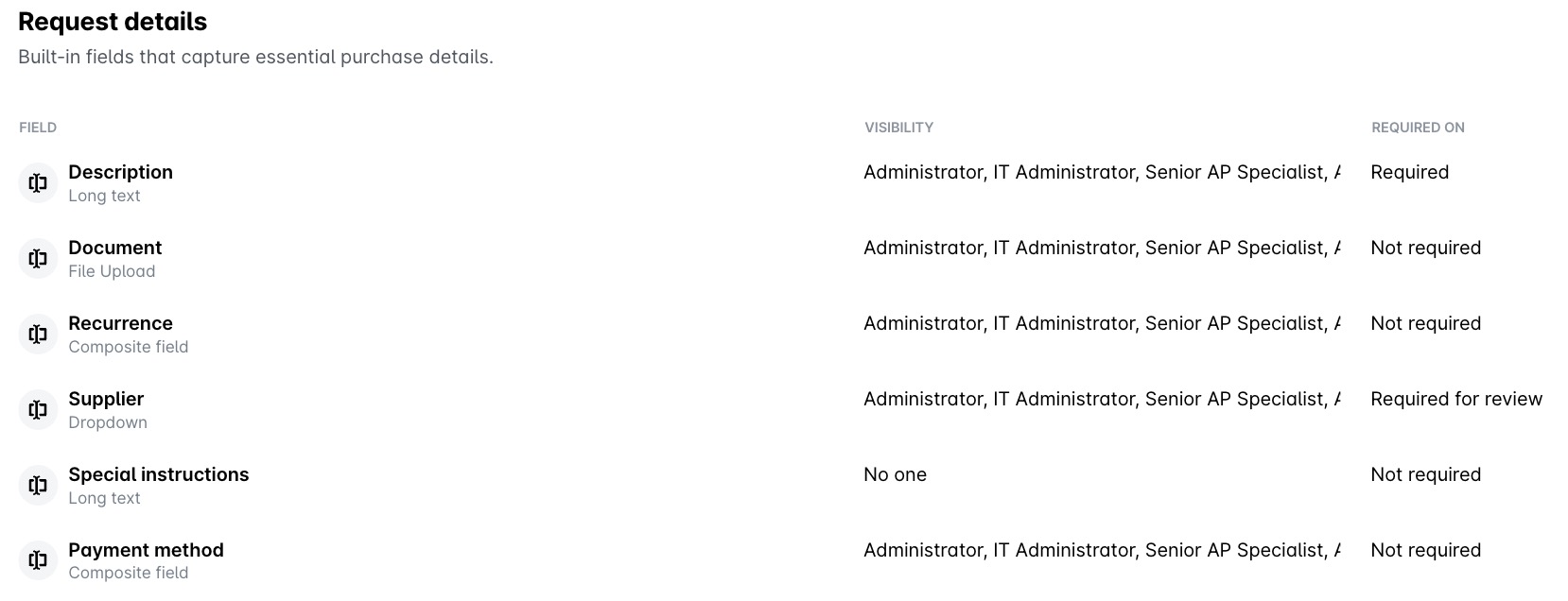
Integrierte Anfragefelder konfigurieren
Die Standardfelder einer Art von Anfrage bieten Ihnen je nach ihrer Funktion unterschiedliche Anpassungsmöglichkeiten. Beispielsweise ist die Beschreibung der Anfrage das einzige Pflichtfeld, das alle Anfragenden ausfüllen müssen, um eine Anfrage zu erstellen, und kann daher nicht geändert werden:
Beschreibung - Anfragende müssen einen Grund oder eine Beschreibung für die Anfrage angeben. Da das System zur Erstellung der Anfrage auf die Beschreibung angewiesen ist, ist dieses Feld für Anfragende obligatorisch und kann nicht geändert werden. Wenn es Rollen gibt, die das Anfragefeld nicht sehen können, werden diese ebenfalls aufgelistet, damit Sie sie sehen können.
Dokument - Sie können festlegen, ob das Hochladen eines Dokuments im Zusammenhang mit der Anfrage für die Einreichung oder Überprüfung erforderlich ist. Die anderen Felder, wie z. B. Aktivieren/Deaktivieren und Sichtbarkeit, sind nicht änderbar.
Wiederholung, Lieferant und Besondere Anweisungen
Sie können die Optionen für Mitarbeitende aktivieren und deaktivieren, um festzulegen, ob ihre Anfrage regelmäßig oder einmalig erfolgt, um den Lieferanten für die Anfrage anzugeben und um Anweisungen für den Lieferanten einzugeben, wie beispielsweise Lieferdetails oder Verpackungsanforderungen als Sonderanweisungen.
Sie können die Sichtbarkeitseinstellungen der Anfragefelder bearbeiten und festlegen, welche Rollen diese jeweils einsehen können. Payhawk Buchhalter und Administratoren in Ihrem Unternehmen sind standardmäßig enthalten und haben stets Zugriff auf diese Felder. Sollten es Rollen geben, die das Anfragefeld nicht einsehen können, werden diese ebenfalls aufgelistet, damit Sie sie überprüfen können.
Sie können zudem festlegen, ob die Daten in diesen Feldern für dieEinreichung erforderlich sind (der Anfragende muss die Daten in das Feld eingeben) oder für die Bewertung (der Prüfer muss die Daten in das Feld eingeben).
Wiederholung kann nicht wie gewünscht eingestellt werden.
Zahlungsmethode
Hier können Sie einsehen, welche Arten von Ausgaben Ihre Mitarbeitende bei der Erstellung einer Anfrage dieser Art auswählen dürfen, z. B. Rechnung, Karte oder keine Zahlung, und ob sie eine Einmalkarte speziell für die Anfrage beantragen dürfen oder die ihnen bereits zugewiesenen Karten verwenden müssen. Diese Einstellungen können jedoch in der App Workflows geändert werden. Klicken Sie bei Bedarf auf Zum Workflow.
Sie können die Option aktivieren, damit Mitarbeitende dieses Feld sehen können, wenn sie Anfragen dieser Art erstellen.
Sie können die Sichtbarkeitseinstellungen des Anfragefeldes bearbeiten und festlegen, welche Rollen es sehen können. Payhawk Buchhalter und Administratoren in Ihrem Unternehmen sind standardmäßig enthalten und haben immer Zugriff auf das Feld. Wenn es Rollen gibt, die das Anfragefeld nicht sehen können, werden diese ebenfalls aufgelistet, damit Sie sie sehen können.
Sie können zudem festlegen, ob die Daten in diesem Feld für dieEinreichung erforderlich sind (der Anfragende muss die Daten in das Feld eingeben) oder für die Bewertung (der Prüfer muss die Daten in das Feld eingeben).
Lieferadresse
Mit der Lieferadresse können Anfragende angeben, wohin eine Bestellung geliefert werden soll. Das Feld ist bei Anfragetypen verfügbar, die den Bestellschritt (Create PO) in ihrem Workflow enthalten, und ist standardmäßig deaktiviert (Einstellungen > Anfragen > [Anfragetyp] > Registerkarte Workflow).
Wenn Sie es aktivieren, können Sie einer Art von Anfrage mehrere Lieferadressen für Ihr Unternehmen hinzufügen, die dann für alle Anfragen dieses Typs gelten. Sie müssen die Sichtbarkeitseinstellungen des Felds festlegen (welche Rollen es sehen können) und angeben, ob das Feld für die Einreichung der Anfrage erforderlich ist. Neben den Unternehmensadressen als vordefinierte Werte können Sie Anfragenden auch erlauben, eigene Werte einzugeben, indem Sie den Umschalter Andere Werte zulassen aktivieren.
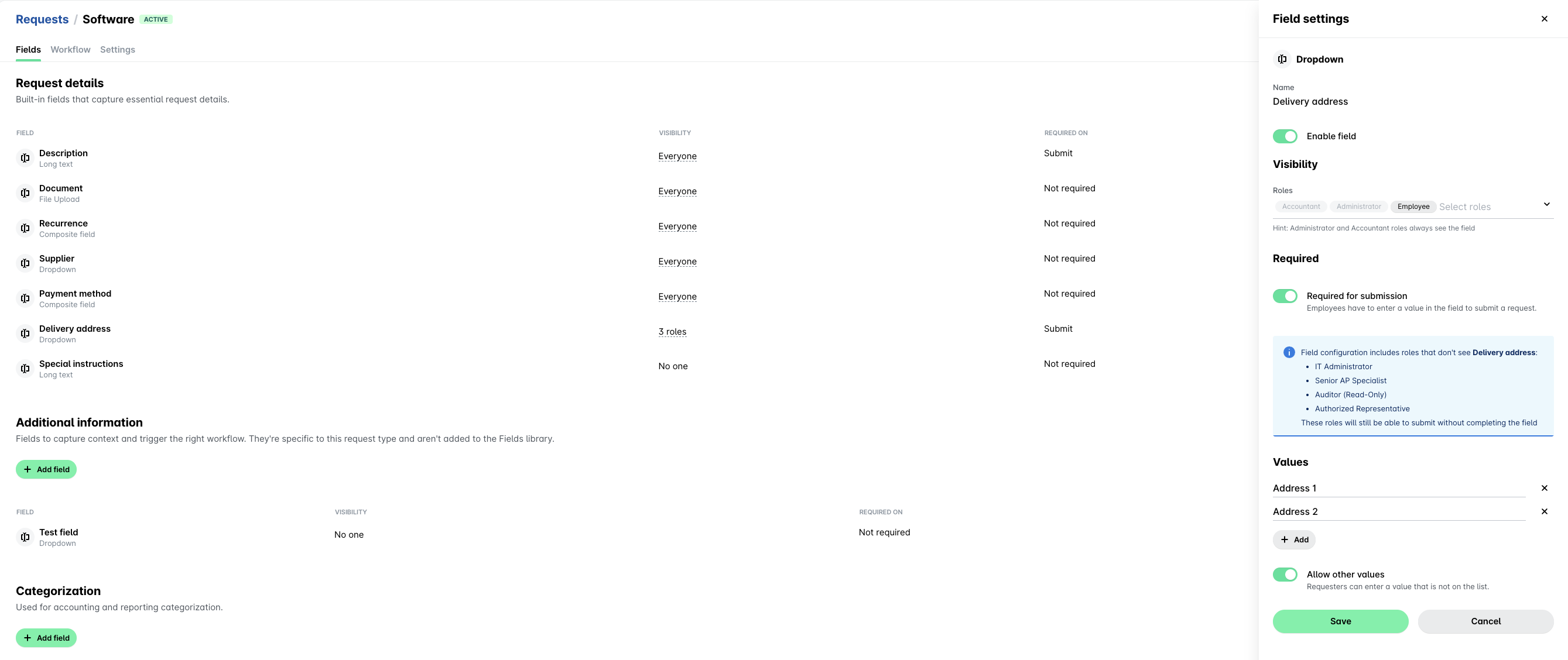
So richten Sie eines der Standardfelder für die Arten von Anfragen ein:
Navigieren Sie zur Art von Anfrage über Einstellungen > Anfragen > Typen.
Wählen Sie das gewünschte Feld dieser Art von Anfrage aus.
Ändern Sie die gewünschten Optionen.
Klicken Sie auf Speichern.
Benutzerdefinierte Anfragefelder konfigurieren
So definieren Sie die Felder, in denen zusätzliche Informationen zur Anfrage erfasst werden:
Navigieren Sie zur Art von Anfrage.
Gehen Sie zu Felder > Zusätzliche Informationen und klicken Sie auf Feld hinzufügen.
Wählen Sie die Art und Weise, wie der Anfragende die Daten bereitstellen soll, indem Sie das Formular auswählen, in dem die Mitarbeitende die erforderlichen Daten eingeben.

Um beispielsweise Anfragenden die Auswahl aus einer vordefinierten Reihe von Werten zu ermöglichen, wählen Sie Dropdownliste aus.

Geben Sie im sich öffnenden Dialogfeld den Namen und eine kurze Beschreibung des Feldes ein, legen Sie dessen Sichtbarkeit und andere erforderliche Optionen fest und klicken Sie anschließend auf Speichern, wenn Sie fertig sind.
Um eines der benutzerdefinierten Anfragefelder zu deaktivieren, klicken Sie bitte auf das Drei-Punkte-Menü und wählen Sie Deaktivieren. Um es wieder zu aktivieren, führen Sie denselben Vorgang durch und klicken Sie auf Aktivieren. Um ein benutzerdefiniertes Anfragefeld zu löschen, klicken Sie bitte auf das Drei-Punkte-Menü und wählen Sie Löschen.
Kategorisierungskostenfelder mit Anfragen verknüpfen
Sie können jedes der für Ihr Unternehmen definierten benutzerdefinierten Spesenfelder mit der Art von Anfrage aus dem Abschnitt „Kategorisierung“ der Einstellungen für die Art von Anfrage verknüpfen:
Navigieren Sie zur Art von Anfrage.
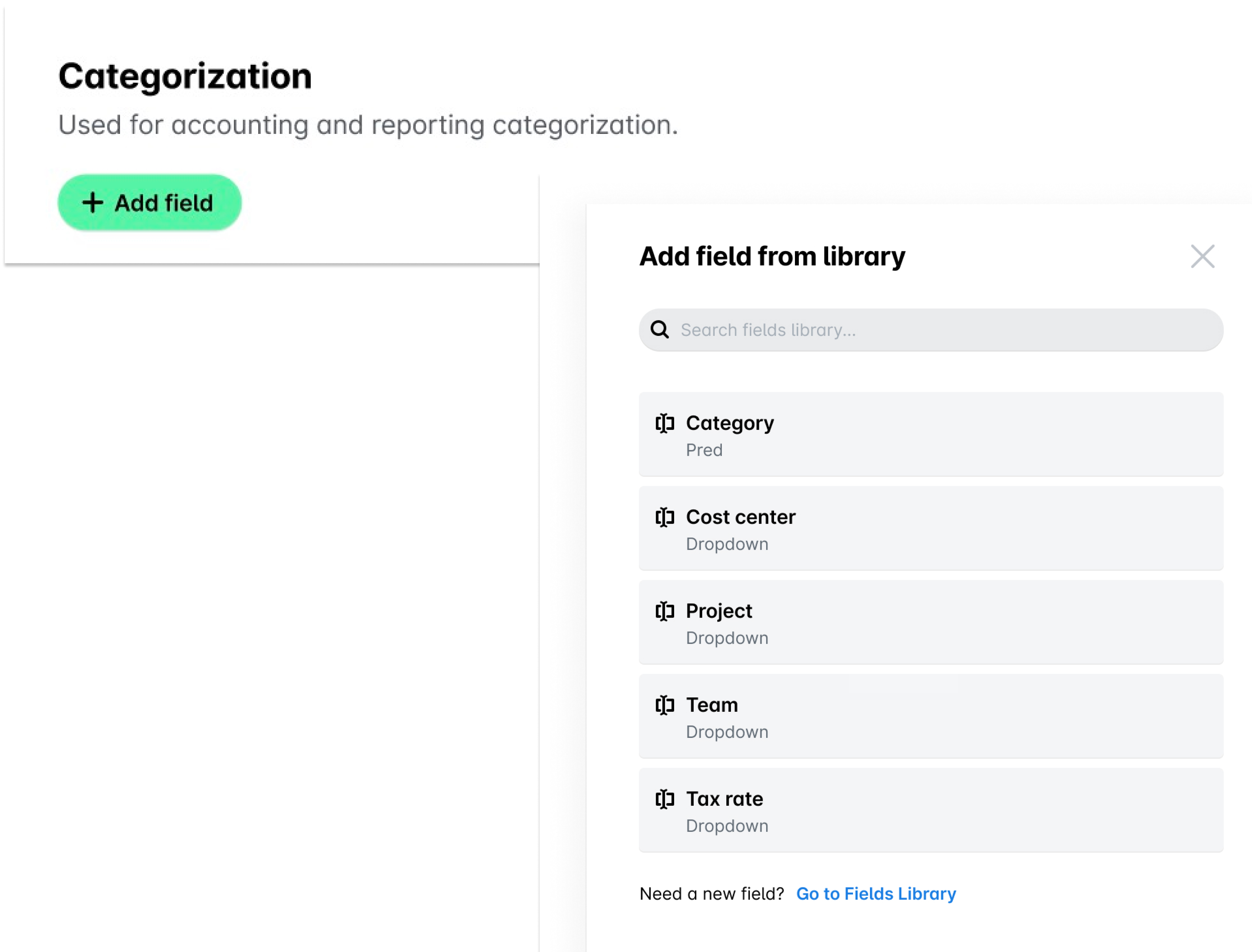
Klicken Sie unter Kategorisierung auf die Schaltfläche Feld hinzufügen.
In dem sich öffnenden Dialogfeld wählen Sie das benutzerdefinierte Feld aus der Bibliothek aus. Wenn Sie ein neues Feld definieren möchten, können Sie auf Zur Feldbibliothek gehen klicken.
Wenn Sie ein Feld nicht mehr mit dieser Art von Anfrage verknüpfen möchten, entfernen Sie es, indem Sie auf das Drei-Punkte-Menü klicken und Feld entfernen auswählen.
Alle Aktualisierungen, die an den systemdefinierten benutzerdefinierten Feldeinstellungen innerhalb einer bestimmten Art von Anfrage vorgenommen werden, gelten nur für Anfragen dieser Art von Anfrage. Diese lokalen Änderungen haben keine Auswirkungen auf die globalen Einstellungen des benutzerdefinierten Feldes im gesamten System.
Aktivieren, Deaktivieren und Löschen von Arten von Anfragen
Sie können Anforderungstypen, die von einer Gruppe geerbt werden, nicht aktivieren, deaktivieren oder löschen. Diese Anforderungstypen werden auf Gruppenebene verwaltet und können innerhalb der Entität nicht direkt geändert werden.
Nach der Erstellung sind Arten von Anfragen standardmäßig deaktiviert.
Um einen Anforderungstyp zu aktivieren, gehen Sie zu Einstellungen > Anfragen > Typen > DEAKTIVIERT, bewegen Sie den Mauszeiger über den gewünschten Anforderungstyp, klicken Sie auf das Drei-Punkte-Menü und wählen Sie Aktivieren. Um den Anforderungstyp zu deaktivieren, wählen Sie im Drei-Punkte-Menü die Option Deaktivieren.
Um eine Art von Anfrage zu löschen, klicken Sie bitte auf das Drei-Punkte-Menü und wählen Sie die Option Löschen. Bestätigen Sie die Aktion im sich öffnenden Dialogfeld. Auf diese Weise können Sie jede Art von Anfrage löschen, unabhängig davon, ob sie aktiviert oder deaktiviert ist.
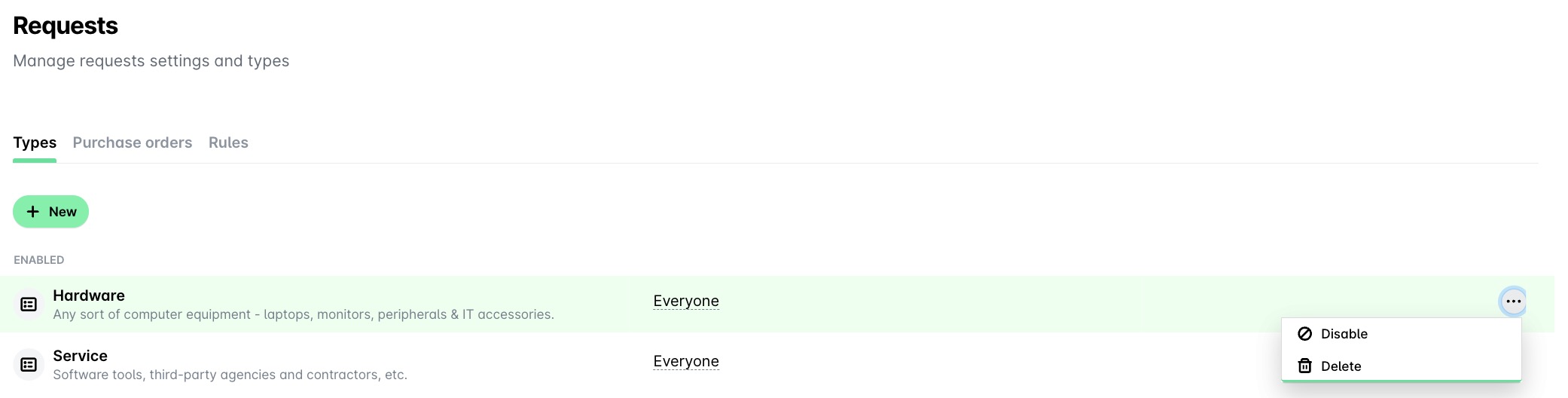
Art von Anfrage werden mit einem Symbol gekennzeichnet, das ihren Status angibt, beispielsweise wenn die Art von Anfrage aktiviert (aktiv) ist, wie in der folgenden Abbildung dargestellt.