Möglicherweise erhält Ihr Unternehmen eine Rechnung mit Ausgaben, die verschiedenen vordefinierten Ausgabenkategorien, Teams, Steuersätzen oder benutzerdefinierten Feldern zugeordnet sind, wie zum Beispiel Kostenstelle oder Projekt.
In einem solchen Fall lassen sich die Ausgaben, die noch nicht geprüft wurden, in mehrere Positionen aufteilen, damit Sie für jede Position die richtigen Daten zur Kategorisierung der Ausgaben beibehalten können.
Mitarbeiter können ihre Ausgaben in Payhawk auch in Einzelpositionen aufteilen. Wenn Ihre Workflows so gestaltet sind, dass eine Genehmigung durch einen Teammanager oder einen Benutzerdefinierten Feldmanager erforderlich ist, übermittelt Payhawk Ausgabenanträge an alle relevanten Genehmiger, basierend auf den Daten in allen Positionen. Für weitere Informationen lesen Sie den Artikel über die Definition von benutzerdefinierten Genehmigungs-Workflows.
Profi-Tipp
Um Zeit und Aufwand zu sparen, können Sie der Ausgabe vor dem Aufteilen eine Kategorie zuweisen, sodass diese automatisch auf alle Einzelposten angewendet wird.
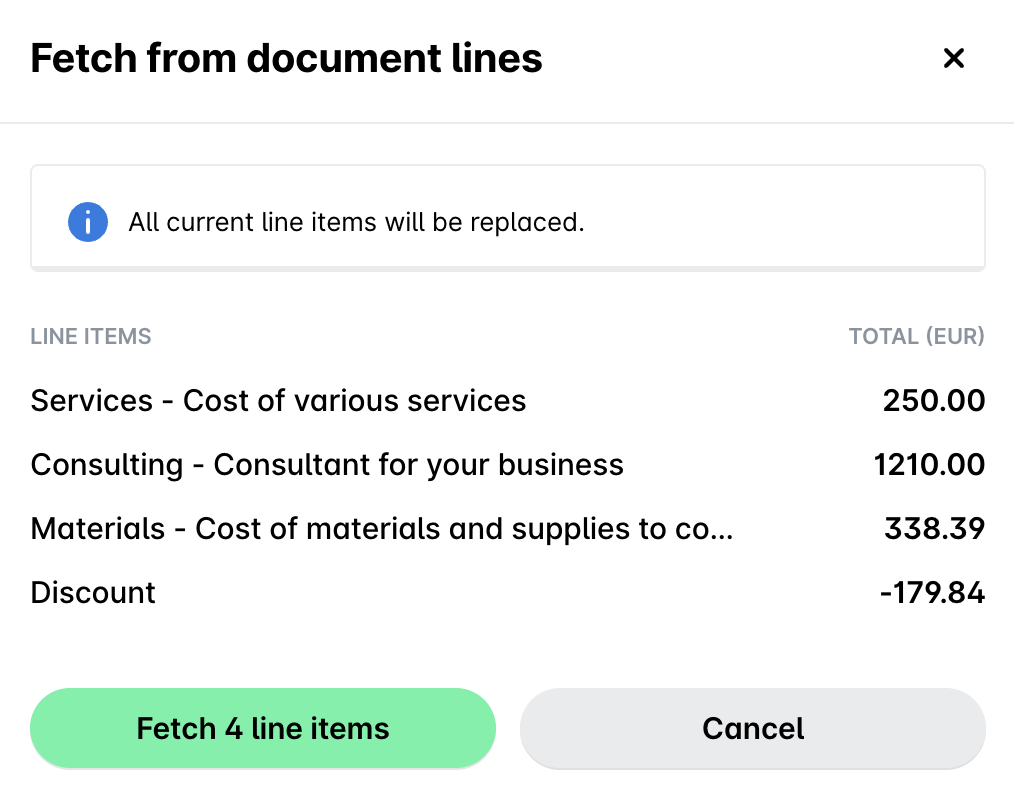
Positionen aus Dokumentzeilen abrufen
Sie können eine Ausgabe in Positionen aufteilen, indem Sie die Positionen aus dem angehängten Ausgabenbeleg abrufen. Wenn Sie die Ausgabe bereits in Positionen aufgeteilt haben, ersetzt der neue Abruf diese.
Navigieren Sie im Payhawk-Webportal zu Ausgaben und wählen Sie die gewünschte Ausgabe aus.
Klicken Sie auf das Menü mit den drei Punkten und wählen Sie Aufteilen.
Wählen Sie im daraufhin geöffneten Seitenbereich die Option Dokumentzeilen aus.
Klicken Sie anschließend auf [number] Positionen abrufen zum Bestätigen der Aufteilung.
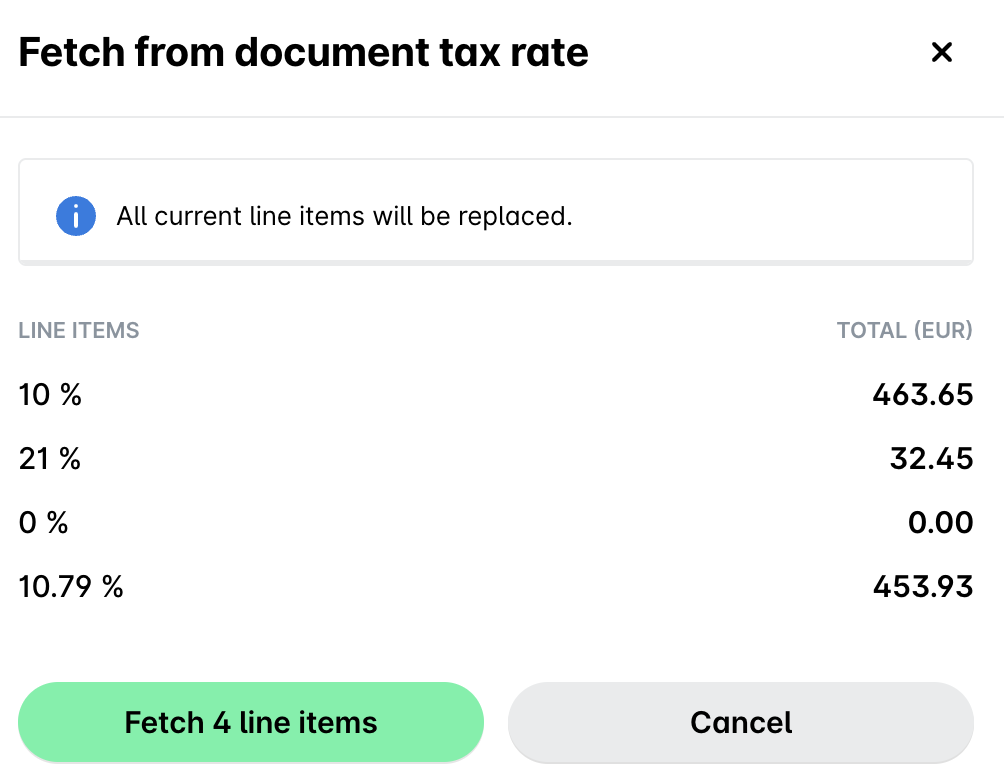
Positionen aus Dokument-Steuersätzen abrufen
Sie können eine Ausgabe auch anhand des Steuersatzes der Dokumentpositionen in der zu dieser Ausgabe gehörenden Rechnung aufteilen.
Navigieren Sie im Payhawk-Webportal zu Ausgaben und wählen Sie die gewünschte Ausgabe aus.
Klicken Sie auf das Menü mit den drei Punkten und wählen Sie Aufteilen.
Wählen Sie im daraufhin geöffneten Seitenbereich die Option Steuersatz aus.
Klicken Sie anschließend auf [number] Positionen abrufen zum Bestätigen der Aufteilung.
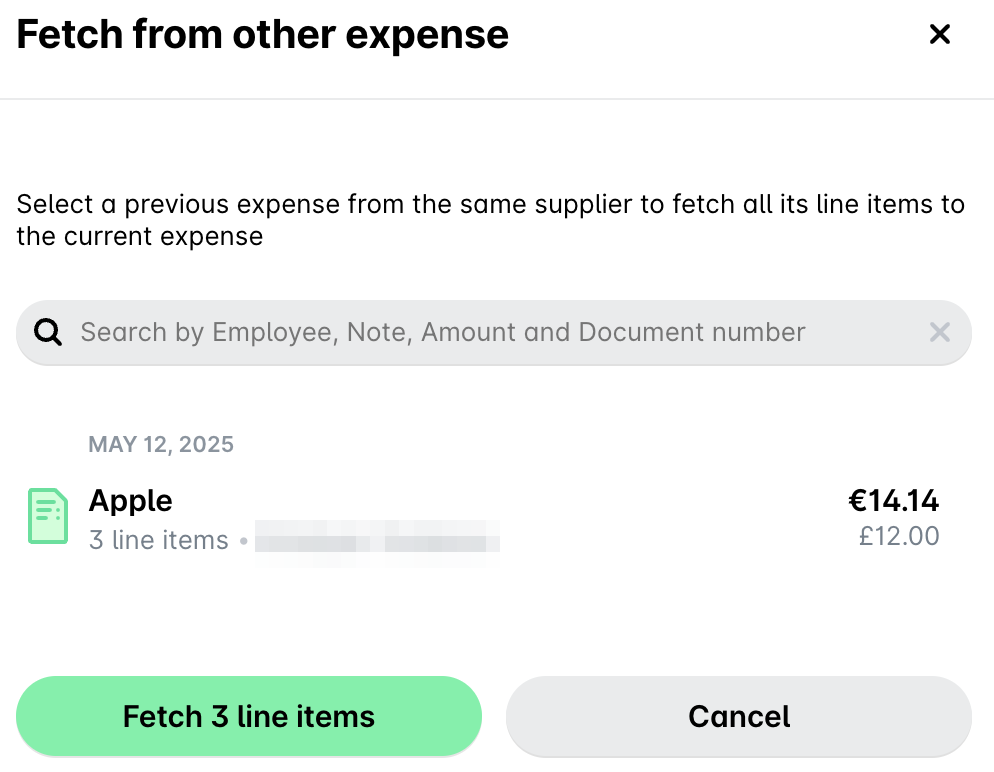
Aus einer vorherigen Ausgabe abrufen
Sie können eine frühere Positionsaufteilung auf eine Ausgabe anwenden, sofern Sie eine Ausgabe desselben Lieferanten haben, die zuvor bereits in Positionen aufgeteilt wurde.
Navigieren Sie im Payhawk-Webportal zu Ausgaben und wählen Sie die gewünschte Ausgabe aus.
Klicken Sie auf das Menü mit den drei Punkten und wählen Sie Aufteilen.
Wählen Sie im daraufhin geöffneten Seitenbereich die Option Vorherige Ausgabe aus.
Klicken Sie anschließend auf [number] Positionen abrufen zum Bestätigen der Aufteilung.
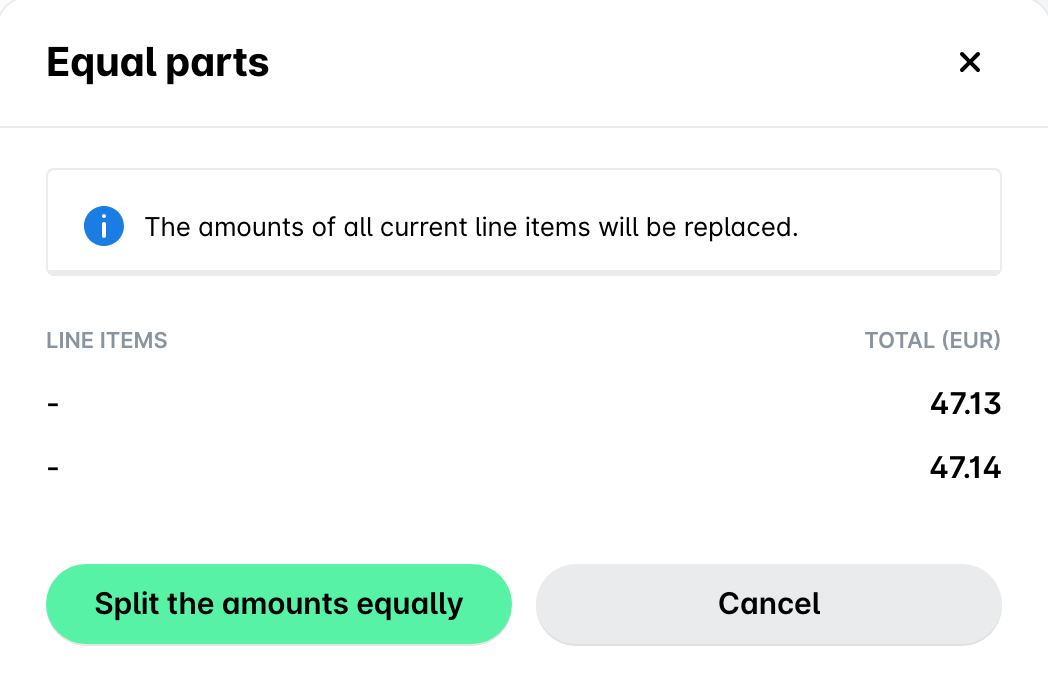
In gleiche Teile aufteilen
Sie können eine Ausgabe in gleiche Teile aufteilen.
Wenn der Ausgabenbetrag beispielsweise EUR 100 beträgt und Sie die Aufteilung in gleiche Teile gewählt haben, teilt Payhawk die Ausgabe in 2 Positionen auf und verteilt den Betrag gleichmäßig auf beide, sodass jede Position einen Betrag von EUR 50 aufweist.
Falls Sie die Ausgabe bereits in beispielsweise 4 Positionen aufgeteilt haben, verteilt das System die Gesamtsumme auf 4 gleiche Teile, sodass 4 Positionen entstehen, die jeweils EUR 25 betragen.
So teilen Sie eine Ausgabe in gleiche Teile auf:
Navigieren Sie im Payhawk-Webportal zu Ausgaben und wählen Sie die gewünschte Ausgabe aus.
Klicken Sie auf das Menü mit den drei Punkten und wählen Sie Aufteilen.
Wählen Sie im daraufhin geöffneten Seitenbereich die Option Gleiche Teile aus.
Klicken Sie anschließend auf Speichern.
Eine eigene benutzerdefinierte Positionsaufteilung erstellen
Manche Zuordnungen sind nicht auf der Rechnung aufgeführt, zum Beispiel die Verteilung von Kosten auf zwei Teams, Kostenstellen, Projekte oder Zuschüsse oder die Anwendung eines festen Verhältnisses wie 70/30. In diesen Fällen können Sie die Aufteilung mit eigenen Worten beschreiben und den Financial Controller AI Agent von Payhawk die Positionen für Sie vorschlagen lassen.
Benutzerdefinierte Aufteilungen mit dem Payhawk AI Agent sind nur im Payhawk-Webportal verfügbar und nur für Ausgaben, die noch nicht geprüft wurden.
So teilen Sie eine Ausgabe mithilfe des AI Agent auf:
Navigieren Sie im Payhawk-Webportal zu Ausgaben und wählen Sie die gewünschte Ausgabe aus.
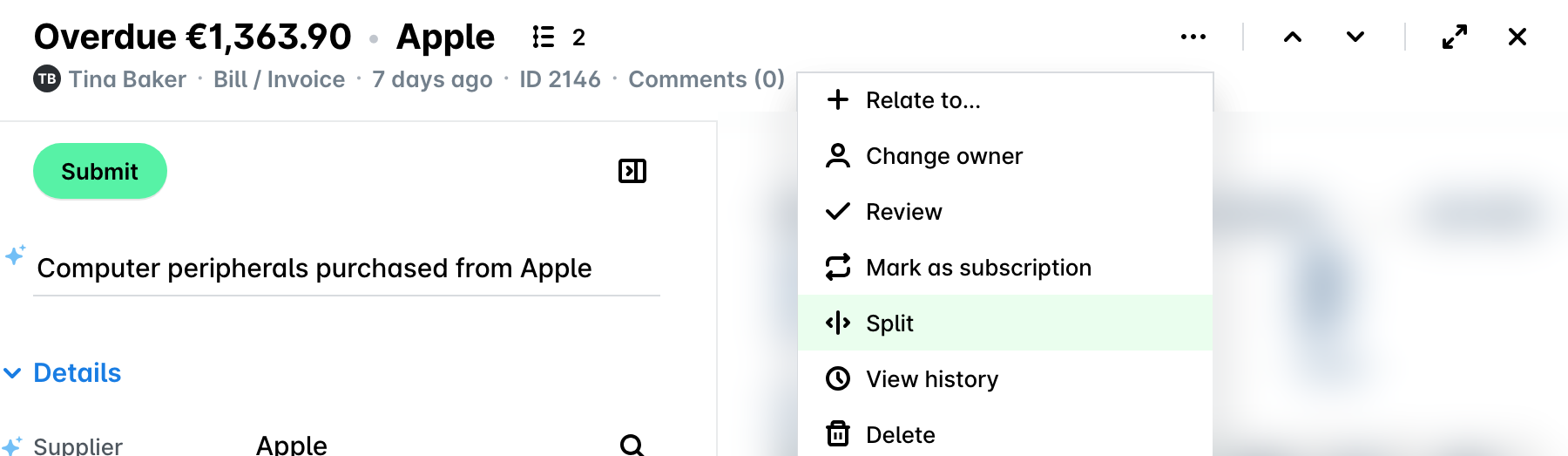
Klicken Sie auf das Menü mit den drei Punkten und wählen Sie Aufteilen und die Optionen zur Positionsaufteilung öffnen sich in einem Seitenbereich.
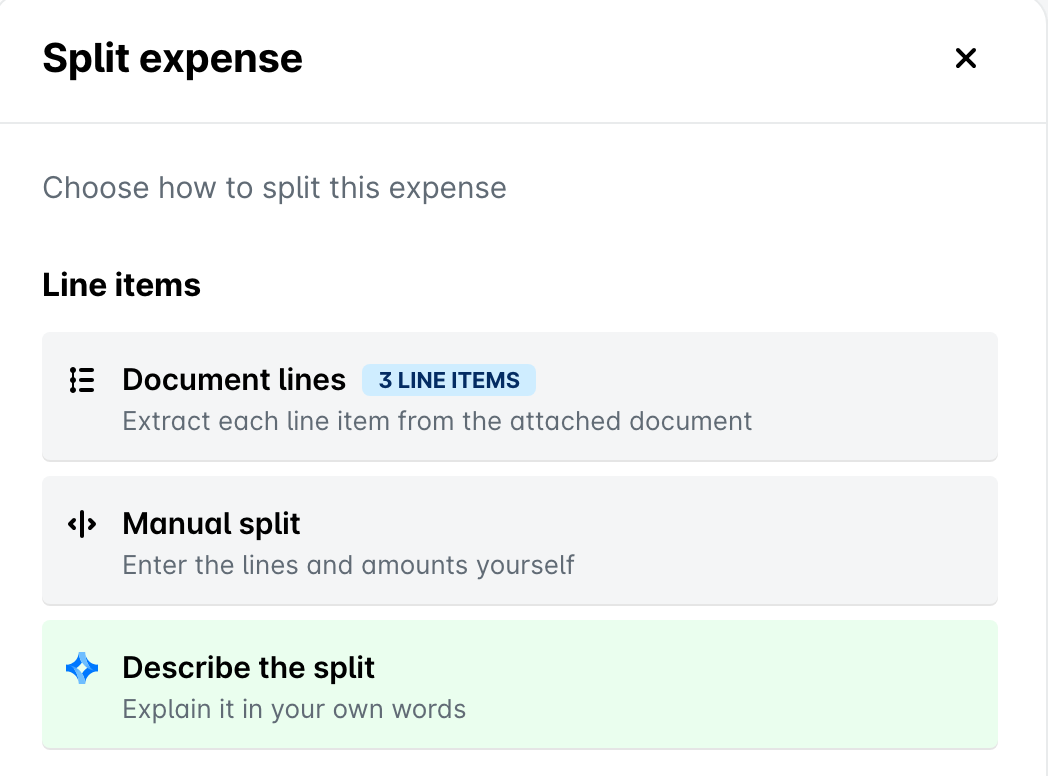
Wählen Sie Aufteilung beschreiben. Der Payhawk AI Office wird als Dialogfenster geladen, und der Financial AI Controller Agent beginnt das Gespräch.
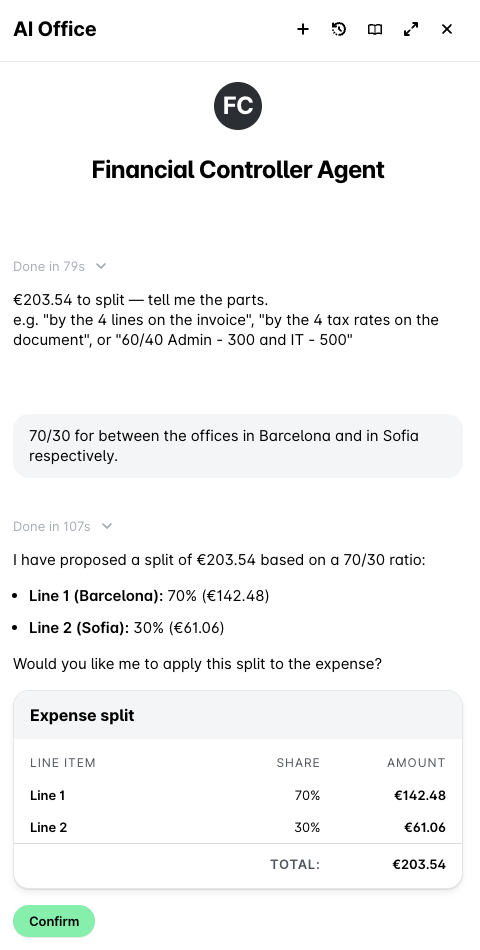
Beschreiben Sie, wie Sie die Ausgabe aufteilen möchten, zum Beispiel: „70% auf Projekt A und 30% auf Projekt B verteilen.“ Der AI Agent schlägt eine Aufteilung in Positionen vor, jeweils mit ausgefüllter Kategorie, ausgefülltem Steuersatz, ausgefüllter Kostenstelle und weiteren Feldern, wobei die Beträge in der Summe dem Rechnungsbetrag entsprechen.
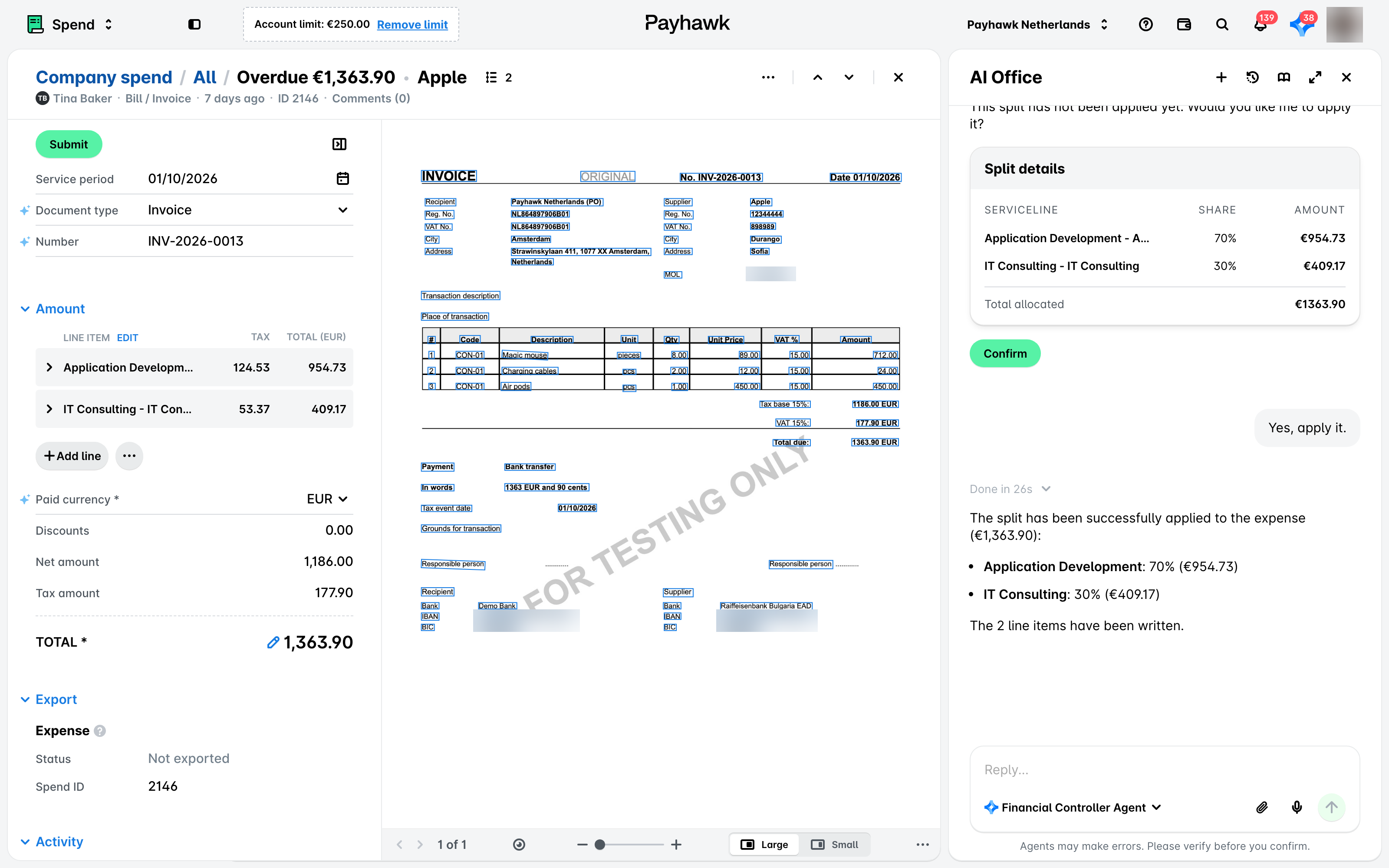
Prüfen Sie den Vorschlag und teilen Sie dem Agent bei Bedarf mit, was angepasst werden soll, zum Beispiel einen Betrag in ein anderes Team verschieben oder eine Position hinzufügen. Er berechnet alles neu, sodass die Summe weiterhin dem Rechnungsbetrag entspricht. Sobald Sie zufrieden sind, bestätigen Sie im Chat, um die Positionen zur Ausgabe hinzuzufügen.
Passen Sie bei Bedarf einzelne Positionen an und klicken Sie auf Speichern.
Manuelles Aufteilen einer Ausgabe in mehrere Positionen
So können Sie eine Ausgabe in mehrere Einzelpositionen aufteilen:
Navigieren Sie im Payhawk-Webportal zu Ausgaben.
Wählen Sie die gewünschte Ausgabe aus, indem Sie darauf klicken.
Klicken Sie auf das Menü mit den drei Punkten und wählen Sie die Option Aufteilen aus.
Wählen Sie im daraufhin geöffneten Bereich Ausgabe aufteilen die Option Manuelle Aufteilung. Payhawk teilt die Ausgabe im Abschnitt Betrag in zwei Positionen auf: Die erste enthält den gesamten Betrag, die zweite ist leer. Um weitere Positionen hinzuzufügen, klicken Sie auf Zeile hinzufügen.
Ein Teil der Positionsdaten wird von Payhawk automatisch ausgefüllt. Prüfen Sie diese und geben Sie die übrigen erforderlichen Daten für jede Position manuell ein, zum Beispiel:
Kategorie.
Benutzerdefinierte Felder wie Kostenstelle und Projekt.
Der Betrag für jede einzelne Position. Geben Sie darauf acht, dass die Beträge die richtige Summe ergeben.
Profi-Tipp
Anstatt den genauen Betrag einzugeben, können Sie den Prozentsatz angeben, den die Kosten der Position an der Gesamtausgabe ausmachen, gehen Sie zum Beispiel zur Position, wählen Sie Gesamtbetrag, und erfassen Sie 50%. Das System berechnet dann automatisch den Betrag und zieht ihn von der Gesamtsumme ab.
Steuersatz, und mehr.
Klicken Sie auf Speichern , um Ihre Änderungen zu bestätigen.
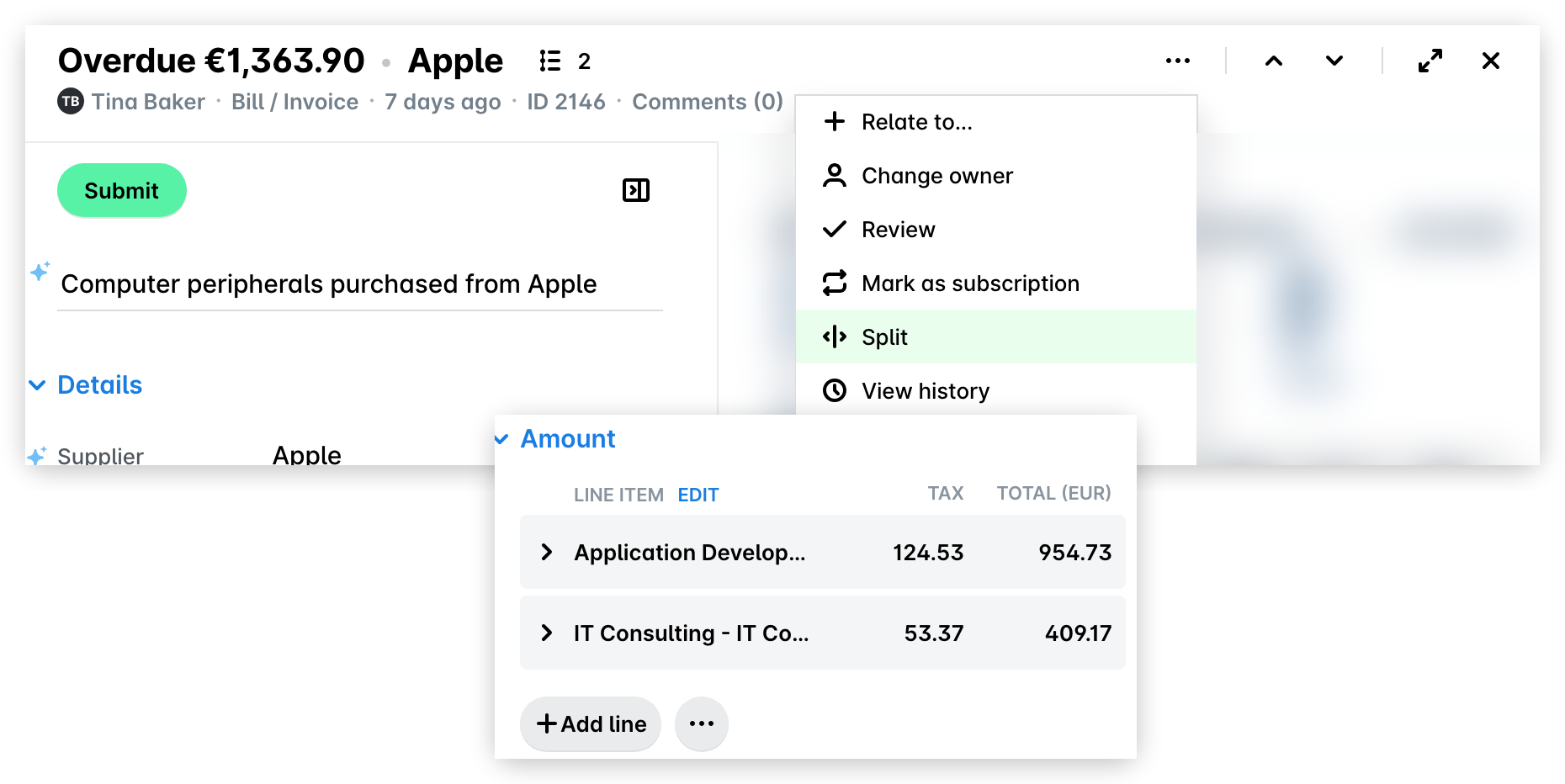
LLM-basierte Positionsextraktion
Wenn der Standardmechanismus zur Datenextraktion die Positionsdaten nicht wie erwartet zuordnen konnte, können Sie die LLM-basierte Abrufmethode ausführen. Um es erneut zu versuchen, klicken Sie auf die Erneut scannen Schaltfläche.
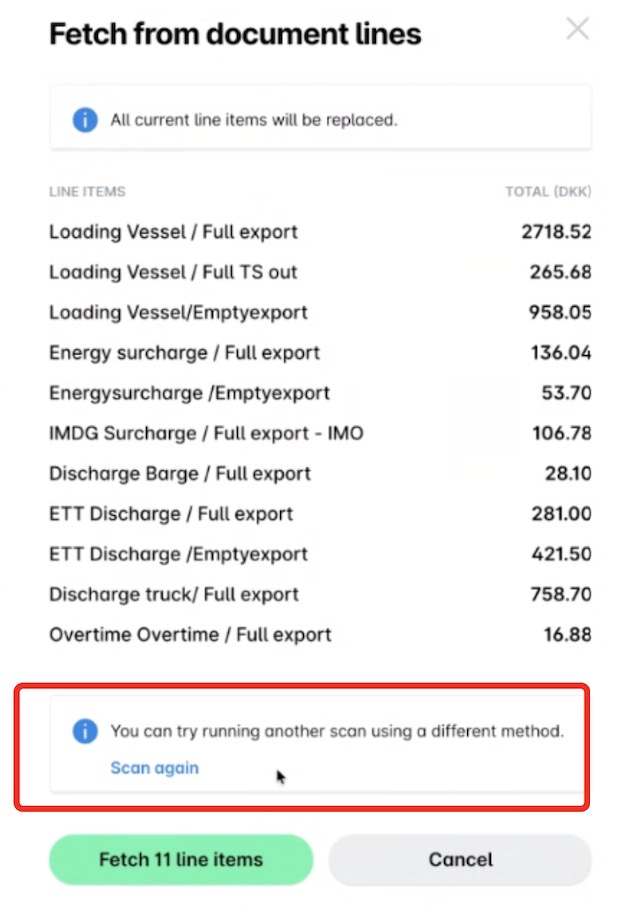
Ausgaben aus einer verknüpften Anfrage in Positionen aufteilen
Wenn eine Ausgabe mit einer Anfrage verknüpft ist, deren Rechnung zwei oder mehr Positionen enthält, können Sie die Ausgabe ebenfalls in die entsprechenden Positionen aufteilen.
Wählen Sie die Ausgabe aus.
Gehen Sie im Abschnitt Details zum Feld Passende Anfrage-Position und klicken Sie auf Aufteilen in [Anzahl] Positionen.
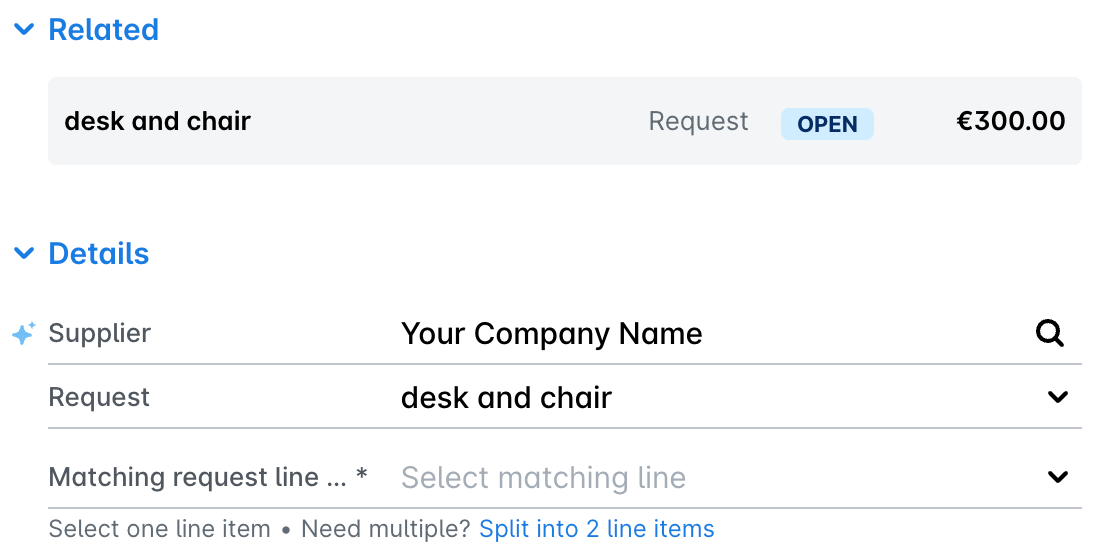
Wenn die Option Aufteilen in [number] Positionen ausgewählt ist, löst dies die folgenden Aktionen aus:
Die Anzahl der Positionen, die der Ausgabe hinzugefügt werden, entspricht der Anzahl der Positionen in der Anfrage.
Die Anmerkungen zu den einzelnen Positionen der Ausgabe werden mit den Beschreibungen der Positionen der Anfrage gefüllt.
Die Felder für die Kategorisierung der Positionen der Ausgabe werden mit den Positionsfeldern der Anfrage befüllt: Kategorie, Team, Abschreibung und benutzerdefinierte Felder.
Wenn der Nettobetrag der Ausgabe dem Betrag der Anfrage entspricht, befüllt die Aufteilung die Nettobeträge der Ausgabenpositionen mit den Positionsbeträgen der Anfrage.
Sobald die Ausgabe aufgeteilt ist, hat jede Position im Abschnitt Betrag eigene Felder Anfrage und Passende Anfrage-Position, sodass Sie ändern können, welcher Anfrage-Position jede Ausgabenposition entspricht. Weitere Informationen finden Sie im Artikel über das Auswahlelement Anfrage.
Positionen anzeigen
So zeigen Sie eine Ausgabenposition an:
Navigieren Sie im Payhawk-Webportal zu Ausgaben und wählen Sie die gewünschte Ausgabe aus.
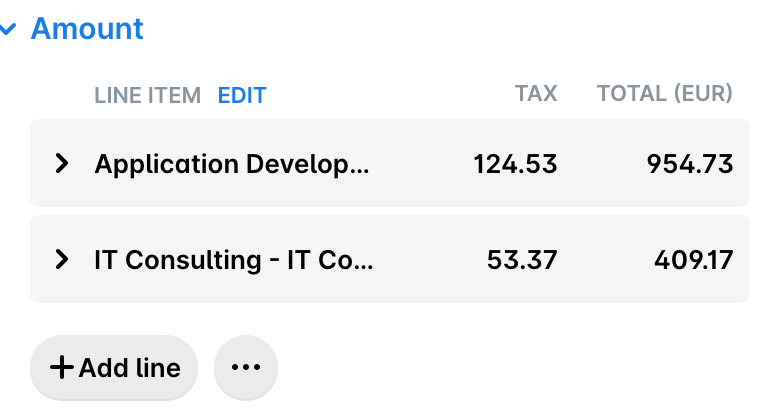
Gehen Sie zum Abschnitt Betrag. Dort sind die Positionen aufgeführt, jeweils mit Steuer und Gesamtbetrag.
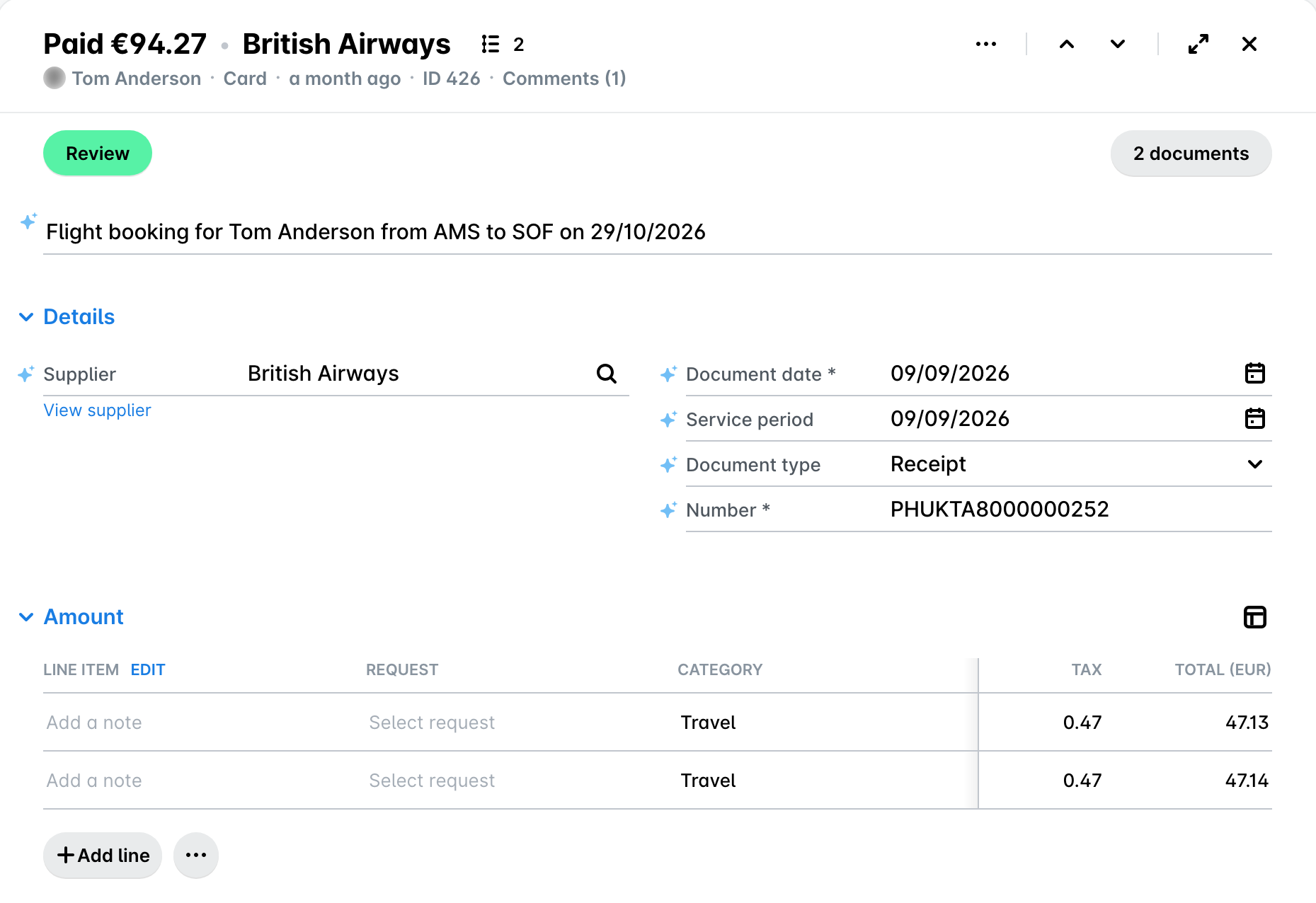
Einzelposten zusammenführen
Sie können auch einige der Ausgabeneinzelposten zusammenführen:
Wählen Sie in Ausgaben die gewünschte Ausgabe aus.
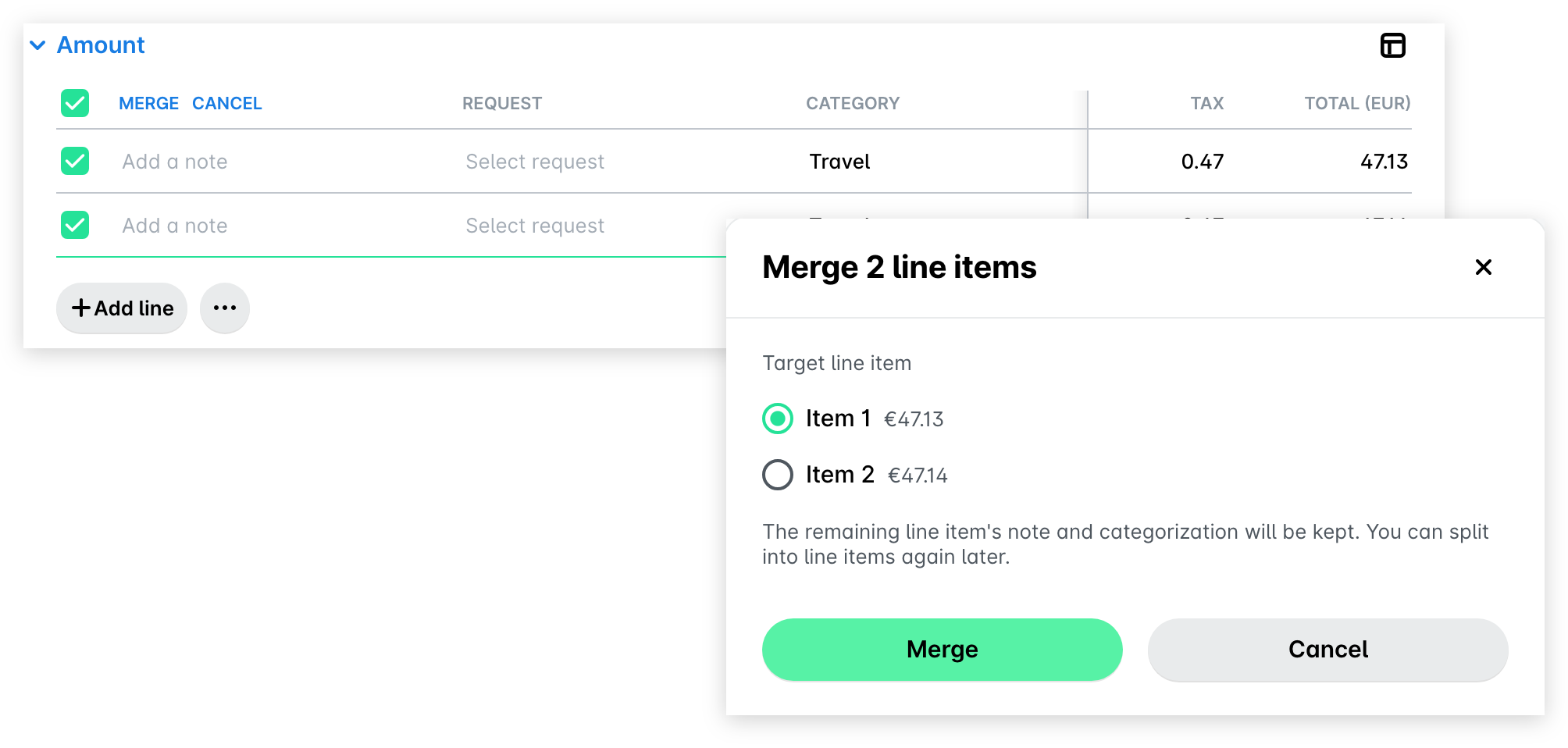
Klicken Sie im Abschnitt Betrag neben EINZELPOSTEN auf BEARBEITEN.
Wählen Sie die Auswahlkästchen der Einzelposten aus, die Sie zusammenführen möchten, und klicken Sie auf ZUSAMMENFÜHREN.
Um die Zusammenführung von Einzelposten abzubrechen, klicken Sie auf ABBRECHEN.
Wählen Sie im Dialogfenster, das sich daraufhin öffnet, den Zieleinzelposten aus dem Dropdown-Menü aus, mit dem die ausgewählten Einzelposten zusammengeführt werden sollen.
Klicken Sie auf Zusammenführen.
Wenn Sie wieder zur Ausgabe zurückkehren, klicken Sie auf Speichern.
Positionen bearbeiten
So bearbeiten Sie eine Ausgabenposition, etwa um die Ausgabe anders aufzuteilen, eine Position zu entfernen und so weiter:
Navigieren Sie im Payhawk-Webportal zu Ausgaben und wählen Sie die gewünschte Ausgabe aus.
Gehen Sie zum Abschnitt Betrag der Ausgabe, in dem die Positionen aufgeführt sind.
Positionen löschen
So entfernen Sie eine Ausgabenposition:
Navigieren Sie im Payhawk-Webportal zu Ausgaben und wählen Sie die gewünschte Ausgabe aus.
Gehen Sie zum Abschnitt Betrag der Ausgabe, in dem die Positionen aufgeführt sind.
Bewegen Sie den Mauszeiger über die Position und klicken Sie auf das x Symbol neben der Position, die Sie entfernen möchten.
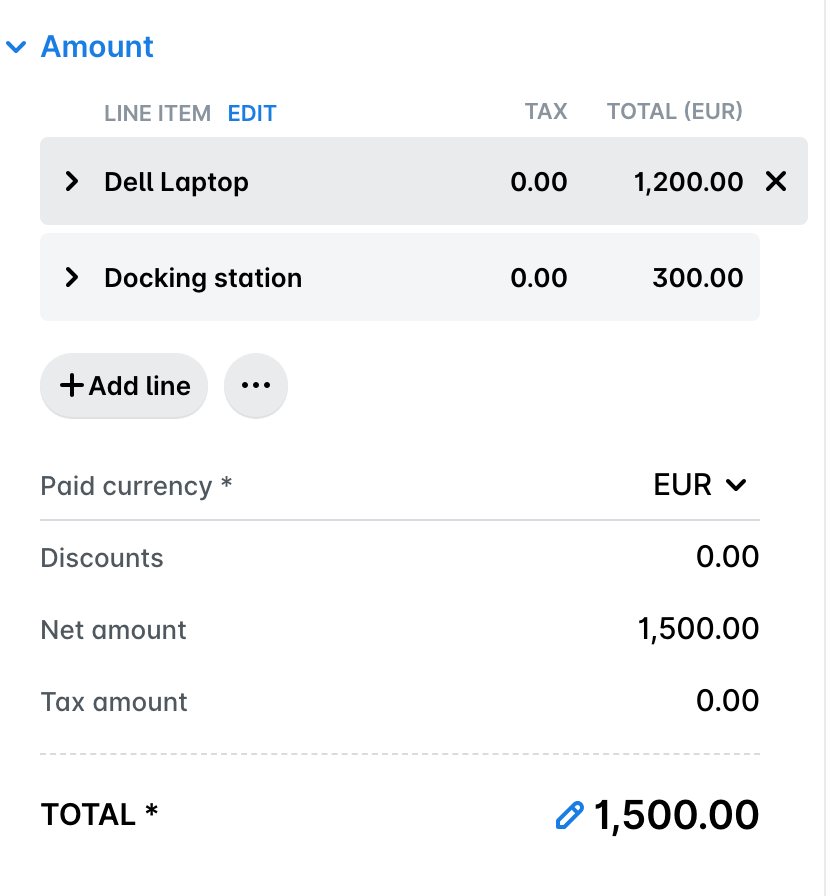
Sie können Positionen nur löschen, bevor die Ausgabe geprüft wurde.
Um alle vorhandenen Positionen einer Ausgabe entfernen zu können, stellen Sie sicher, dass Sie den Betrag der letzten Position auf den Betrag der gesamten Ausgabe aktualisiert haben. Wenn Sie auf Speichern klicken, ist die einzige verbleibende Position nicht mehr sichtbar.
Nützliche Ressourcen