In Abhängigkeit von den Genehmigungsworkflows Ihres Unternehmens kann jede Ausgabenart einer oder mehreren Personen oder Rollen zwecks Genehmigung zugewiesen werden. Als Payhawk-Administrator können Sie manuell überprüfen, ob eine Ausgabe an den richtigen Genehmiger gegangen ist.
Die folgenden Schritte zur Lösung dieses Problems hängen davon ab, ob es sich beim Genehmiger um einen Teammanager, Kategorienmanager, benutzerdefinierten Feldmanager, eine andere Genehmigerrolle oder um eine spezielle Person handelt.
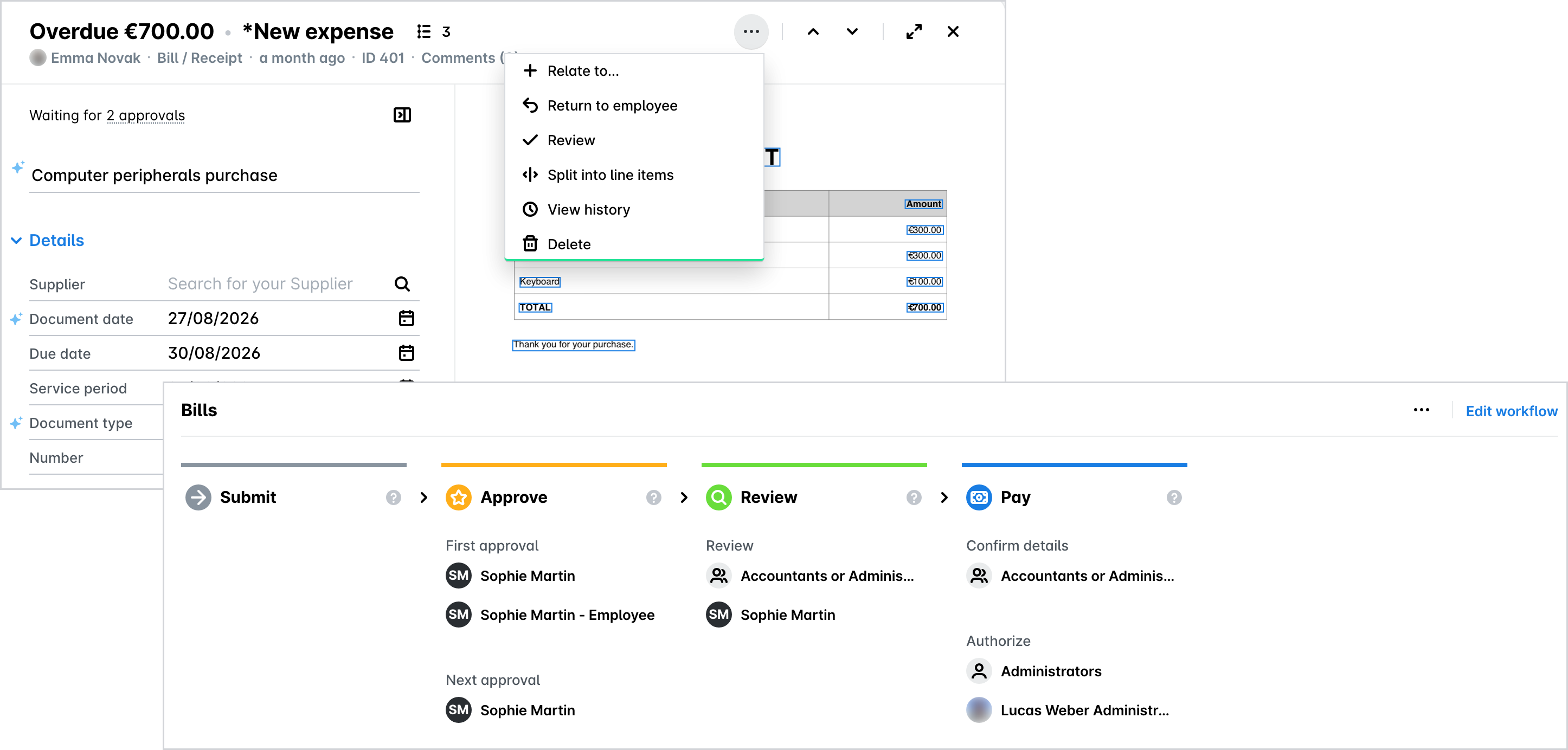
Überprüfung der festgelegten Genehmigungsworkflows für die spezielle Ausgabenart:
Wählen Sie die gewünschte Ausgabe aus, um deren Art anzuzeigen.
Öffnen Sie Einstellungen > Workflows > Ausgabenarten und überprüfen Sie den festgelegten Workflow für diese Ausgabenart.
Überprüfung, ob der Ausgabenbetrag innerhalb eines festgelegten Grenzwerts liegt:
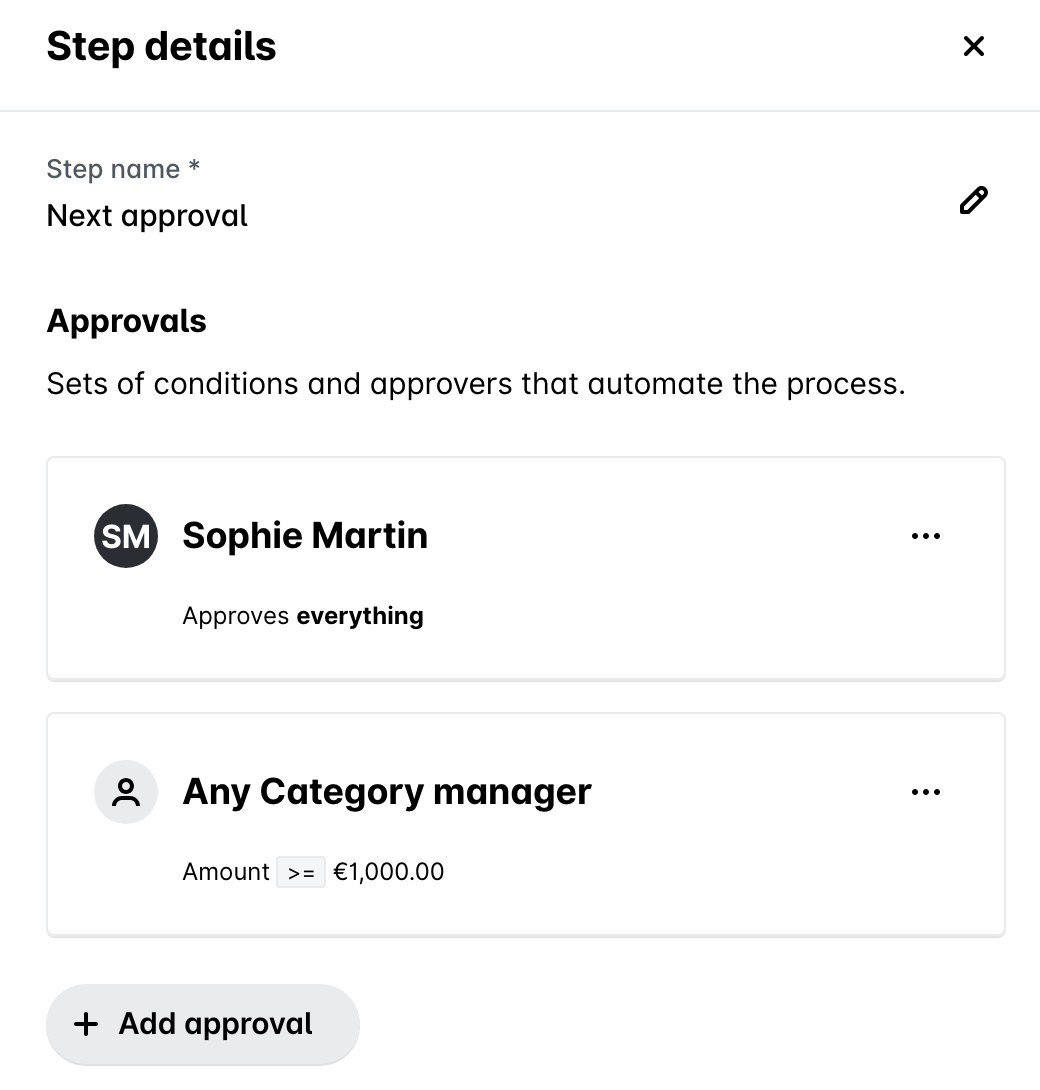
Wählen Sie die gewünschte Ausgabe aus und sehen Sie sich den Betrag an.
Überprüfen Sie, ob als Teil des Genehmigungsworkflows für diese Ausgabenart eine Grenzwertgenehmigung festgelegt wurde.
Erfahren, wer der Teammanager ist:
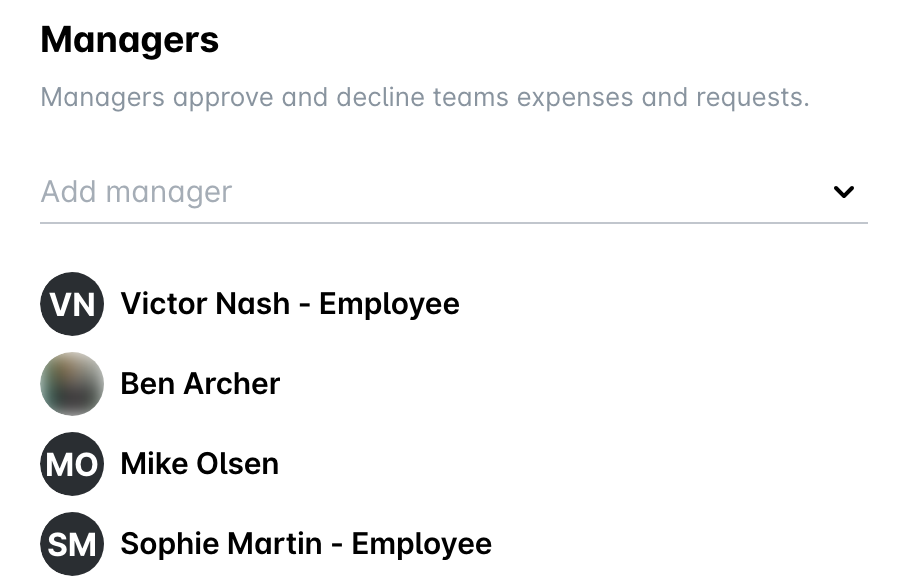
Wählen Sie die gewünschte Ausgabe aus und überprüfen Sie das Team des Einreichers.
Öffnen Sie Mitarbeiter > Teams > [Team] > Manager und sehen Sie den Teammanager oder den entsprechenden benutzerdefinierten Feldmanager des Einreichers ein.
Erfahren, ob Team, benutzerdefiniertes Feld oder Kategorie als Genehmigungsvorbedingungen festgelegt sind:
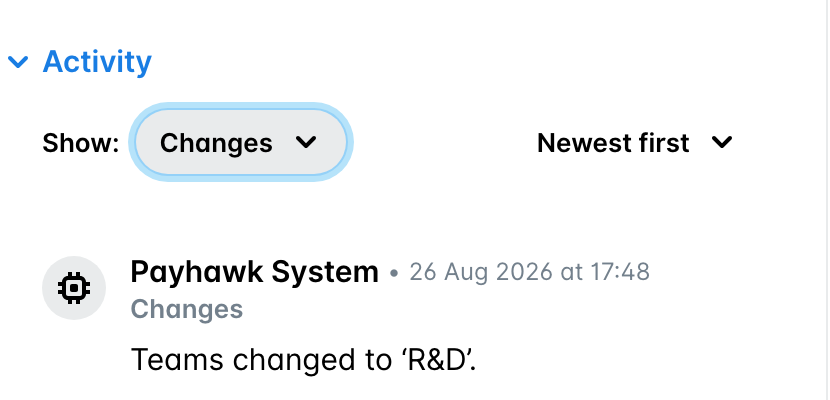
Wählen Sie die gewünschte Ausgabe aus und überprüfen Sie den Ausgabenverlauf, um zu sehen, welcher Wert für das Team oder ein anderes spezielles benutzerdefiniertes Feld oder eine andere spezielle Kategorie ausgewählt wurde, und prüfen Sie, ob das dem erwarteten Wert entspricht.
Überprüfen Sie die Genehmigungsworkflowstruktur des Teams oder des speziellen benutzerdefinierten Felds.
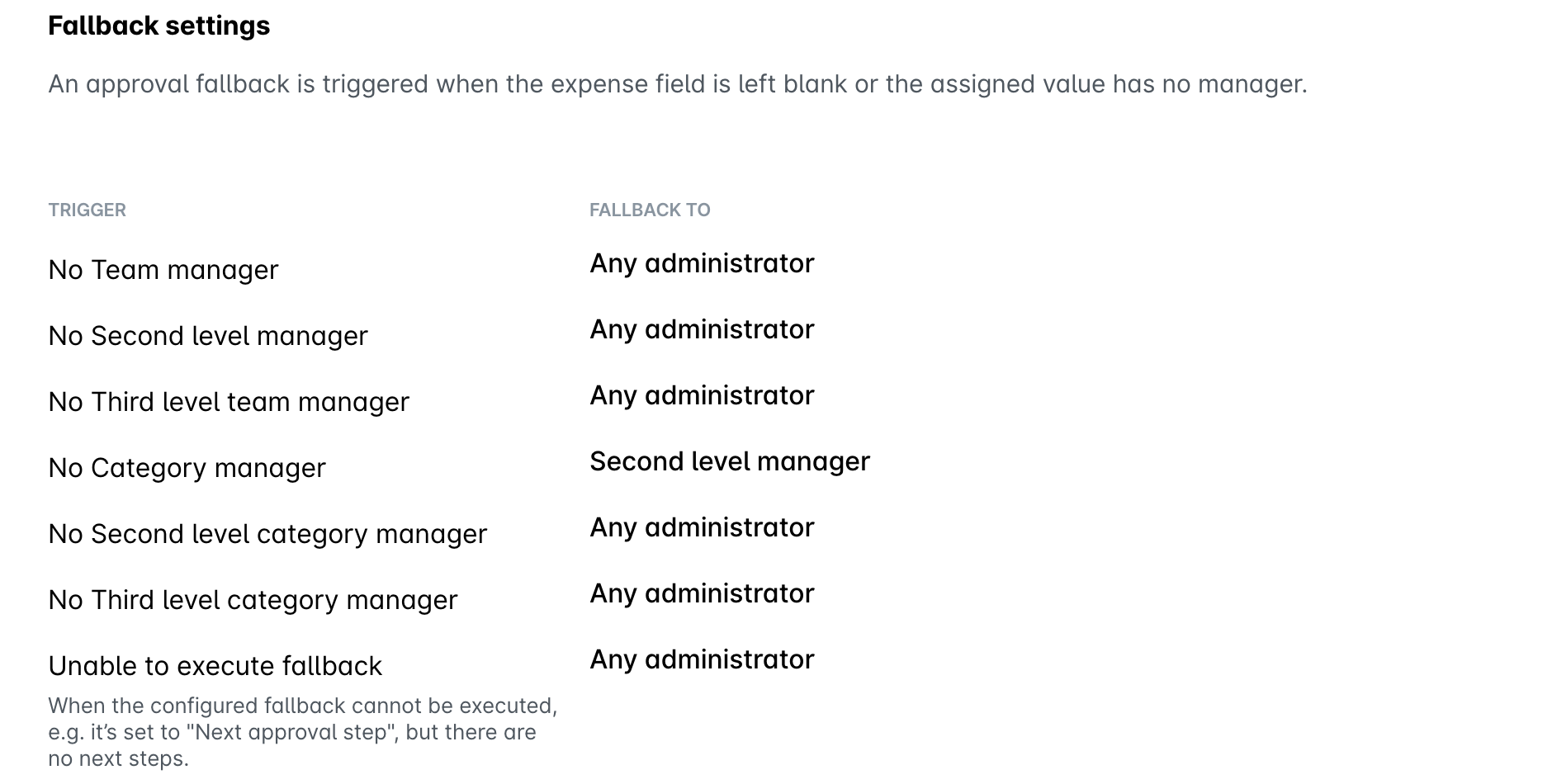
Wenn für das Teamfeld oder das benutzerdefinierte Feld niemand definiert ist, wird ein Fallback-Workflow als Folge ausgelöst. Überprüfen Sie die erweiterten Workflow-Einstellungen, um zu sehen, welche Fallbacks für die jeweilige Regel ausgewählt wurden. Um die Ausgabe an den richtigen Genehmiger, z. B. den Teammanager, statt an einen beliebigen Administrator zu senden, füllen Sie das Team- oder benutzerdefinierte Feld aus. Wenn in den erweiterten Workflow-Einstellungen Genehmigung neu starten ausgewählt ist, startet die Genehmigung danach erneut ab dem ersten Schritt und geht an den richtigen Genehmiger.
Falls die festgelegte Person oder Rolle nicht derjenigen entspricht, an die die Ausgabenanfrage gegangen ist, überprüfen Sie, ob der erwartete Genehmiger den Abwesenheitsmodus aktiviert hat.
Überprüfen Sie, ob das Team des Übermittlers vor der Einreichung der Ausgabe festgelegt wurde.
Wenn der Übermittler Teil eines Teams ist und der Genehmigungs-Workflow vorsieht, dass die Ausgabe vom Teammanager genehmigt werden muss, das Feld Team in der Ausgabe jedoch leer gelassen wird, durchläuft die Ausgabe den Fallback-Prozess. Payhawk füllt das Feld Team nur automatisch aus, wenn ein Angestellter einem einzigen Team angehört. Ein Angestellter, der mehr als einem Team angehört oder der einem Team erst nach der Erstellung der Ausgabe hinzugefügt wurde, muss das Team daher manuell auswählen. Um leere Team-Werte zu vermeiden, legen Sie das Feld Team in den Einstellungen > Feldbibliothek als Pflichtfeld für die Einreichung fest.
Wenn der Angestellte nach der Erstellung einer Ausgabe oder eines Antrags in ein anderes Team wechselt, behält die Ausgabe bzw. der Antrag das alte Team und wird an den Manager des alten Teams gesendet. Wurde das alte Team entfernt, kann kein Teammanager ermittelt werden und die Ausgabe bzw. der Antrag durchläuft den Fallback-Prozess. Um die Ausgabe bzw. den Antrag an den neuen Teammanager zu senden, ändern Sie das Feld Team in der Ausgabe bzw. im Antrag. Wenn in den erweiterten Workflow-Einstellungen Genehmigung neu starten ausgewählt ist, startet die Genehmigung einer Ausgabe danach erneut ab dem ersten Schritt.