Cet article explique comment compléter le modèle des catégories lorsque vous importez les données des catégories et des responsables de catégories de manière groupée.
Ajout et mise à jour de données dans le modèle des catégories
Pour créer et organiser vos catégories à travers les entités avec une hiérarchie appropriée, reportez-vous aux informations du tableau suivant.
Nom de colonne | Description | Notes |
Parent | Le nom de la catégorie parent si la catégorie fait partie d'une hiérarchie. |
|
Nom | Le nom de la catégorie. |
|
Code de comptabilité | Le code est utilisé pour créer un compte de grand livre à partir du système comptable ou de l'ERP. | Cela correspond au plan comptable de vos systèmes externes, le cas échéant. |
Taux d'imposition | La suggestion de TVA pour cette catégorie. |
|
Responsable de catégorie | La liste des utilisateurs déjà existants dans le système Payhawk. |
|
ID du nom de la catégorie (ne pas modifier) | L'ID unique généré par Payhawk lors de la création initiale des catégories. |
|
Chemin complet (généré automatiquement) | Vous pouvez ignorer cette colonne ; elle est générée automatiquement. |
Ajout et mise à jour des données des catégories au niveau du groupe
Si votre groupe comprend plusieurs entités et que vos catégories sont gérées au niveau du groupe, la colonne suivante est également applicable.
Nom de colonne | Description | Notes |
Entité | L'entité spécifique de votre groupe où la catégorie sera visible. |
|
Pour garantir la cohérence des données, vérifiez que toutes les valeurs, en particulier les valeurs Parent, Entité et Responsable de catégories, correspondent aux enregistrements existants de votre système.
Importation et exportation de catégories de manière groupée
En tant qu'administrateur de Payhawk, vous pouvez importer vos catégories de manière groupée de la manière suivante :
Sur le portail Web de Payhawk, accédez à Paramètres > Bibliothèque de champs > Catégorie.
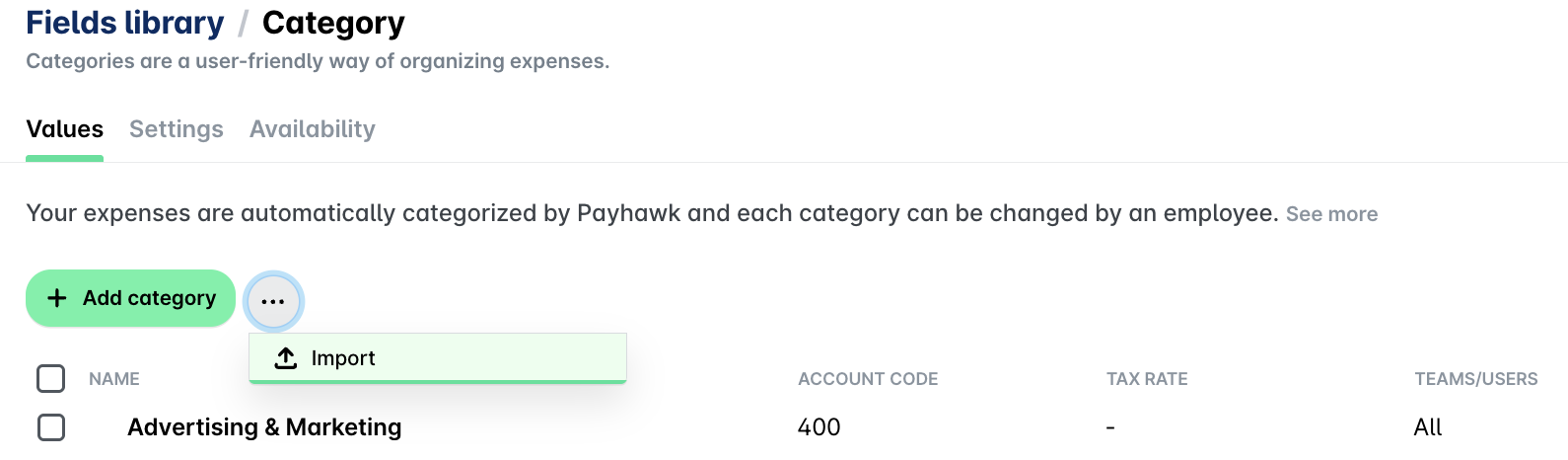
Sous Valeurs, cliquez sur le menu à trois points et sélectionnez Importer.
Sur l'écran suivant :
Pour conserver les données des équipes existantes tout en ajoutant de nouvelles équipes, sélectionnez Ajouter de nouvelles valeurs.
Pour mettre à jour les données des équipes existantes et ajouter de nouvelles équipes, sélectionnez Mettre à jour les valeurs.
Dans le menu déroulant Hiérarchie, sélectionnez la manière dont vous souhaitez que le système reflète la relation entre vos champs personnalisés.
Cliquez sur Générer pour télécharger le fichier modèle.
Saisissez les données requises dans le fichier modèle, puis revenez à l'assistant et importez le fichier. Cliquez sur Importer.
Sur l'écran Aperçu :
Examinez les données à ajouter ou à mettre à jour.
Dans le menu déroulant Options d'importation, choisissez la manière dont vous souhaitez que le système ajoute les nouvelles données.
Cochez la case de confirmation.
Cliquez sur Importer.
Sur l'écran suivant, cliquez sur Terminé.
Pour exporter les données de vos catégories et les télécharger sous forme de dossier ZIP, sélectionnez l'option Exporter via le menu à trois points.