Payhawk ondersteunt directe integratie met Business Central, zodat je eenvoudig je uitgaven kunt exporteren en synchroniseren tussen beide systemen.
Voor meer informatie, ga naar het artikel over geëxporteerde gegevens tussen Business Central en Payhawk.
Eerste interactie tussen Payhawk en MS Business Central
MS Business Central heeft geen bijwerken-knop voor extensies. Om de extensie van Payhawk bij te werken naar de nieuwste versie (indien beschikbaar), moet je het volgende doen:
Ga in MS Business Central naar extensiebeheer.
De-installeren en vervolgens opnieuw installeren.
Vereisten
Controleer voordat je Payhawk aansluit op MS Business Central, of aan de volgende vereisten is voldaan:
Je hebt de velden No. Series en Bank Acc. Posting Group ingesteld in MS Business Central. Zo niet, dan kun je de huidige installatie wel afronden, maar worden de gegevens tussen de twee systemen niet gesynchroniseerd.
Je hebt de Payhawk-extensie geïnstalleerd via de Microsoft Marketplace. Voor extra ondersteuning kun je de officiële Microsoft-handleiding raadplegen.
Om de verbinding toe te staan, moet een Azure Active Directory-beheerder de koppeling tussen Payhawk en Azure goedkeuren, nadat deze een aanvraag per e-mail heeft ontvangen. Dit is een eenmalige instelling waardoor de systemen met elkaar kunnen communiceren.
Let op bij het installeren van de Payhawk-extensie
Om de Payhawk-extensie te kunnen installeren, heb je een account nodig met rechten om extensies van derden te installeren in de MS Business Central‑omgeving (machtiging: “EXTEN. MGT. - ADMIN (System)“).
De ERP-beheerder of accounteigenaar moet de Payhawk-extensie installeren via de MS Business Central AppSource. De extensie voegt vervolgens een nieuw machtigingsprofiel toe ("PHK PAYHAWK ACCESS (System)") aan de lijst met machtigingsprofielen in de ERP-omgeving. Dit nieuwe machtigingsprofiel moet worden toegevoegd aan het account dat gebruikt wordt om Payhawk en MS Business Central met elkaar te koppelen. Dit account moet ook een Essentials- of Premium-licentie hebben in MS Business Central.
Koppelen met MS Business Central
Zodra je de voorbereidende stappen hebt voltooid, kun je Payhawk als volgt koppelen aan MS Business Central:
Ga in het Payhawk-webportaal naar instellingen > integraties.
Zoek onder beschikbare integraties naar MS Dynamics Business Central en klik op verbinden.
Klik in het volgende scherm op doorgaan.
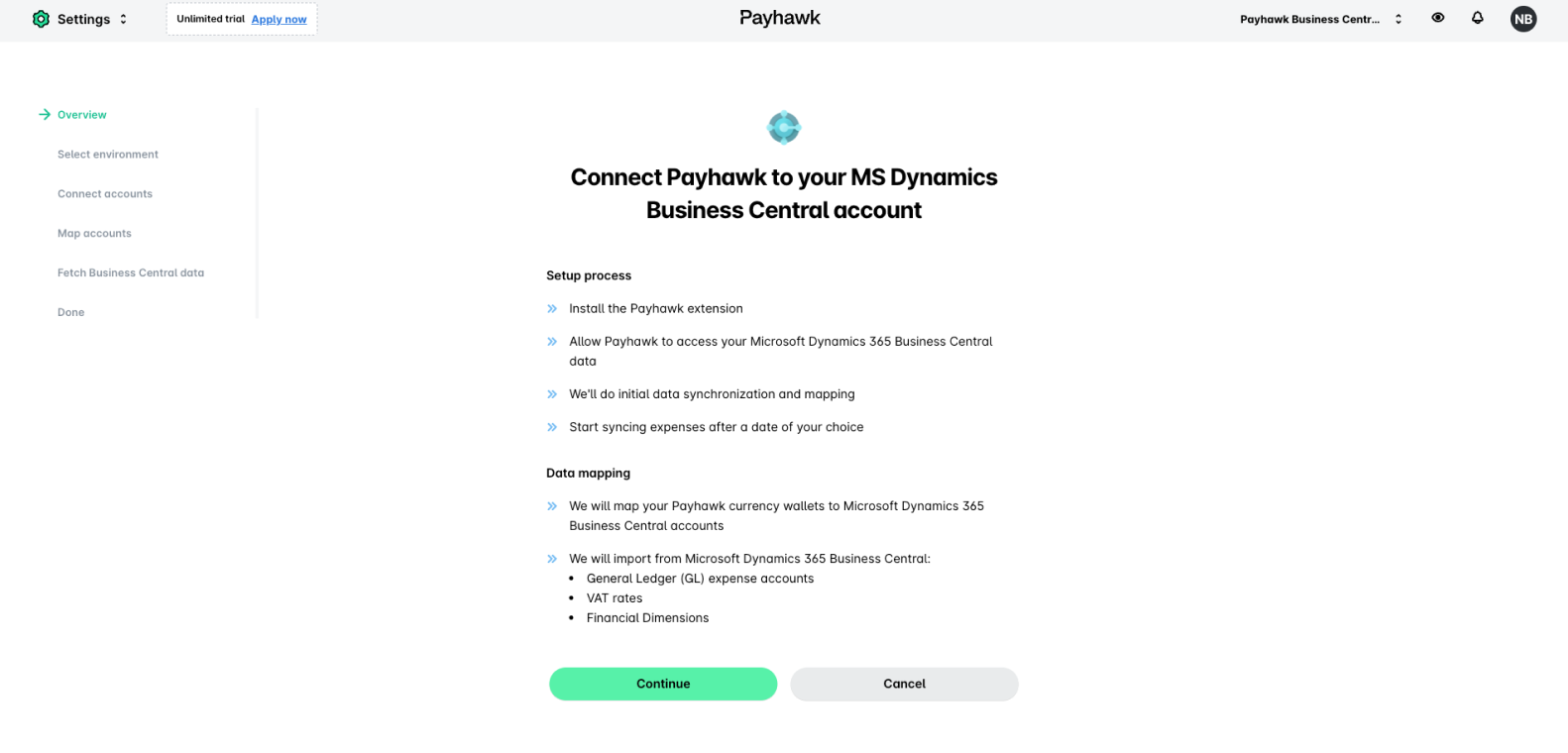
Kies de juiste omgeving waarmee je wilt koppelen.
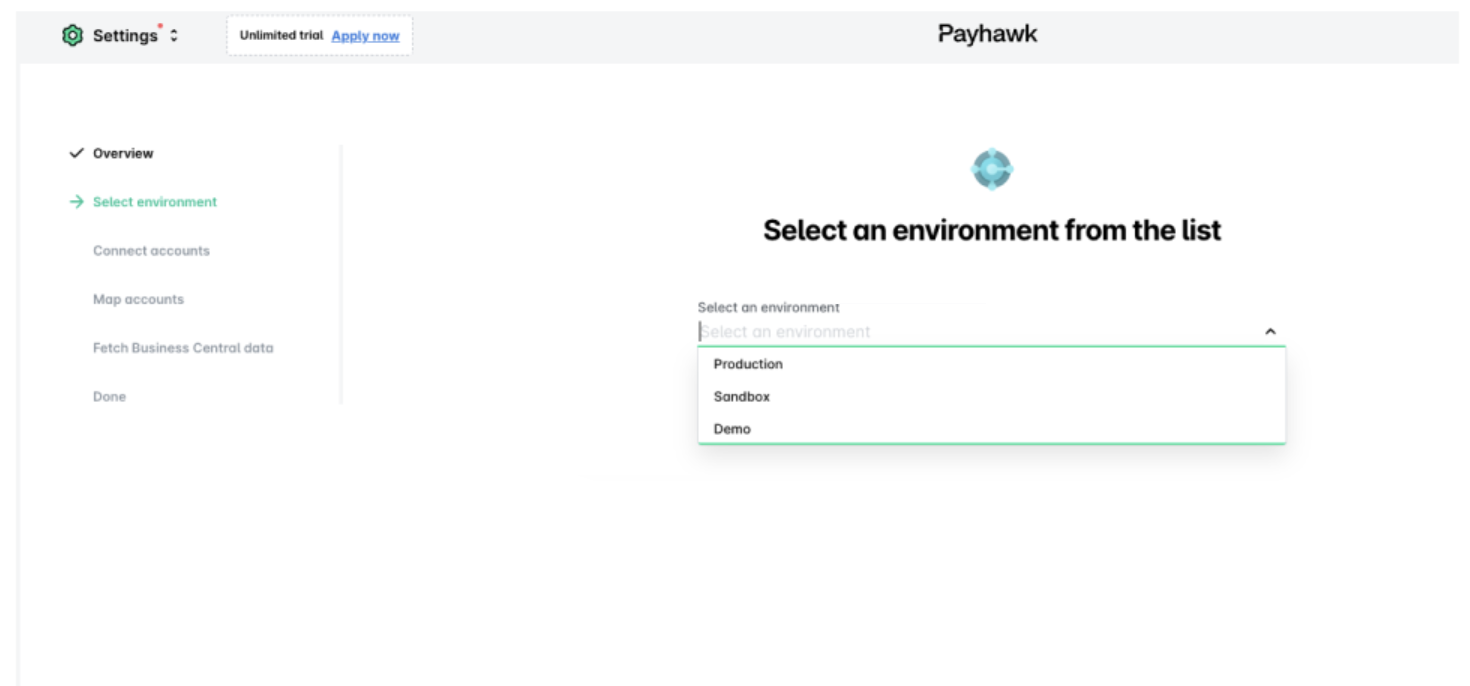
Selecteer vervolgens de juridische entiteit in MS Business Central die wordt gekoppeld aan het Payhawk-account, zodat de gegevens tussen beide systemen gesynchroniseerd kunnen worden.
Elk Payhawk-account is gekoppeld aan een specifieke entiteit in MS Business Central. Deze koppeling bepaalt welke gegevens tussen de twee systemen worden gesynchroniseerd.
Gegevenskoppeling
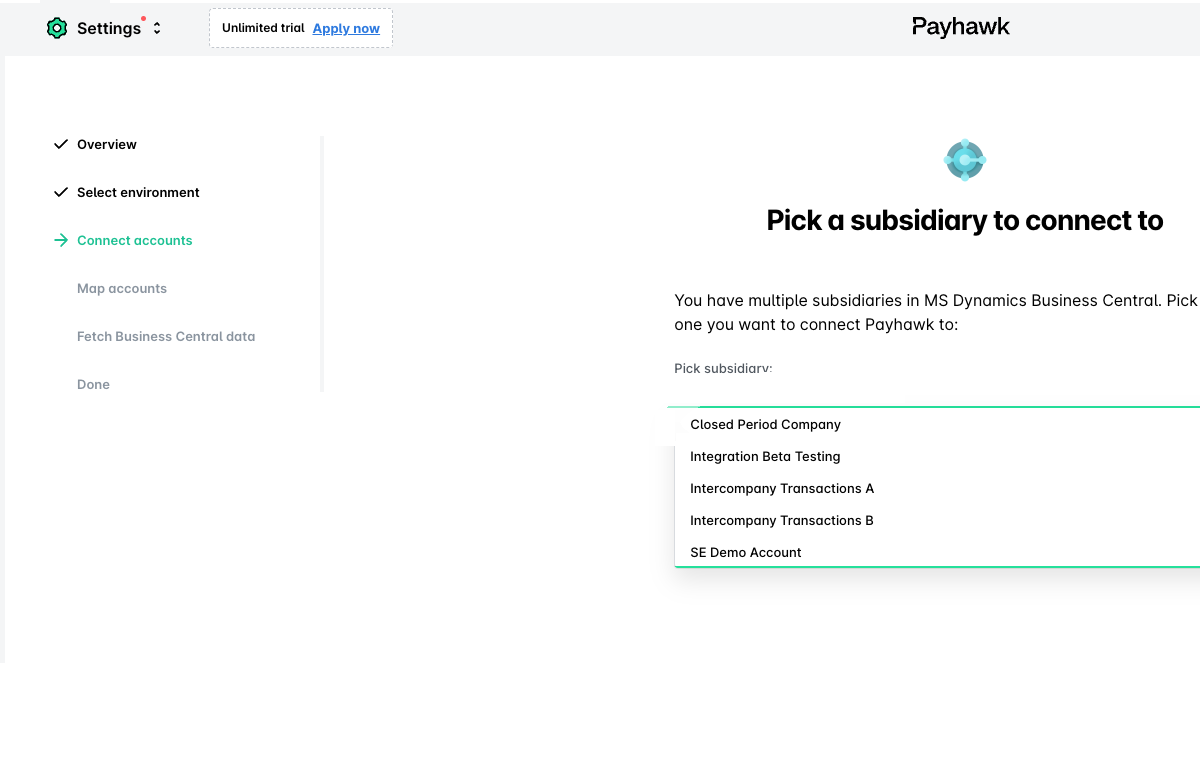
Tijdens het koppelen van Payhawk aan Business Central moet je de hoofdinstellingen van de integratie configureren, waaronder het koppelen van je bankrekeningen en het bepalen hoe je de uitgaven van je bedrijf wilt exporteren.
Bankrekeningen
Payhawk vraagt je om de volgende informatie in te vullen:
In het veld koppeling bankrekening, geef je aan welke bankrekening aan elk Payhawk-account wordt gekoppeld.
In het veld reconciliatie van bankrekeningen, geef je aan of je voorkeur uitgaat naar dagelijkse, wekelijkse of maandelijkse reconciliatie.
In het veld betalingsconfiguratie kies je de grootboekrekening waarop je POS- en valutakosten (FX) wilt boeken.
Kies in het veld Specifieke Payhawk-rekeningen een rekening die wordt gebruikt voor stortingen, die overeenkomt met een rekening die direct in MS Business Central kan worden geboekt en die in Payhawk ook wordt gebruikt als de uitgavencategorie niet kan worden gekoppeld aan een MS Business Central-rekening.
Klik op doorgaan om het synchroniseren van de informatie te starten.
Uitgaven exporteren
In de stap Gegevenskoppeling kun je per uitgavencategorie onder crediteuren het transactietype selecteren dat Payhawk naar Business Central exporteert:
Open voor uitgaven die via bankoverschrijving of kaart aan leveranciers worden betaald het vervolgkeuzemenu Exporteren als en kies journaalposten of inkoopfacturen.
Gebruik voor vergoedbare uitgaven hetzelfde vervolgkeuzemenu Exporteren als. Wanneer je deze als inkoopfacturen exporteert, exporteert Payhawk de medewerker als de leverancier van de inkoopfactuur in Business Central.
Stel voor bonnetjes (uitgaven waarvan het documenttype op ontvangstbewijs is ingesteld) het vervolgkeuzemenu Exporteren als algemene journaalposten? in op ja of nee. Wanneer je nee selecteert, exporteert Payhawk de bonnetjes volgens de configuratieregels die per uitgaventype zijn ingesteld. Wanneer je bonnetjes als algemene journaalposten exporteert, selecteer je ook de te gebruiken batch voor algemeen journaal.
Om deze instellingen later te wijzigen, ga je naar instellingen > integraties, klik je op het optiemenu (drie stippen) van het ERP-systeem en selecteer je configuratie bewerken. Zie voor meer informatie het artikel over het exporteren van bonnetjes als journaalposten in MS Business Central.
Opmerkingen bij de configuratie
De integratie-instellingen van de vorige keer dat Payhawk en je boekhoudsysteem verbonden waren, worden de eerstvolgende keer dat je verbinding maakt automatisch opnieuw toegepast.
Je kunt de huidige integratie-instellingen bewerken zonder de verbinding met je boekhoudsysteem te verbreken. Ga in Payhawk naar instellingen > integraties, klik op het optiemenu (drie stippen) van het gewenste ERP-systeem en selecteer configuratie bewerken.
Vervolgstappen