Може да искате да актуализирате паролата за акаунта си в Payhawk от съображения за сигурност или удобство или да я нулирате, ако сте я забравили.
При актуализиране или нулиране на паролата не можете да използвате отново стара парола.
Актуализиране на паролата
За да актуализирате паролата си:
Влезте в уеб портала на Payhawk.
Кликнете върху снимката на профила си.
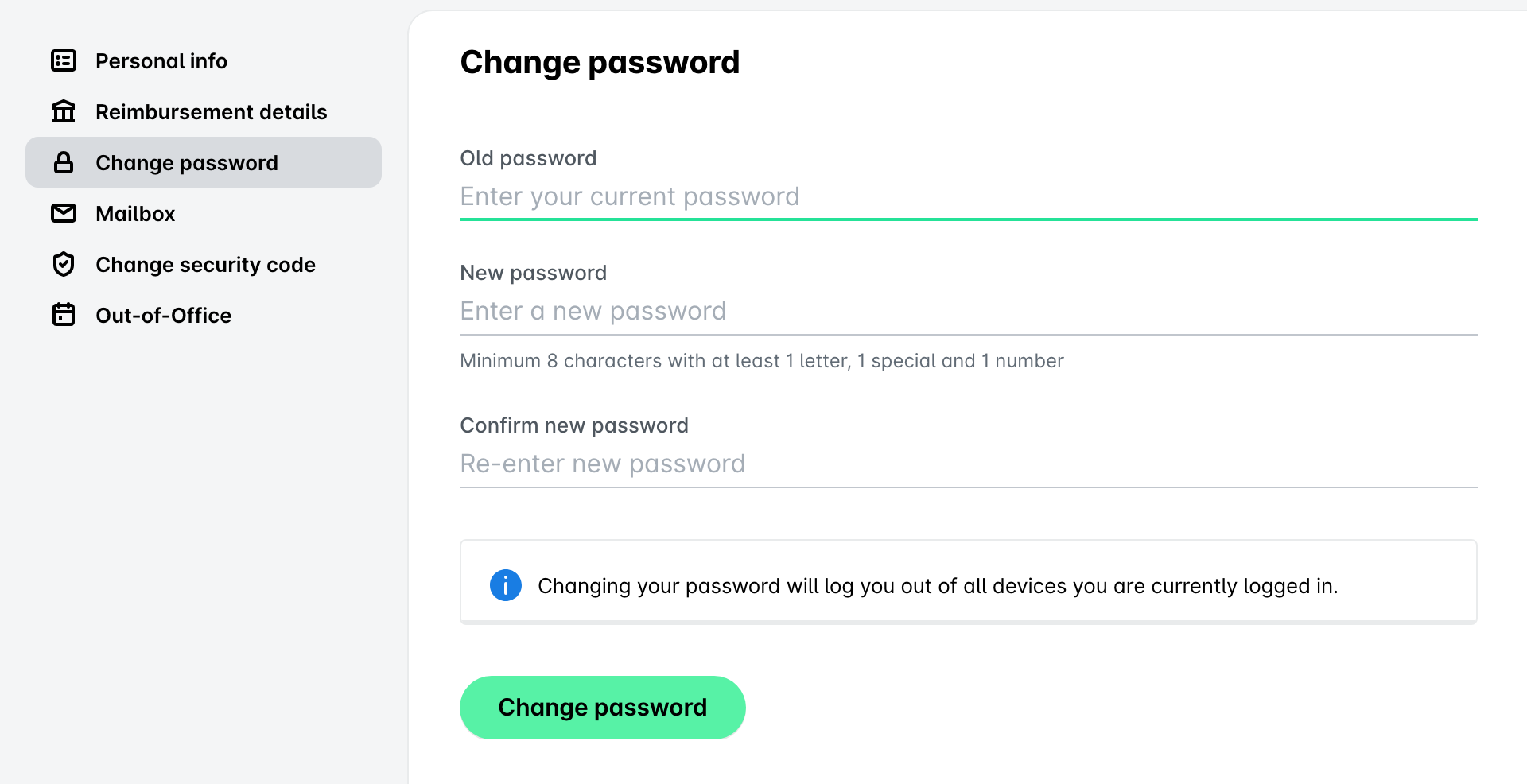
Изберете Управление на профила > Промяна на паролата.
На страницата Промяна на паролата:
Въведете текущата си парола.
Въведете новата си парола. Вижте изискванията за паролата.
Въведете отново новата парола за потвърждение.
Кликнете върху Промяна на паролата.
Промяната на паролата ви изписва от всички устройства, на които сте влезли в момента.
Нулиране на паролата
За да нулирате паролата си, следвайте стъпките:
Влезте в уеб портала на Payhawk.
Въведете имейл адреса на акаунта си в Payhawk.
Изберете Продължаване.
Кликнете върху опцията Забравили сте паролата си?
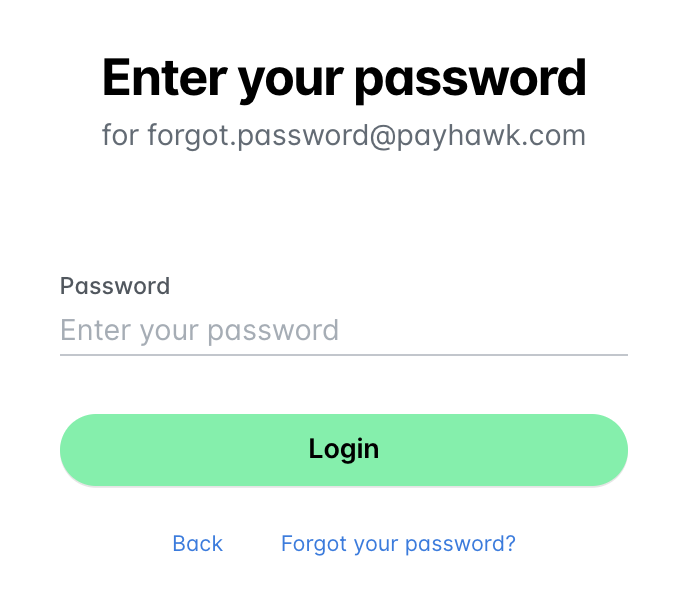
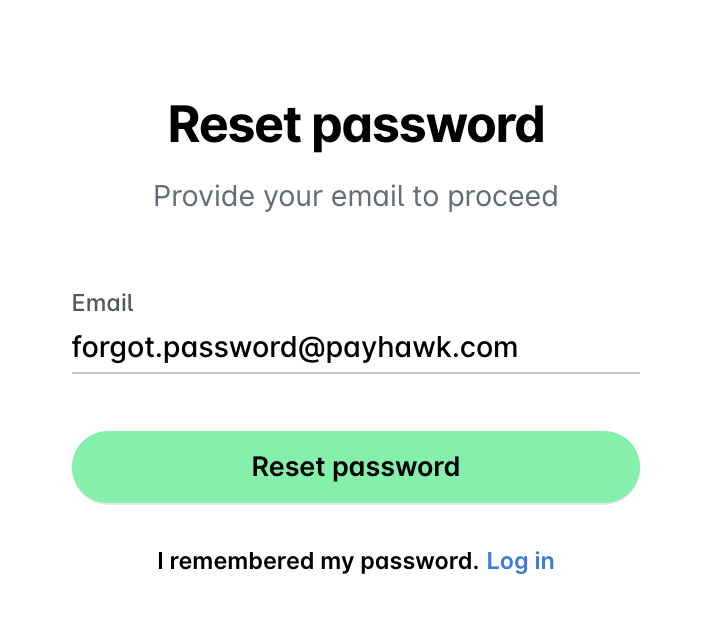
Въведете имейл адреса си и кликнете върху Нулиране на паролата.
Проверете входящата си поща за имейла за нулиране на паролата.
Имайте предвид следното:
Може да отнеме до 10 минути да получите имейла.
Ако след това все още не намирате имейла във входящата си поща, проверете папката за спам. Друг вариант е да се обърнете към системния си администратор за съдействие, тъй като имейлът може да е бил блокиран от настройките за сигурност на имейла на компанията ви.
Кликнете върху URL адреса в имейла и въведете кода за потвърждение и новата си парола.
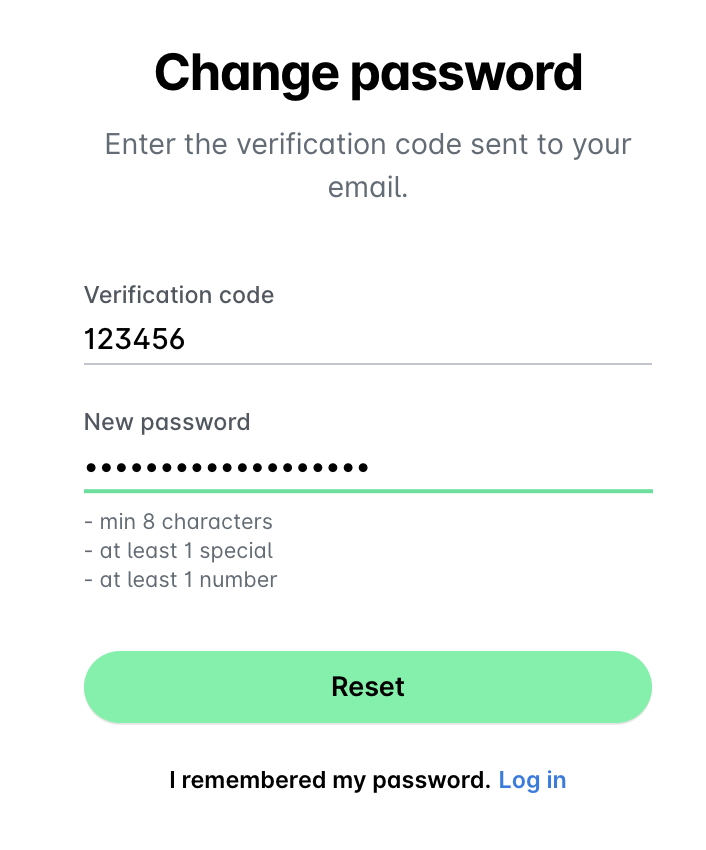
След като успешно смените паролата си, опитайте да влезете в уеб портала на Payhawk. Ако все още не можете, изчистете кеша и бисквитките, затворете и отворете отново браузъра си и опитайте да влезете отново с потребителското си име и новата парола.
Полезни ресурси