Payhawk поддържа директна интеграция с Dual Entry и ви дава гъвкавостта лесно да експортирате и синхронизирате разходите си между двете системи.
За повече информация отидете на статията за данните, които се експортират между Payhawk и Dual Entry.
Първоначално взаимодействие между Payhawk и Dual Entry
Като се свържете с дъщерното си дружество в Dual Entry, вие разрешавате на Payhawk да извършва следното:
Синхронизиране на вашите Bank accounts (Банкови сметки), Chart of accounts (Сметкоплан), VAT rates (Ставки на ДДС), Analytical categories and customers (Аналитични категории и клиенти) и Suppliers (Доставчици).
Автоматично изпращане на разходи и плащания в реално време.
Преди да започнете
За да свържете двете системи:
Трябва да имате права на Администратор за Dual Entry и за Payhawk.
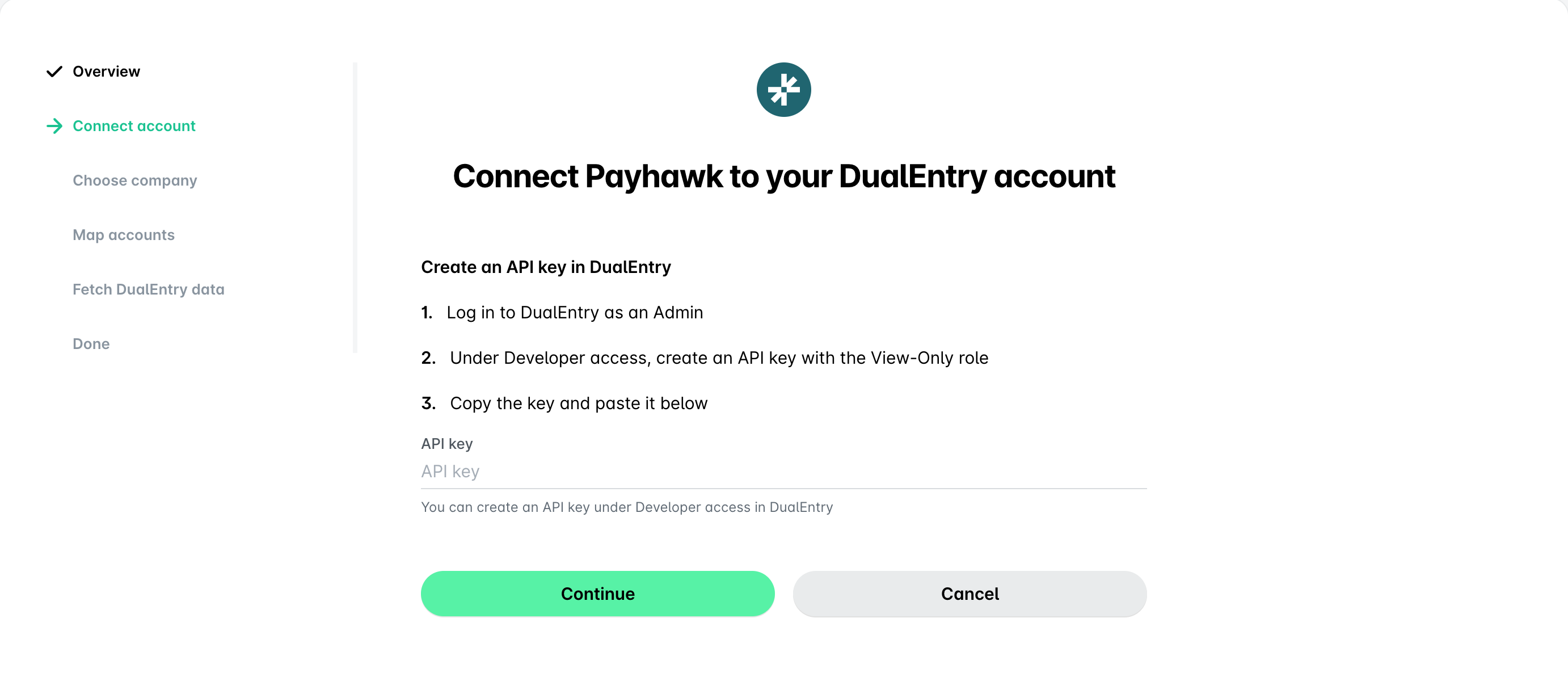
Необходим ви е API ключ за Dual Entry. За да създадете такъв, влезте в Dual Entry като Администратор, отидете на Developer access (Достъп за разработчици) и създайте API ключ с роля View-Only (Само за преглед).
Свързване с Dual Entry
За да свържете вашия акаунт в Payhawk с Dual Entry, следвайте стъпките:
В уеб портала на Payhawk отидете на Настройки > раздел Интеграции.
В секция Налични интеграции намерете Dual Entry и кликнете върху Свързване.
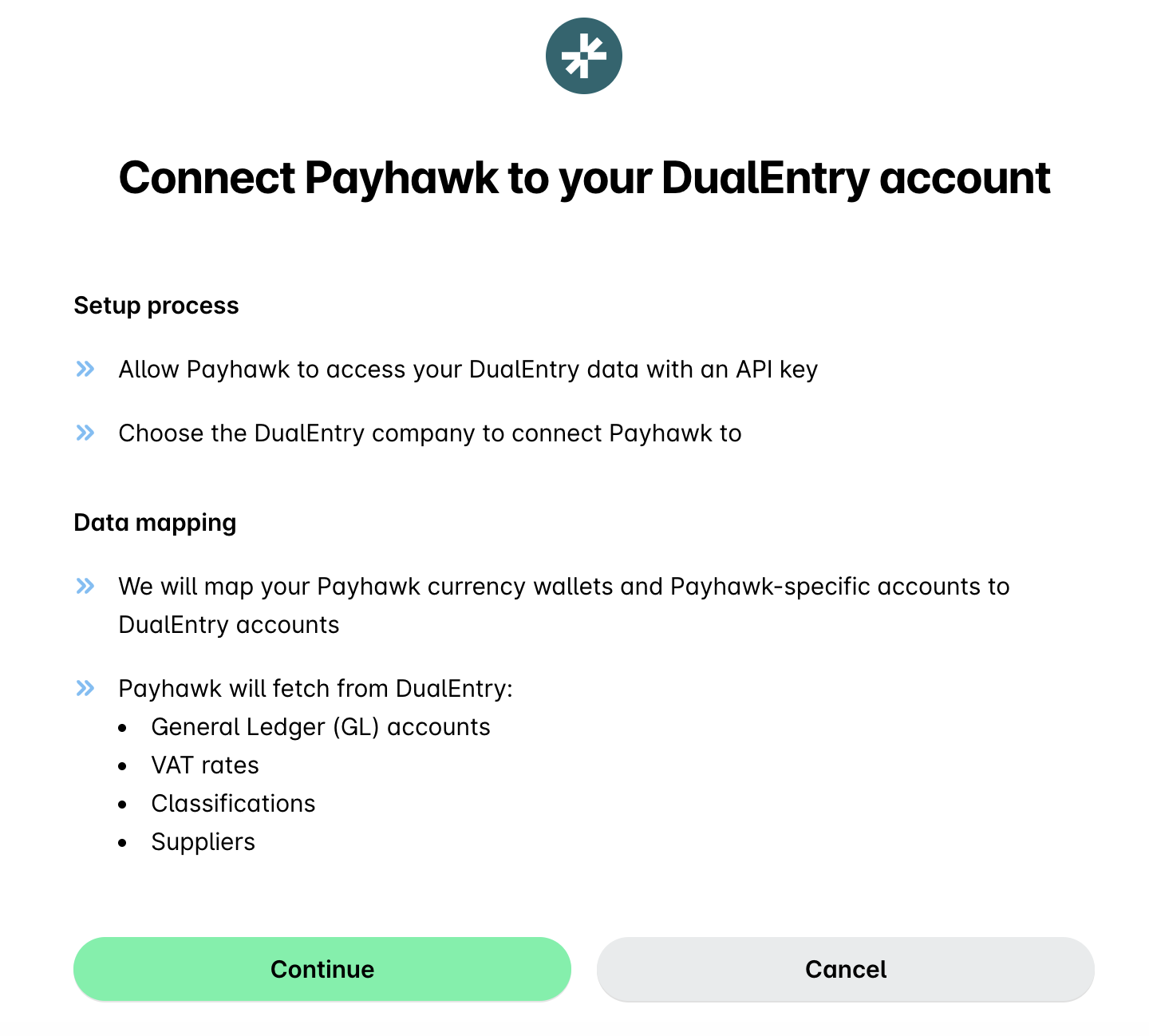
На следващия екран кликнете върху Продължаване.
На екрана Свързване на акаунт поставете API ключа си за Dual Entry в полето API ключ и кликнете върху Продължаване.
На следващия екран изберете от падащото меню компанията, с която искате да се свържете, и кликнете върху Продължаване.

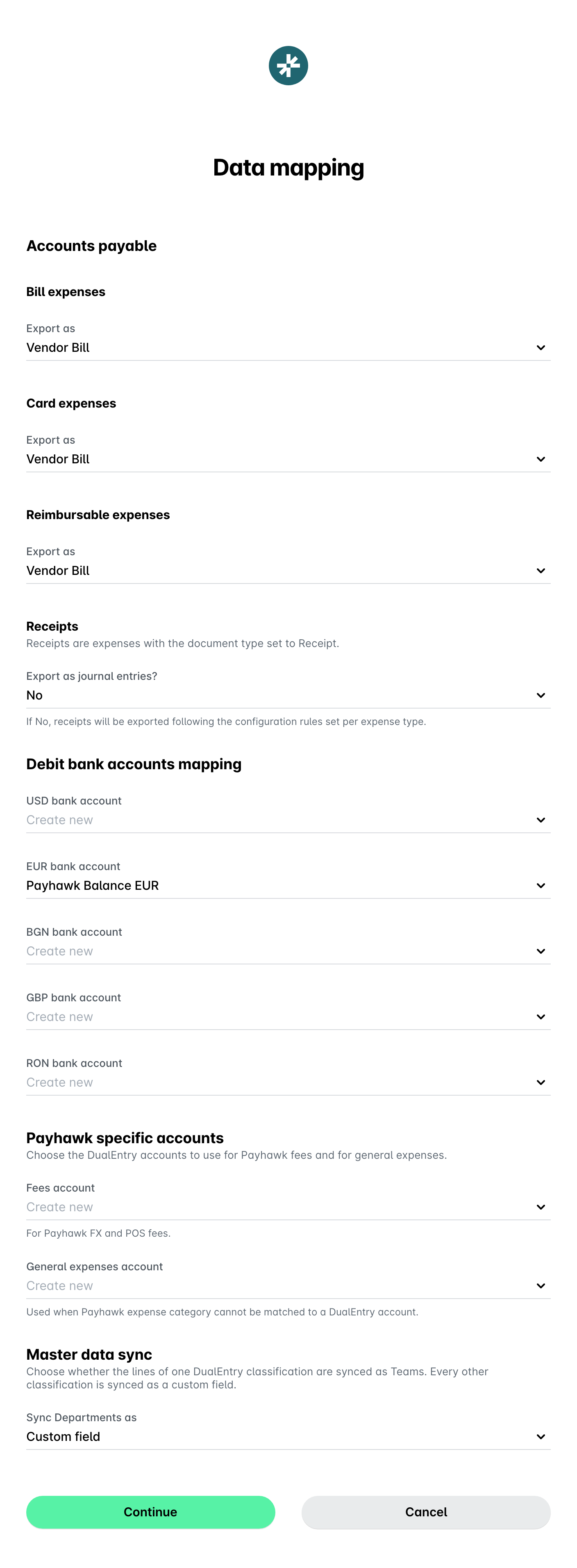
В диалоговия прозорец Съпоставяне на данни конфигурирайте настройките за Съпоставяне на банкови сметки и Специфични сметки в Payhawk. Кликнете върху Продължаване.
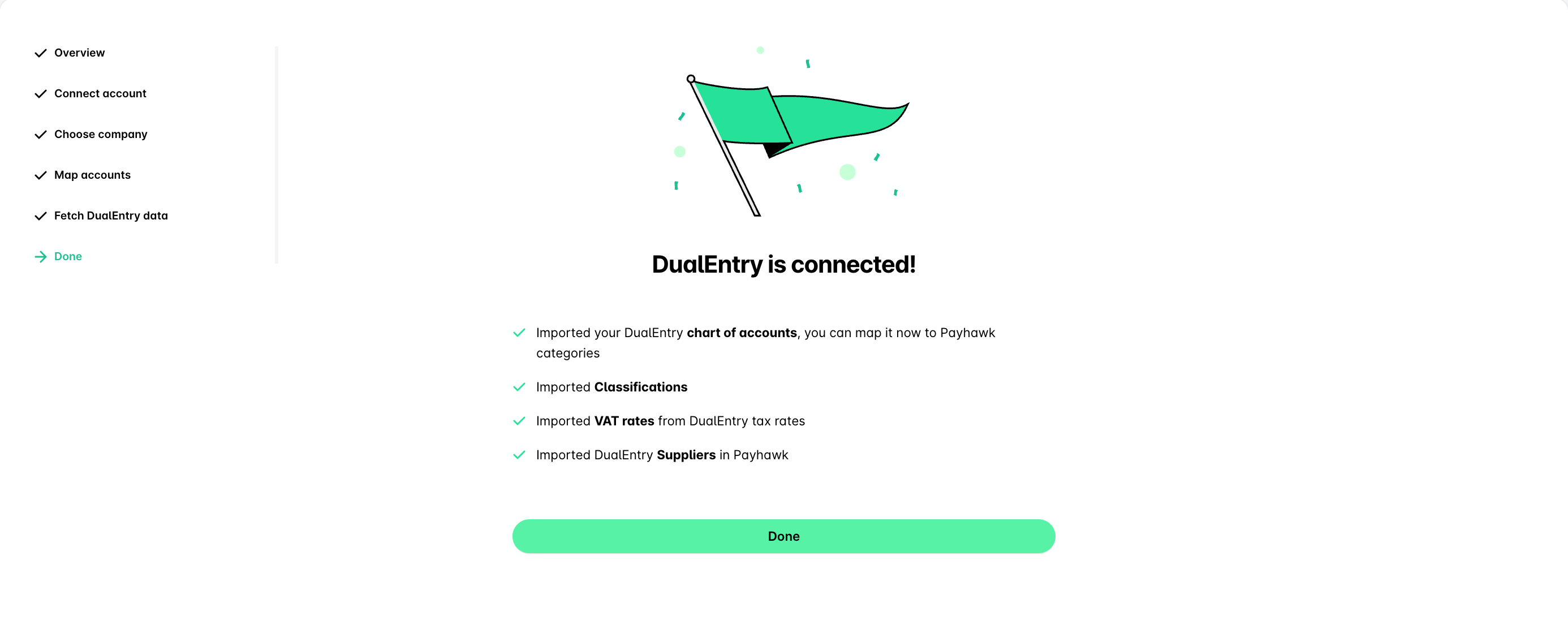
Системата на Payhawk автоматично ще извлече данните от Dual Entry. След като обработката на данните приключи, кликнете върху Готово.
Бележки за конфигурацията
Настройките на интеграцията от последното свързване на Payhawk със счетоводната ви система ще бъдат автоматично приложени отново при следващото свързване.
Можете да редактирате текущите настройки на интеграцията, без да прекъсвате връзката със счетоводната си система. В Payhawk отидете на Настройки > Интеграции, кликнете върху менюто с трите точки на желаната ERP система и изберете Редактиране на конфигурацията.
Полезни ресурси