Payhawk поддържа директна интеграция с Embat и ви предоставя гъвкавостта лесно да експортирате и синхронизирате транзакциите си между двете системи.
Първоначално взаимодействие между Payhawk и Embat
Като свържете Payhawk с Embat, разрешавате следното:
Embat ще показва една сметка с всички консолидирани движения, идващи от Payhawk.
Всички транзакции, които влияят на баланса на сметката ви в Payhawk, ще се показват в реално време, включително захранвания, тегления, картови транзакции и плащания на фактури по банков път.
Всяко движение е ясно разпознаваемо по свързаната с него карта или източник, което ви позволява да проследявате и наблюдавате произхода на всяка транзакция в сметката ви дори когато картите не са показани като отделни обекти.
Свързване с Embat
За да започнете да свързвате сметката си в Payhawk с Embat, следвайте стъпките:
В уеб портала на Payhawk отидете на Настройки > Интеграции.
В секция Налични интеграции намерете API интеграция и кликнете върху Свързване.
Въведете името, което искате да дадете на API ключа, например Embat, и кликнете върху Създаване.
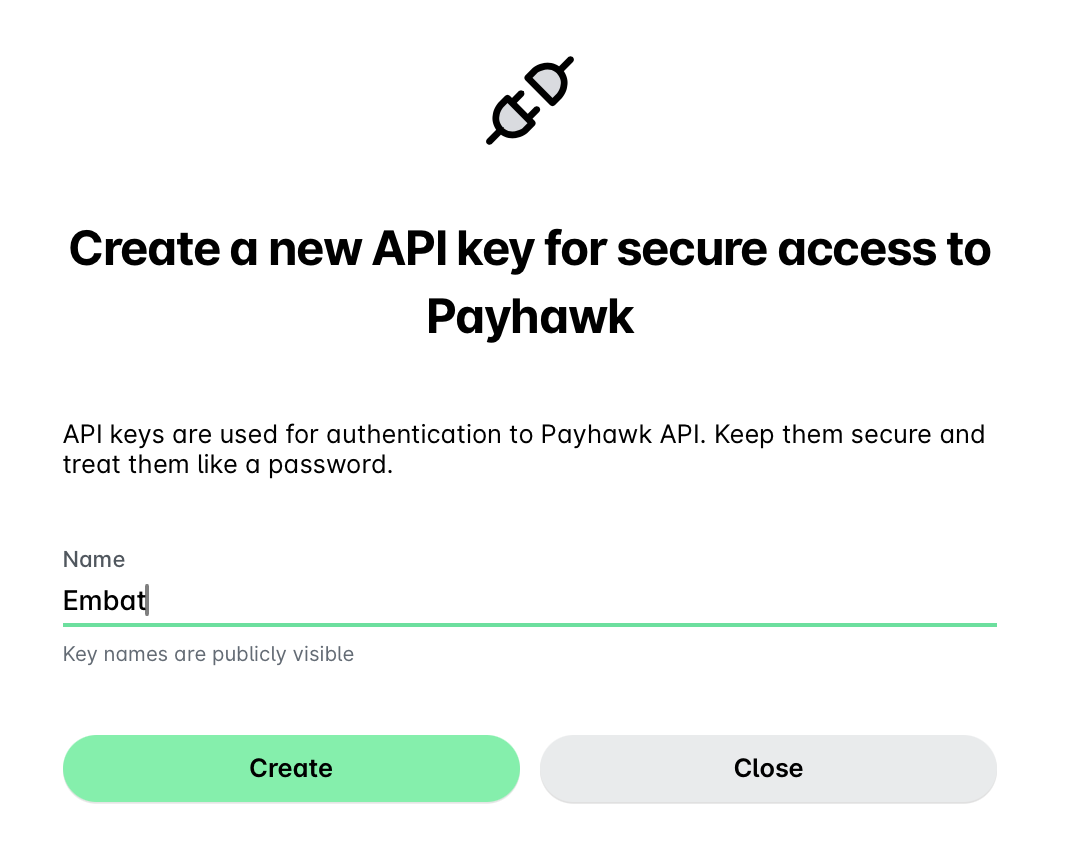
На следващия екран ще видите API ключа, който ще използвате в процеса на конфигуриране в акаунта ви в Embat. Кликнете върху Копиране.
Последвайте връзката, за да влезете в акаунта си в Embat, като въведете данните си за вход (имейл адрес и парола).
Кликнете върху Banking Console (Конзола за банкиране).
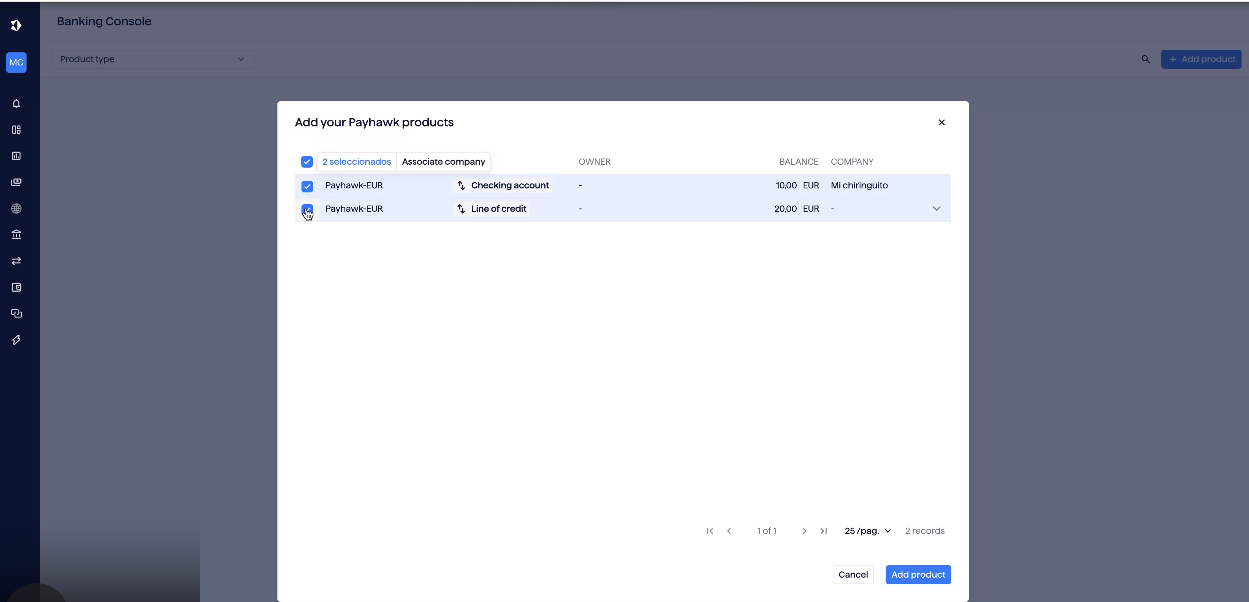
Кликнете върху Add product (Добавяне на продукт) и изберете Payhawk.
Кликнете върху Connect (Свързване) и въведете API ключа, който сте копирали в стъпка 4.
Добавете началните баланси на продуктите, като кликнете върху всеки ред в колоната с баланси и въведете наличния баланс, показан за всеки продукт на Payhawk.
Добавете компанията, към която принадлежи всеки продукт, и изберете Add products (Добавяне на продукти). В резултат продуктите ще се появят в Banking Console (Конзола за банкиране).
Бележки за синхронизацията
Payhawk синхронизира транзакциите автоматично веднъж на ден през нощта. Можете също да задействате синхронизация при поискване по всяко време, като кликнете върху бутона Обновяване в акаунта си в Payhawk.
Можете да преглеждате транзакции от последните 7 дни в секция Banking (Банкиране) в акаунта си в Embat. Payhawk показва само транзакциите, а не отделните разходни документи към разходите като самостоятелни обекти.