Payhawk поддържа директна интеграция с Business Central, която ви дава гъвкавостта лесно да експортирате и синхронизирате разходите си между двете системи.
За повече информация отидете на статията за данните, които се експортират между Business Central и Payhawk.
Първоначално взаимодействие между Payhawk и MS Business Central
MS Business Central няма бутон Актуализация за разширения. Затова, за да актуализирате разширението на Payhawk до последната му версия, ако има налична такава, трябва да:
Отидете на Управление на разширения в MS Business Central.
Деинсталирате и след това да инсталирате отново разширението за Payhawk.
Предварителни изисквания
Преди да свържете Payhawk с MS Business Central, проверете дали следните изисквания са изпълнени:
Задали сте полетата Серия номера и Група за осчетоводяване на банкови сметки в MS Business Central. Ако не сте, данните между двете системи няма да се синхронизират, въпреки че ще можете да завършите текущата настройка.
Инсталирали сте разширението от магазина на Microsoft. За допълнителна помощ следвайте официалното ръководство на Microsoft.
За да разрешите връзката, Администратор на Azure Active Directory трябва да одобри връзката между Payhawk и Azure, след като получи заявка за приложение във входящата си кутия. Това е еднократна настройка, която позволява на двете системи да комуникират.
Бележка за инсталирането на разширението за Payhawk
За да инсталирате разширението за Payhawk, трябва да имате акаунт с права за инсталиране на разширения на трети страни в средата на MS Business Central (разрешение – „EXTEN. MGT. - ADMIN (System)“).
Администраторът или титулярят на акаунта в ERP системата трябва да инсталира разширението за Payhawk от MS Business Central AppSource. След това разширението ще добави нов набор от разрешения („PHK PAYHAWK ACCESS (System)“) към списъка с набори от разрешения в средата на ERP системата. Този нов набор от разрешения трябва да де добави към акаунта, който ще се използва за свързване на системата на Payhawk с тази на MS Business Central. Акаунтът трябва също да има лиценз Essentials или Premium в MS Business Central.
Свързване с MS Business Central
След като изпълните предварителните стъпки, можете да започнете свързването с MS Business Central по следния начин:
В уеб портала на Payhawk отидете на Настройки > Интеграции.
В секция Налични интеграции намерете MS Dynamics Business Central и кликнете върху Свързване.
На следващия екран кликнете върху Продължаване.
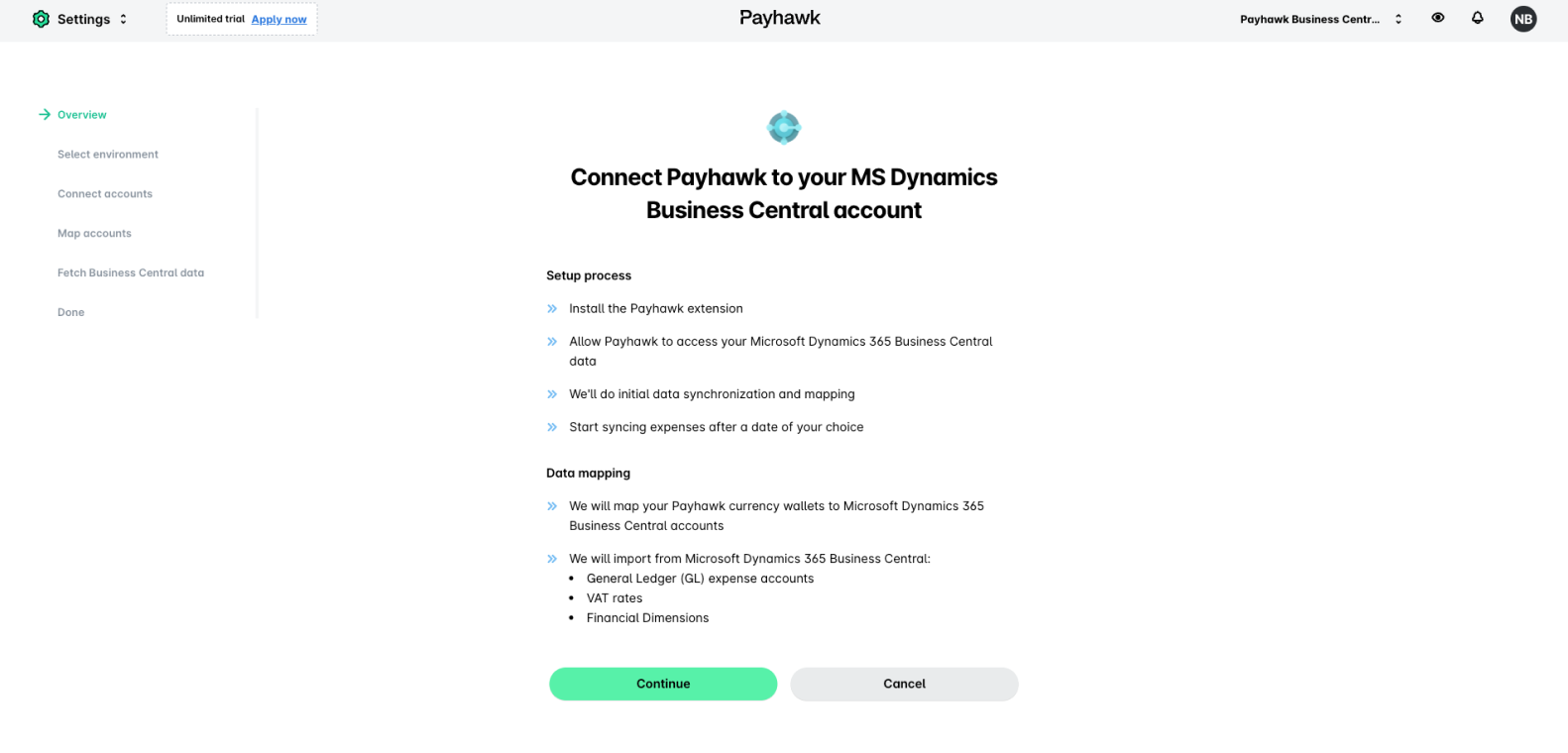
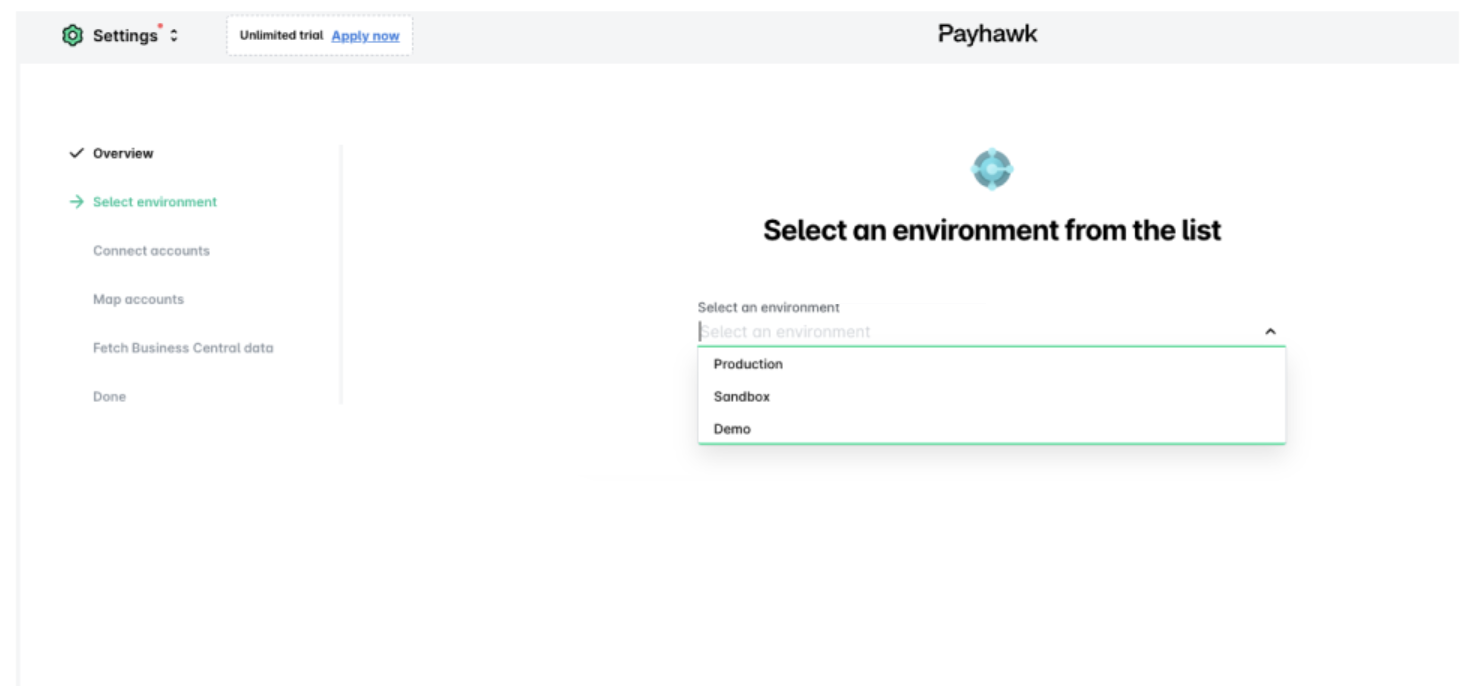
Изберете подходящата среда, към която искате да се свържете.
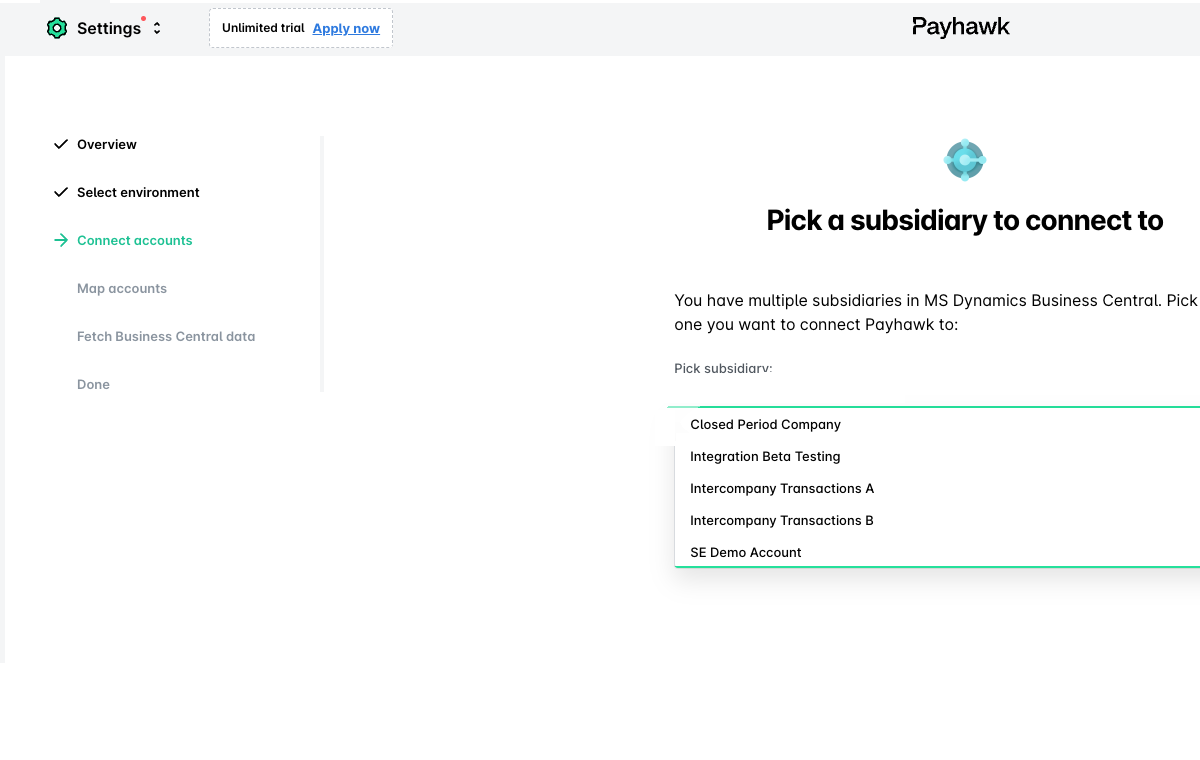
Сега трябва да изберете юридическото лице в MS Business Central, което ще бъде свързано с акаунта в Payhawk, за да може данните между двете системи да се синхронизират.
Всеки акаунт в Payhawk се свързва с конкретно дружество в MS Business Central, което определя какви данни ще се синхронизират между двете системи.
Съпоставяне на данни
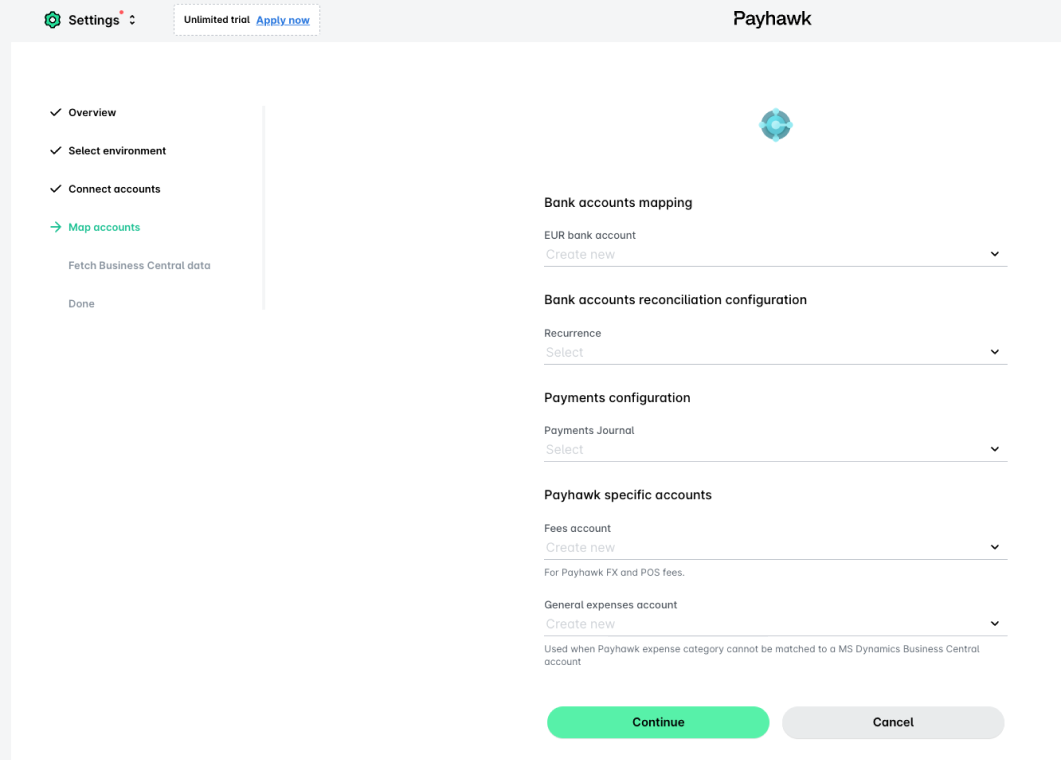
При свързването на Payhawk с Business Central ще трябва да конфигурирате основните настройки на интеграцията, включително да съпоставите банковите си сметки и да определите как искате да се експортират фирмените ви разходи.
Банкови сметки
Payhawk ще поиска от вас следната информация:
В полето Съпоставяне на банкови сметки посочете банкова сметка, която ще бъде съпоставена с всяка сметка в Payhawk.
В полето Равняване на банкови сметки посочете дали предпочитаното от вас равняване е ежедневно, ежеседмично или ежемесечно.
В полето Конфигурация на плащания изберете сметката в главната книга, по която искате да се осчетоводяват таксите за ПОС терминал и обмен на валута.
В полето Специфични сметки в Payhawk изберете сметка, използвана за осчетоводяване на депозити, която съответства на сметка за директно осчетоводяване в MS Business Central и се използва и когато категория разходи в Payhawk не може да се съпостави със сметка в MS Business Central.
Кликнете върху Продължаване, за да започнете синхронизирането на информацията.
Експорт на разходи
В стъпката Съпоставяне на данни можете да изберете типа транзакция, която Payhawk експортира към Business Central за всяка категория разходи в раздел Задължения към доставчици:
За разходи, платени на доставчици по банков път или с карта, отворете падащото меню Експорт като и изберете Счетоводни статии или Фактури за покупки.
За възстановими разходи използвайте същото падащо меню Експорт като. При експорт като фактури за покупка Payhawk експортира служителя като доставчик по фактурата за покупка в Business Central.
За разписки (разходи с тип документ Разписка) задайте падащото меню Експорт като общи счетоводни статии? на Да или Не. При избор на Не Payhawk експортира разписките според правилата за конфигурация, зададени за всеки тип разход. При експорт на разписки като общи счетоводни статии изберете и пакет общи счетоводни статии, който да се използва.
За да промените тези настройки по-късно, отидете на Настройки > Интеграции, кликнете върху менюто с трите точки на ERP системата и изберете Редактиране на конфигурацията. За повече подробности вижте статията за експортиране на разписки като счетоводни статии в MS Business Central.
Бележки за конфигурацията
Настройките на интеграцията от последното свързване на Payhawk със счетоводната ви система ще бъдат автоматично приложени отново при следващото свързване.
Можете да редактирате текущата настройка на интеграцията, без да прекъсвате връзката със счетоводната си система. В Payhawk отидете на Настройки > Интеграции, кликнете върху менюто с трите точки на желаната ERP система и изберете Редактиране на конфигурацията.
Следващи стъпки