Payhawk поддържа директна интеграция с Xero, което ви дава гъвкавостта лесно да експортирате и синхронизирате разходите си между двете системи.
За повече информация отидете на статията за данните, които се експортират между Xero и Payhawk.
Предварителни изисквания
Преди да свържете Payhawk с Xero, проверете дали имате:
Права на Администратор на Payhawk.
Права на Администратор за Xero.
Свързване с Xero
За да започнете да свързвате акаунта си в Payhawk с Xero, следвайте стъпките:
Отидете на Настройки > Интеграции.
В секция Налични интеграции намерете Xero и кликнете върху Свързване.
На следващия екран кликнете върху Продължаване. На тази стъпка ще трябва да влезете в акаунта си в Xero.
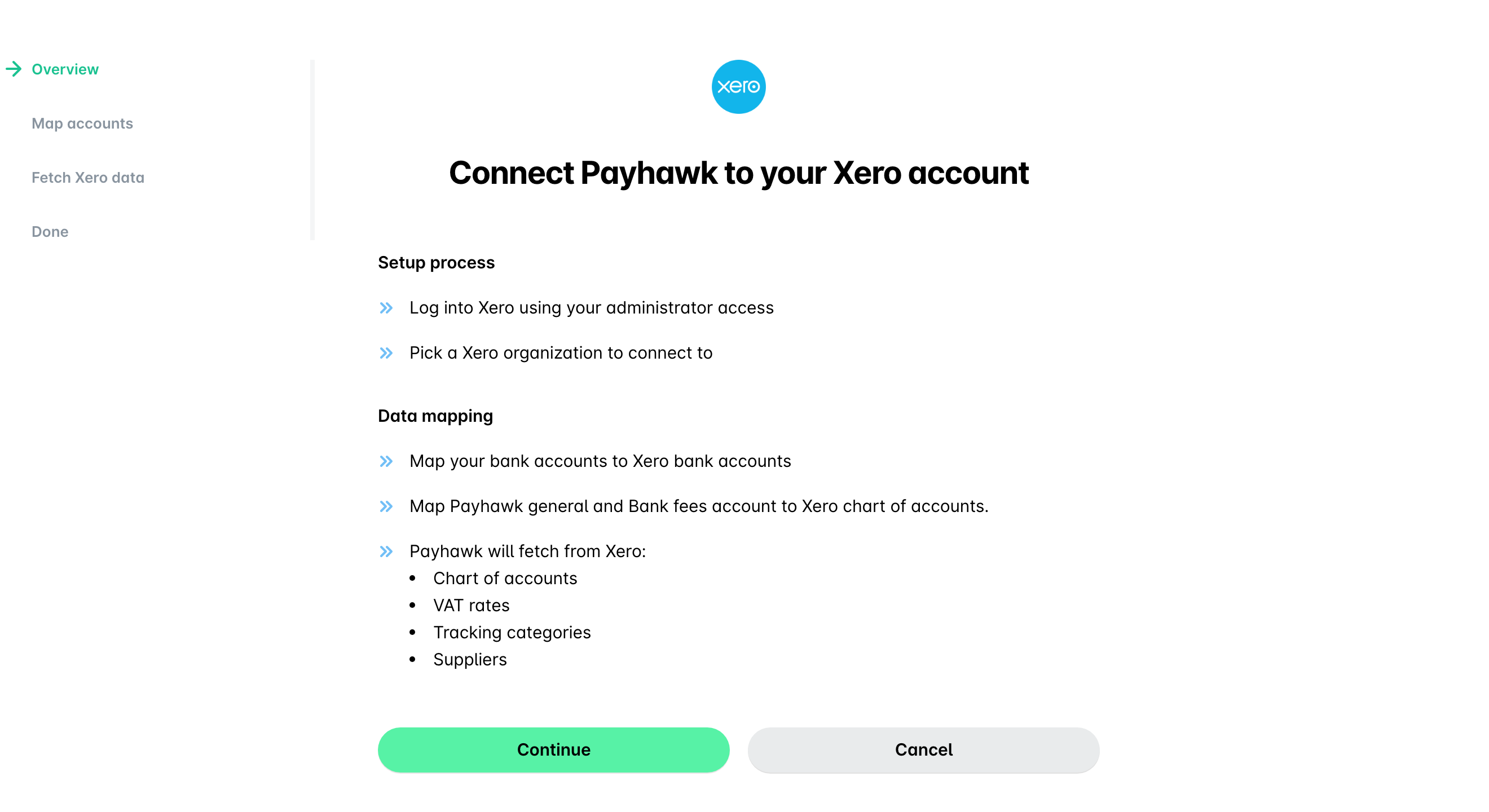
Съпоставяне на банковите сметки
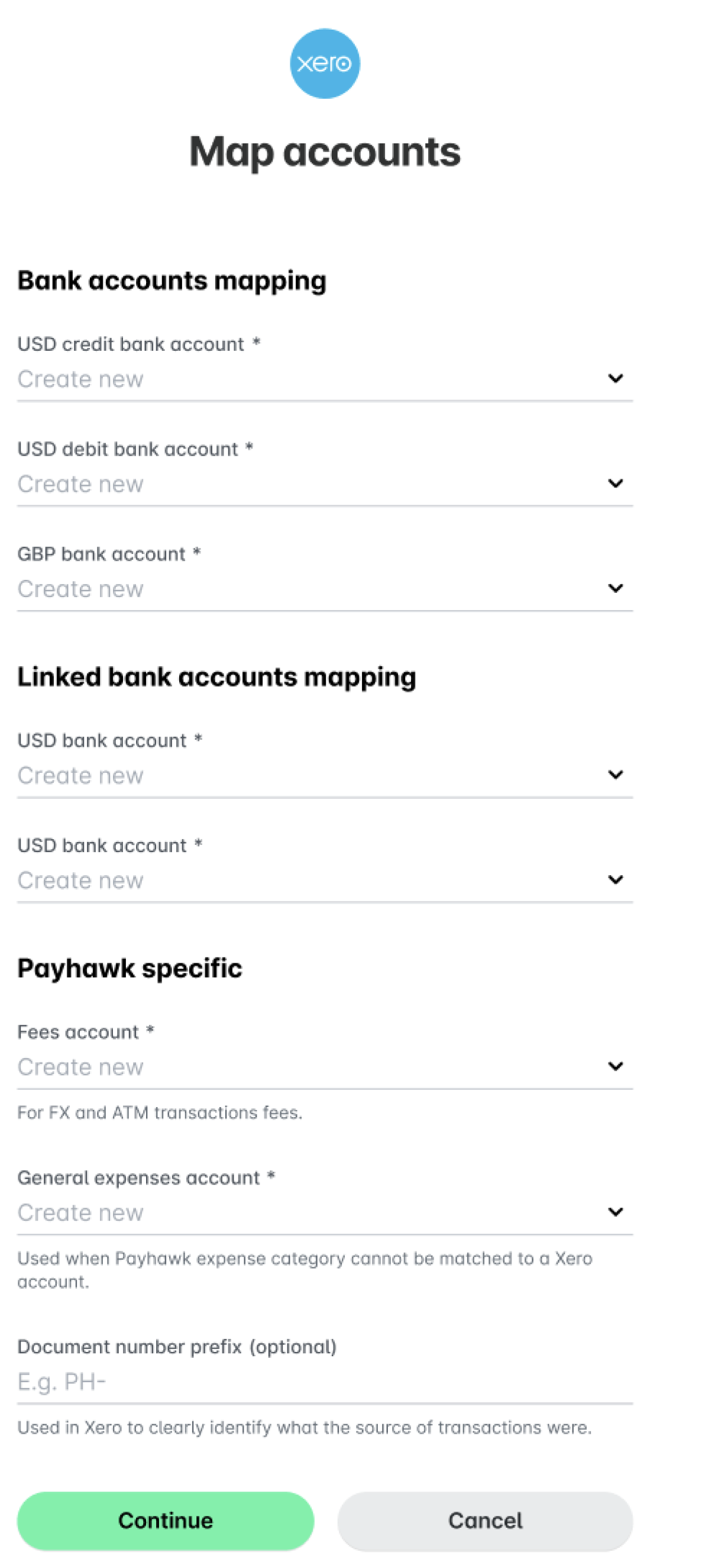
При свързването на Payhawk с Xero Payhawk ще поиска от вас да конфигурирате основните настройки и да предоставите следната информация:
В полето Съпоставяне на банкови сметки посочете банкова сметка, която ще бъде съпоставена с всяка сметка в Payhawk.
В полето Съпоставяне на свързани банкови сметки посочете банковата сметка, която ще използвате за допълвания.
В полето Специфични за Payhawk изберете коя е сметката в главната книга, по която искате да се осчетоводяват таксите за ПОС терминал и обмен на валута, и попълнете останалите данни.
Кликнете върху Продължаване, за да започне синхронизирането на информацията.
Бележки за конфигурацията
Настройките на интеграцията от последното свързване на Payhawk със счетоводната ви система ще бъдат автоматично приложени отново при следващото свързване.
Можете да редактирате текущата настройка на интеграцията, без да прекъсвате връзката със счетоводната си система. В Payhawk отидете на Настройки > Интеграции, кликнете върху менюто с трите точки на желаната ERP система и изберете Редактиране на конфигурацията.