Интеграцията на Payhawk с MS Business Central е създадена да работи безпроблемно и да поддържа данните между двете системи синхронизирани по всяко време.
Бележки за експортирането на разходи и плащания в MS Business Central
Препоръчително е да синхронизирате акаунтите си в Payhawk и MS Business Central всеки път, когато правите промени в счетоводната си система.
Разход ще се експортира автоматично към MS Business Central, след като е прегледан. В резултат всички данни за разходи, изображения и банкови извлечения ще бъдат импортирани в счетоводната система.
Плащанията се експортират към MS Business Central, след като разходът е експортиран от Payhawk и осчетоводен в ERP системата – и то само след като транзакцията е уредена. За повече подробности вижте секцията за изпращане на плащания към MS Business Central.
След експорта към MS Business Central Payhawk ще извлече стойността за Външен идентификатор на разхода от Фактура за покупка -> № или Счетоводна статия -> $SystemId на съответния разход.
Предварителни изисквания
За да започнете да експортирате разходи и плащания, проверете дали сте свързали системата на Payhawk с тази на MS Business Central.
Експортиране на данни за разходи и плащания от Payhawk към MS Business Central
За да експортирате разходите си от Payhawk към MS Business Central:
В уеб портала на Payhawk отворете превключвателя на приложения в горния ляв ъгъл и отидете на Разходи, изберете тип разход, след което отидете на раздел Преглед.
Изберете разход.
Проверете дали всички данни са правилно записани в разхода.
Кликнете върху Преглед.
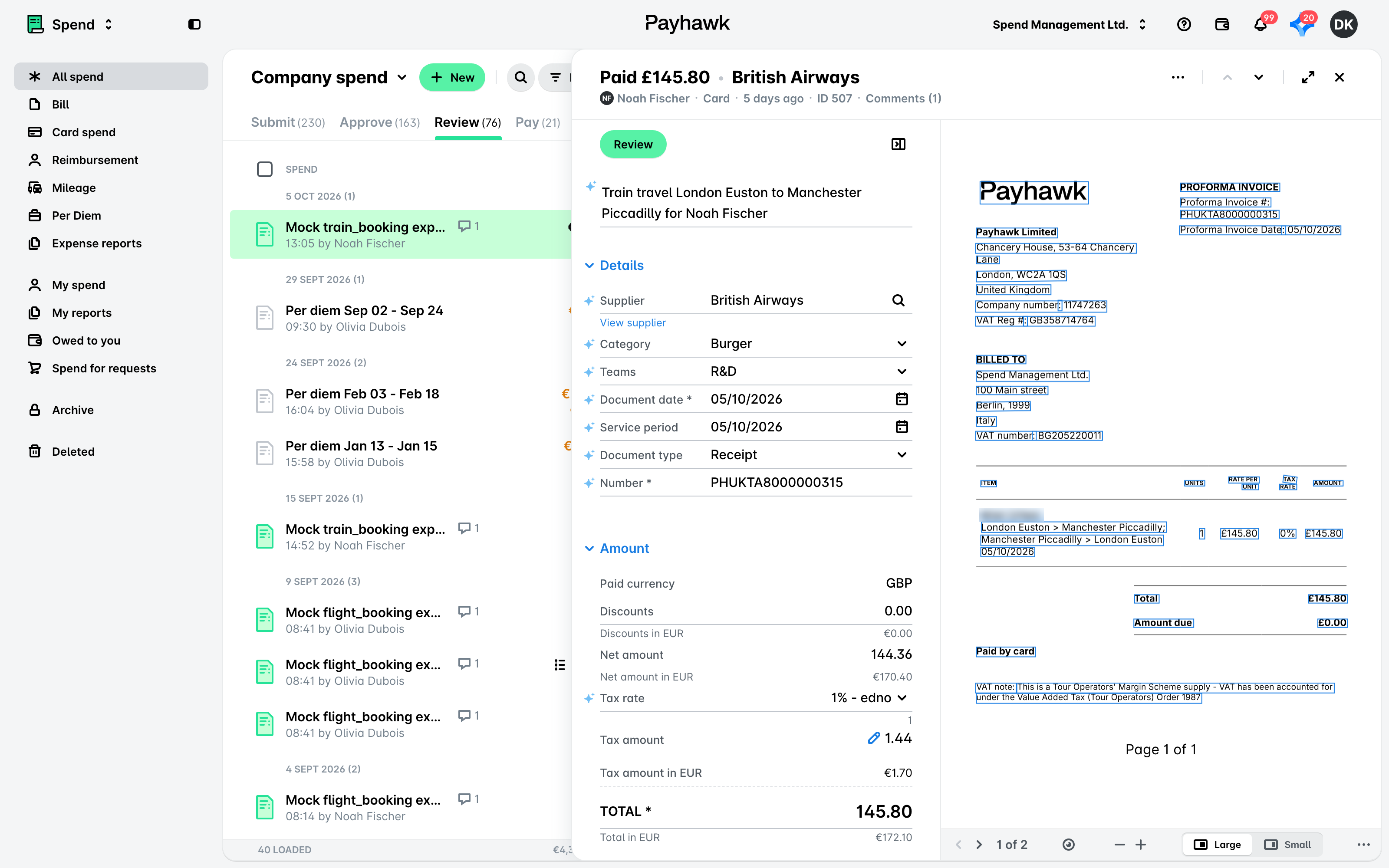
Ако възникне грешка при експортирането на данните от Payhawk към MS Business Central, Payhawk ще покаже съобщение за грешка с информация какъв е проблемът с данните.
Преглед на експортираните разходи към ERP системата от Payhawk
За да прегледате експортираните разходи към MS Business Central директно от Payhawk:
Отворете превключвателя на приложения в горния ляв ъгъл и отидете на Разходи.
Изберете желания разход.
Кликнете върху менюто с трите точки и след това върху Преглед в Business Central.
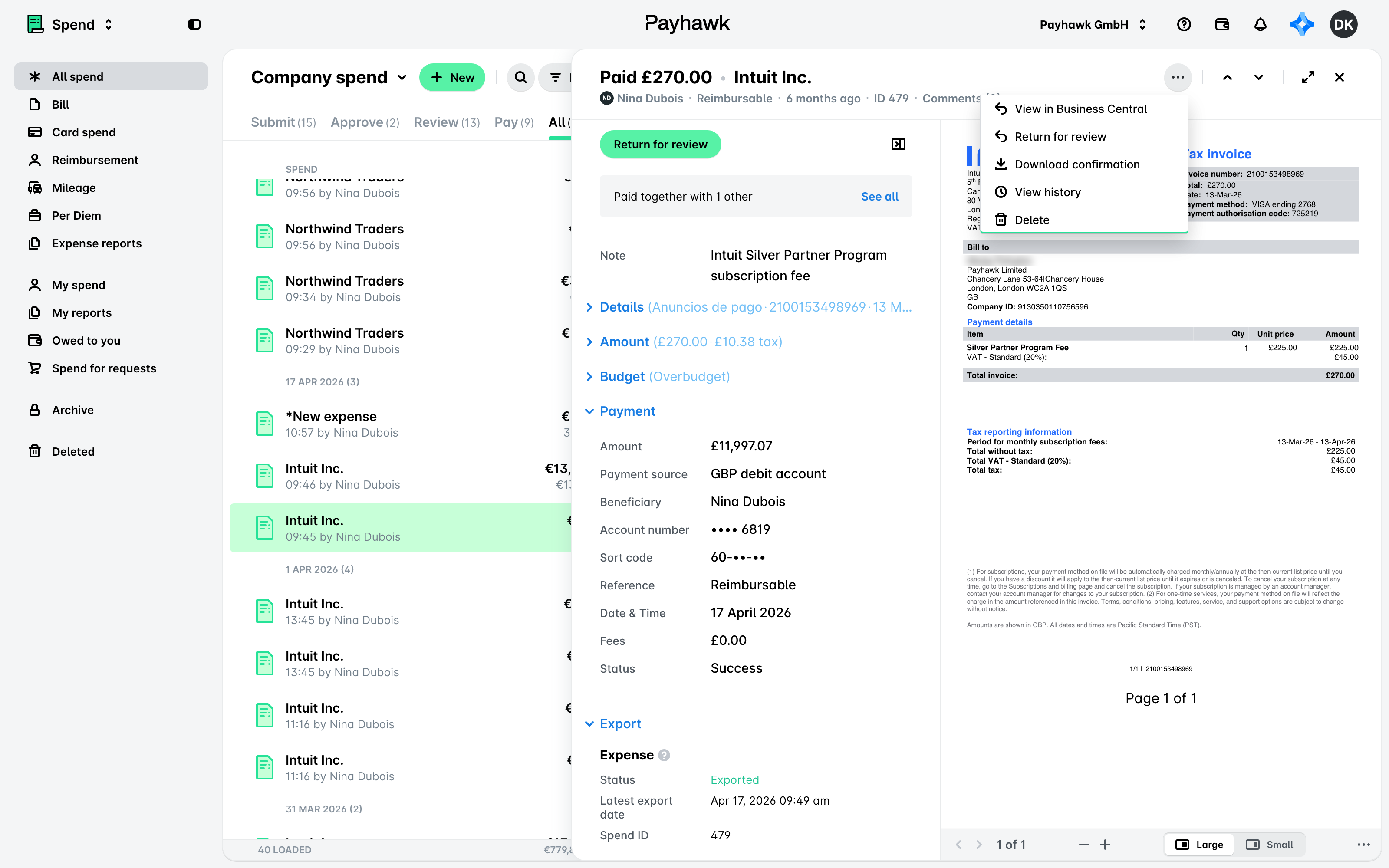
Преглед на данни за експорта и използване на филтри за експорт на разходи и плащания в Payhawk
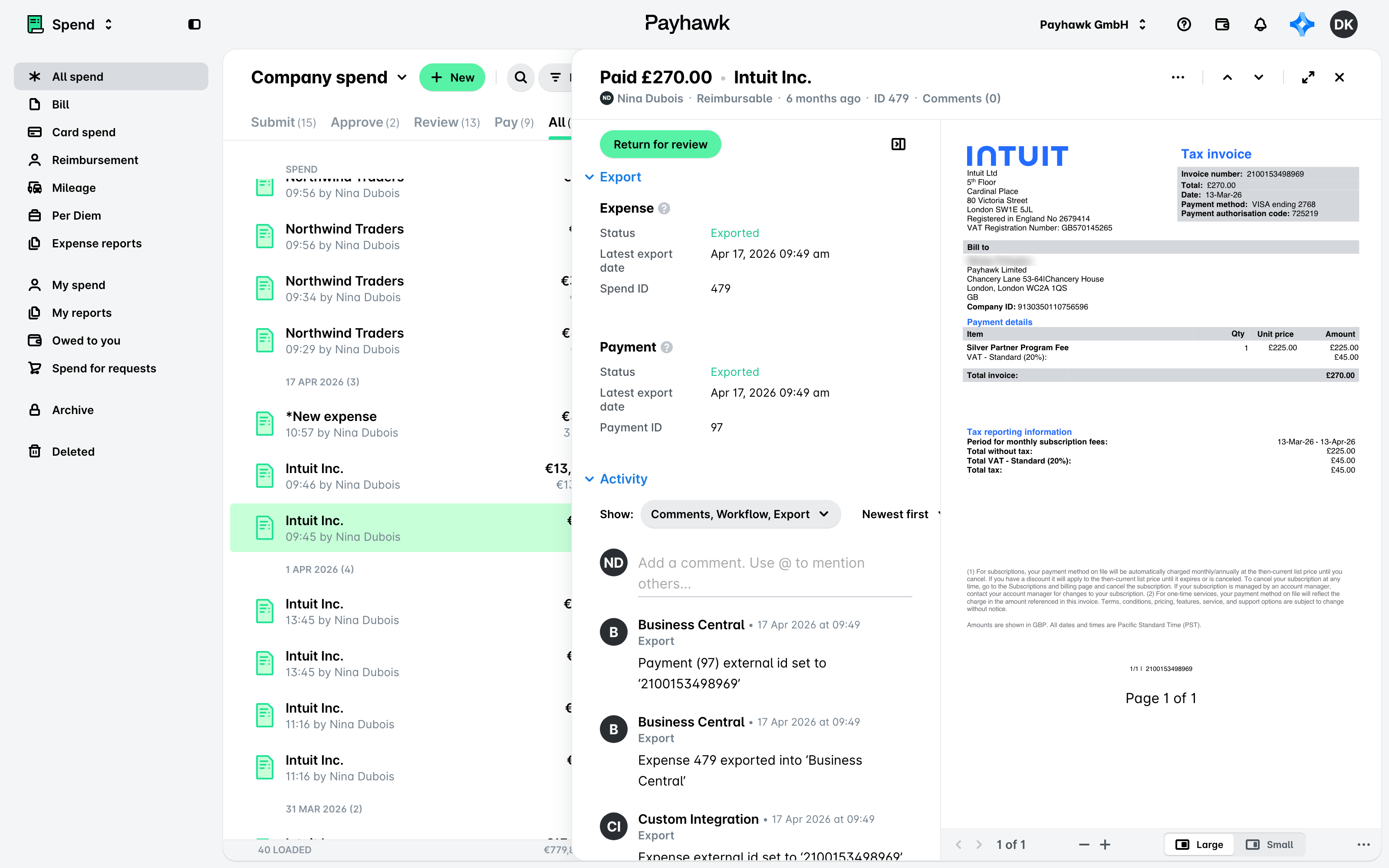
Събитието за експорт между двете системи може да се прегледа в Разходи, в секция Активност на разхода, като под филтъра Покажи е отметнато Експорт.
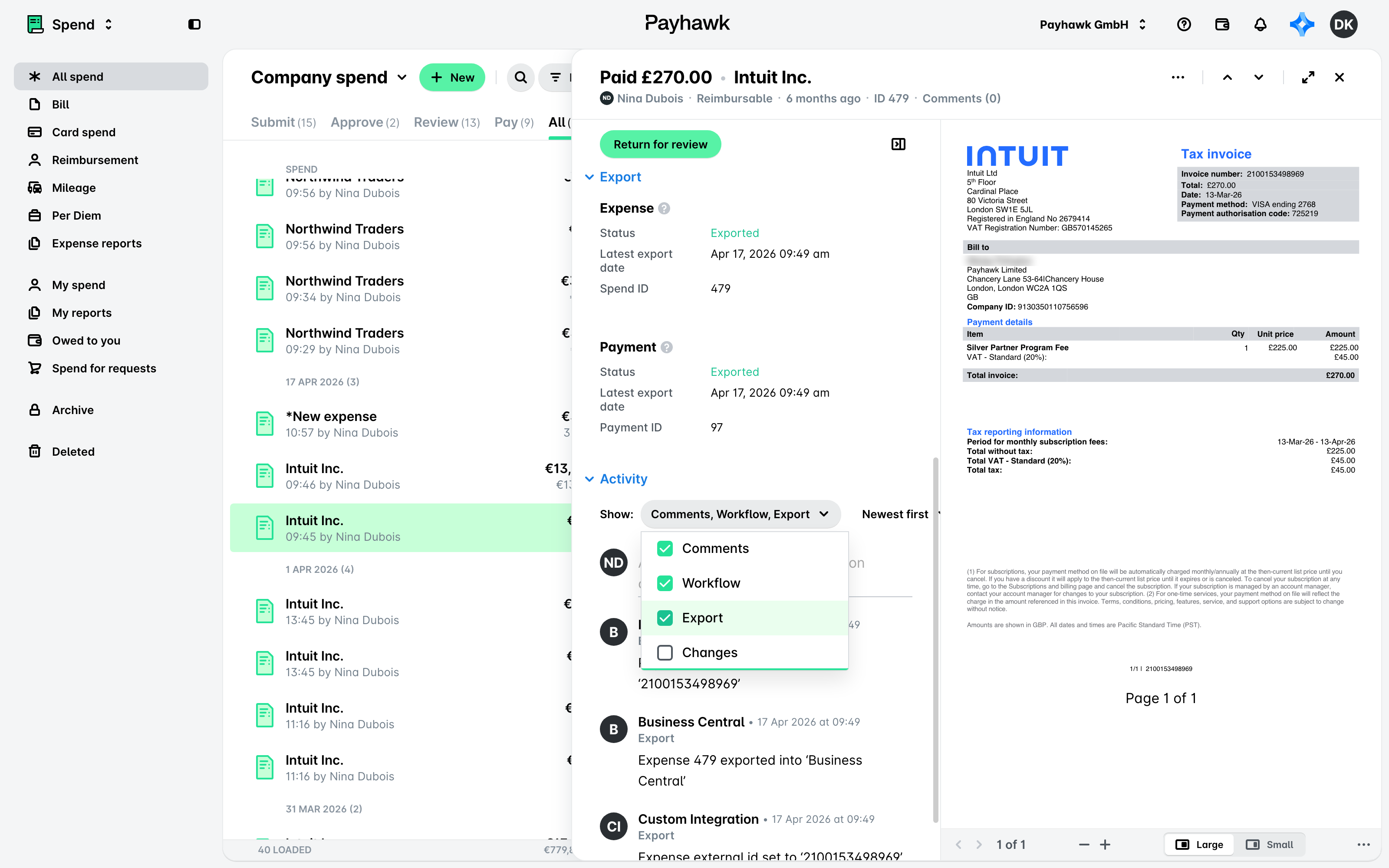
Подробните данни за експорта на разход или плащане могат да се прегледат от Разходи, в раздел Експорт на съответния разход.
Можете също да филтрирате разходи и плащания по различни филтри, свързани с MS Business Central, като Статус на експорта, Експортирано от, Дата на експорта, Външен идентификатор и други.
Идентифициране на фактурите за покупка от Payhawk в MS Business Central
Payhawk може да добавя уникален референтен номер към всяка фактура за покупка, която експортира към MS Business Central. Така можете да разберете кои фактури за покупка в MS Business Central идват от Payhawk.
За да започнете да използвате референтния номер от Payhawk:
Актуализирайте разширението на Payhawk в MS Business Central. За повече подробности вижте секцията за актуализиране на разширението на Payhawk.
В MS Business Central добавете полето Payhawk reference (Референтен номер от Payhawk) в заглавната част на фактурата за покупка. От следващия експорт Payhawk попълва полето Payhawk reference автоматично за всяка фактура за покупка, която експортира.
Следващи стъпки