За да можете да внасяте пари по сметките си в Payhawk чрез допълвания, първо трябва да свържете външна банкова сметка към системата.
Payhawk си партнира с Yapily и ви позволява да свързвате външни сметки в банки, които са част от отворената инфраструктура на Yapily в Европа и Обединеното кралство. Можете също така ръчно да добавяте банкови сметки, които да използвате за маркиране на разходи като платени и за изтегляне на SEPA XML файлове за изпълнение на плащане.
Служителят, който свързва банковите сметки на компанията ви, трябва да има права на Суперадминистратор или Суперпотребител в съответната банка.
Свързване на банкови сметки с Payhawk
Всеки доставчик на банкови услуги предлага собствен потребителски интерфейс за влизане и упълномощаване на свързването на банковата сметка.
За да можете да свържете външна сметка, банката трябва да се поддържа от API за отворено банкиране на Yapily. В противен случай вижте как да добавите ръчно външна сметка в Payhawk.
За да свържете банковата си сметка с Payhawk:
В уеб портала на Payhawk отворете превключвателя на приложения в горния ляв ъгъл и отидете на Средства.
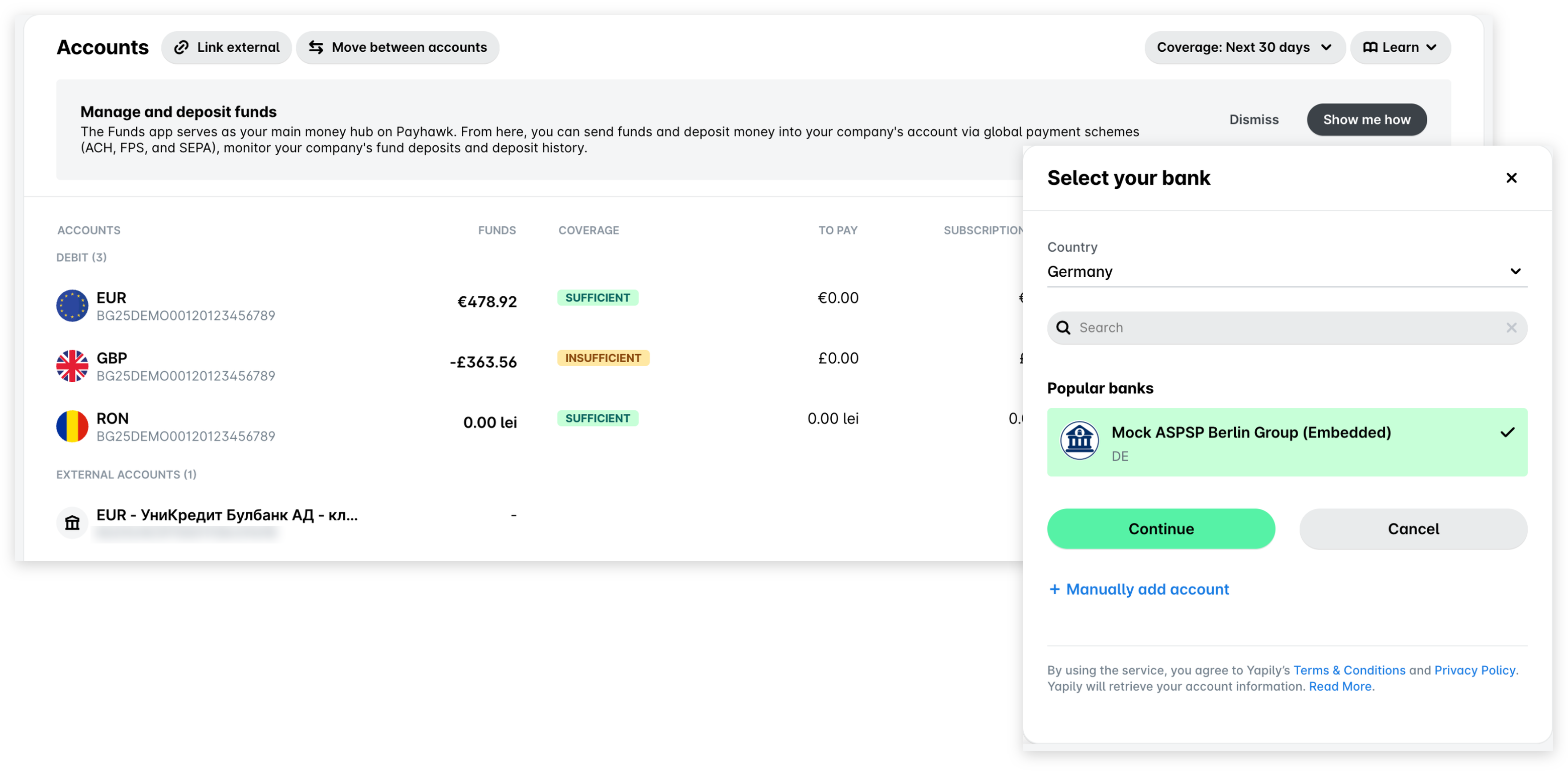
В горната част на страницата кликнете върху Свързване на външна.
В отворилия се панел:
Изберете държавата на банката си.
Изберете или намерете банката си и кликнете върху Продължаване.
В зависимост от вашия доставчик на банкови услуги ще преминете през един от следните процеси:
Ще бъдете пренасочени към уебсайта на избраната банка, където трябва да въведете необходимите идентификационни данни за вход. Следвайте инструкциите.
Ще останете в уеб портала на Payhawk, където трябва да въведете идентификационните си данни за онлайн банкирането (потребителско име и парола) и да преминете през удостоверяване (например SMS код). Следвайте инструкциите.
(По избор) Включете превключвателя, ако искате да скриете наличния баланс по свързаната банкова сметка.
На екрана за успешна операция кликнете върху Добре. В резултат свързаната сметка ще се покаже в секция ВЪНШНИ СМЕТКИ.
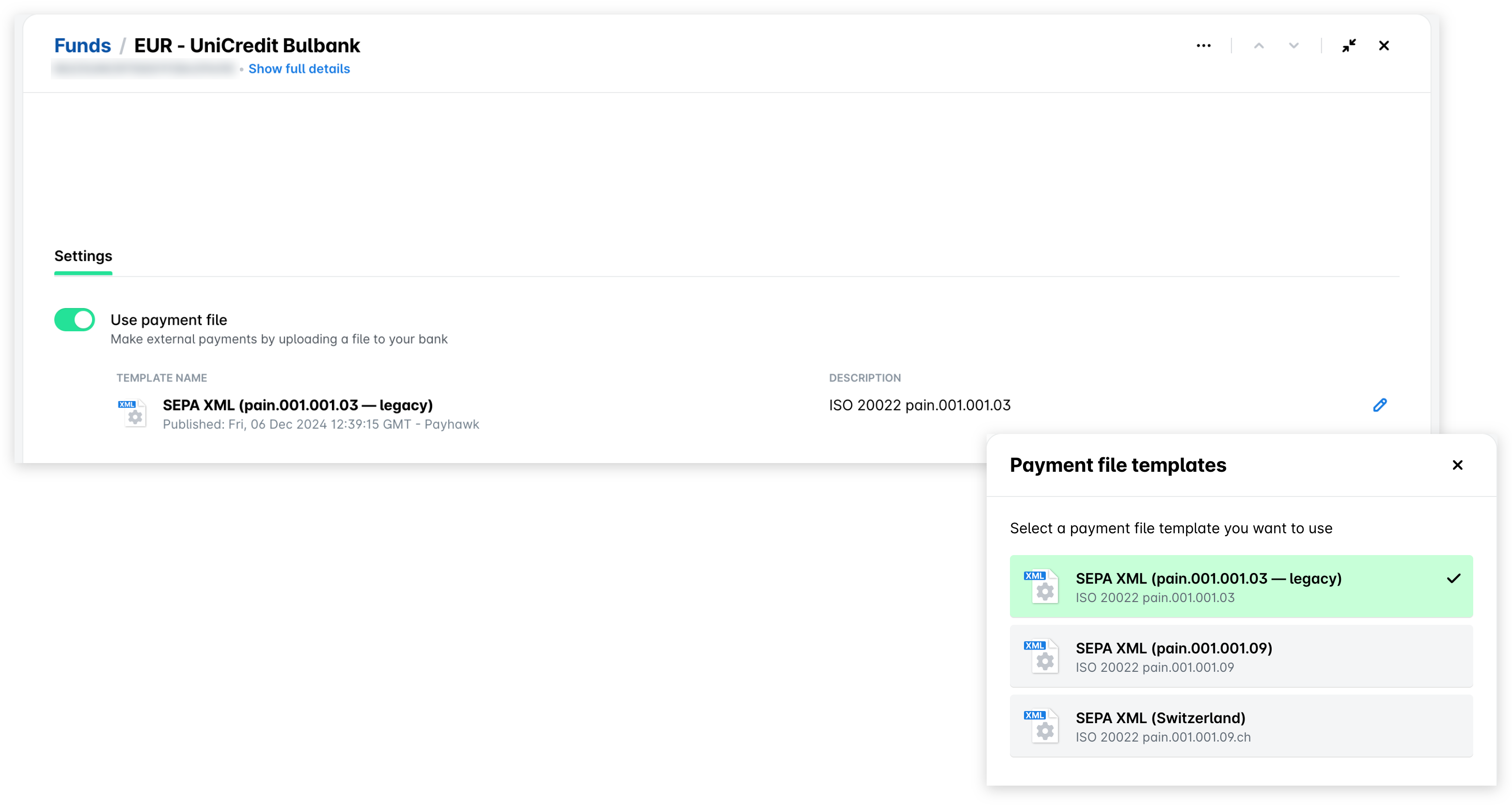
(По избор) В раздел Настройки на новосвързаната сметка можете да разрешите използването на файлове за изпълнение на плащане за тази банкова сметка при плащане на разходи извън Payhawk:
Включете превключвателя Използване на файл за плащане.
В отворилия се диалогов прозорец изберете SEPA XML формата.
За да редактирате формата или версията на избраните файлове за изпълнение на плащане, кликнете върху иконата Редактиране (молив) и в панела Шаблони за файлове за плащане изберете формата или версията, които искате да използвате.
Свързване на банкови сметки от валутните ви сметки в Payhawk
Можете да свържете външна банкова сметка към вашата дебитна или кредитна сметка в Payhawk:
Отворете превключвателя на приложения в горния ляв ъгъл и отидете на Средства.
Изберете желаната валутна сметка и кликнете върху + Добавяне на средства.
В отворилия се панел кликнете върху Свързване на банкова сметка.
Изберете държавата на банката си и самата банка. В резултат ще бъдете пренасочени към уебсайта на финансовата институция. Влезте в профила си и следвайте инструкциите.
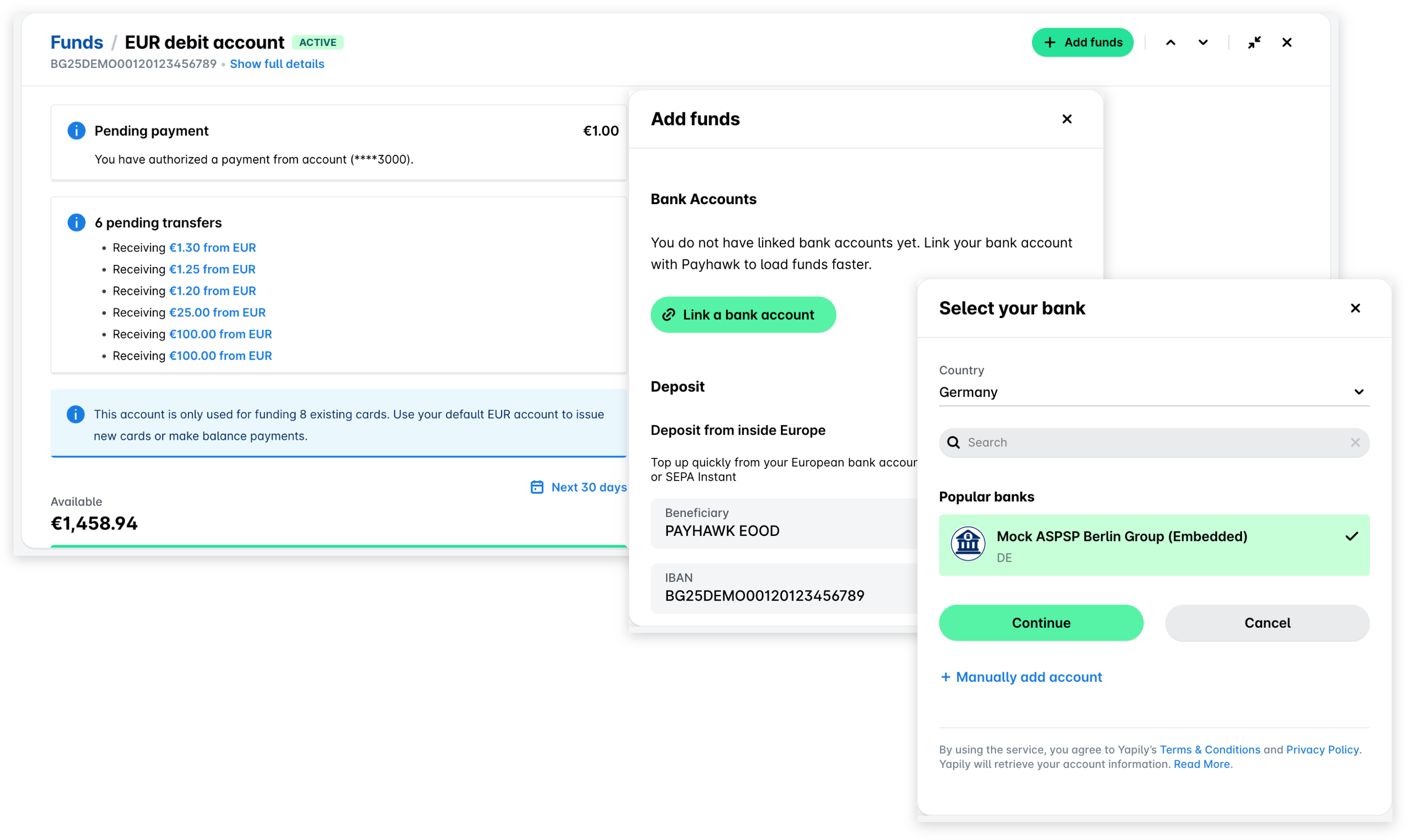
След като банковата сметка бъде успешно свързана, ще можете да я видите в секция ВЪНШНИ СМЕТКИ.
Прекратяване на връзката с банкови сметки от Payhawk
Не можете да прекратите връзката на свързана банкова сметка в уеб портала на Payhawk. За да прекратите връзката или да промените данните на сметката, свържете се с Екипа за поддръжка на Payhawk.
За да премахнете банкова сметка, която сте добавили ръчно:
Отворете превключвателя на приложения в горния ляв ъгъл и отидете на Средства.
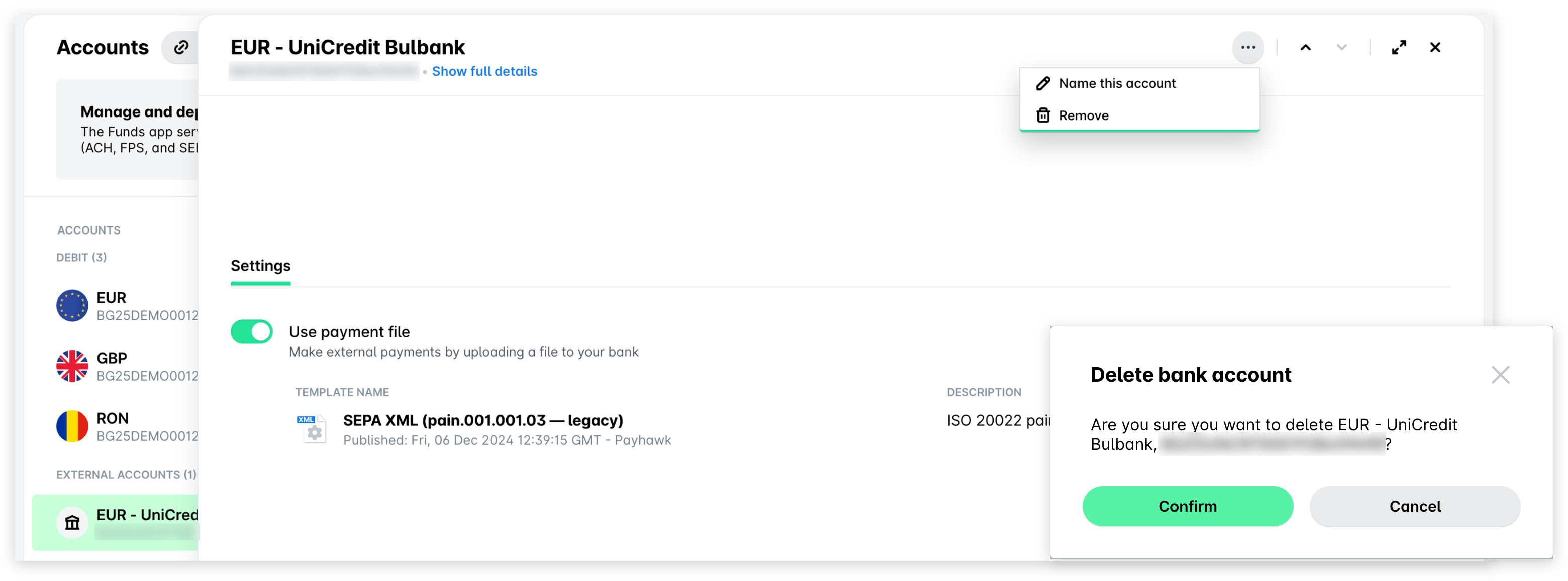
В секция ВЪНШНИ СМЕТКИ изберете сметката, кликнете върху менюто ѝ с трите точки и изберете Премахване.
В диалоговия прозорец Изтриване на банкова сметка кликнете върху Потвърждаване.