JumpCloud е облачна платформа за директории – съвременна алтернатива на локалната Active Directory, която обединява управлението на самоличности, еднократното влизане (SSO) и устройства в една конзола. Payhawk поддържа JumpCloud като доставчик на самоличности за SSO чрез eзика за маркиране на твърдения за сигурност (SAML), така че екипът ви може да влиза с идентификационните си данни за JumpCloud, а вие управлявате този достъп заедно с потребителите и устройствата, които вече администрирате там.
SAML не поддържа удостоверяване, инициирано от доставчика на самоличност. Потребителите ви трябва винаги да започват от страницата за влизане в Payhawk. Когато двуфакторното удостоверяване (2FA) е активирано, то продължава да се прилага и еднократното влизане (SSO) не го замества.
Преди да започнете
Необходим ви е достъп като Администратор до JumpCloud Admin Console.
Необходими са ви права на Администратор на Payhawk, за да координирате настройката.
Подгответе домейните за удостоверяване (например
yourcompany.com) – имейл домейните, с които потребителите ви влизат в системата.Имейлът, който JumpCloud изпраща за всеки потребител, трябва да съвпада точно с имейла на акаунта му в Payhawk. Несъответствието в имейлите води до неуспешни влизания или дублирани потребители.
Настройки на доставчика на услуги на Payhawk
За да конфигурирате SAML приложението в JumpCloud, използвайте следните стойности. Те са еднакви за всички клиенти.
Настройка | Стойност |
|---|---|
SP Entity ID (Идентификатор на обект на доставчика на услуги) |
|
ACS URL (URL адрес на услугата за приемане на твърдения) |
|
SAML Subject NameID (Идентификатор на име на SAML субект) |
|
SAML Subject NameID Format (Формат на идентификатор на име на SAML субект) |
|
Задължителен атрибут | Име на атрибут на доставчика на услуги |
Създаване и конфигуриране на SAML приложението
Отворете JumpCloud Admin Console и създайте ново SSO приложение с име Payhawk, като използвате опцията Custom SAML App (Персонализирано SAML приложение).
Конфигурирайте следните основни параметри:
IdP Entity ID и SP Entity ID (Идентификатор на обект на доставчика на самоличност и на доставчика на услуги): Използвайте идентификатора на обект на доставчика на услуги, предоставен от Payhawk:
urn:amazon:cognito:sp:eu-central-1_mcW4Iwl7p.ACS URL (URL адрес на услугата за приемане на твърдения): Въведете
https://id.payhawk.com/saml2/idpresponse.SAML Subject NameID (Идентификатор на име на SAML субект): Задайте стойност
email.SAML Subject NameID Format (Формат на идентификатор на име на SAML субект): Изберете
emailAddress.Declare Redirect Endpoint (Обявяване на крайна точка за пренасочване): Активирайте тази настройка.
IdP URL (URL адрес на доставчика на самоличност): Посочете URL адреса на JumpCloud за SSO на доставчика на самоличност за това приложение.
Съпоставяне на атрибута за имейл
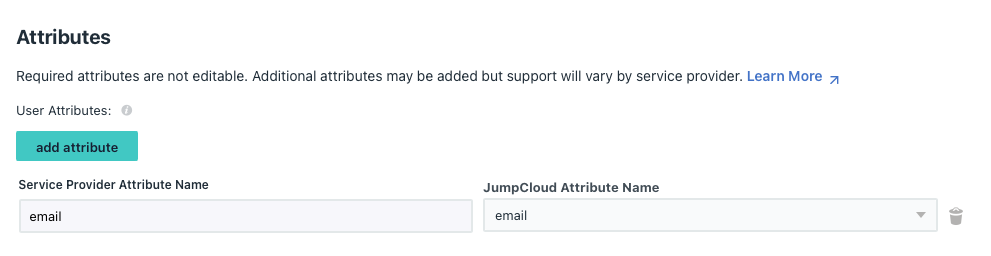
Payhawk изисква един атрибут с име email.
В секцията Attributes (Атрибути) на приложението добавете съпоставяне на потребителски атрибут, като зададете Service Provider Attribute Name (Име на атрибут на доставчика на услуги) на
emailи JumpCloud Attribute Name (Име на атрибут на JumpCloud) наemail.Проверете дали атрибутът е включен в SAML твърдението, изпратено до Payhawk.
Задаване на потребители
В раздела User Groups (Групи потребители) на приложението задайте приложението Payhawk на съответните потребители и групи.
Уверете се, че всеки зададен потребител има валиден имейл адрес, съответстващ на акаунта му в Payhawk.
Експортиране на метаданните на доставчика на самоличност и изпращането им до Payhawk
Експортирайте XML файла с метаданни за това SAML приложение. Той съдържа SSO крайната точка, идентификатора на обекта и сертификата за подписване на JumpCloud, необходими на Payhawk.
Свържете се с Мениджъра си по имплементация или Екипа за поддръжка на Payhawk и предоставете XML файла с метаданните на доставчика на самоличност, домейна/домейните ви за удостоверяване и потвърждение за съпоставянето на атрибута
email.
Payhawk завършва конфигурацията от страна на сървъра, след което ще получите потвърждение, когато SSO е готово за тестване.
Тестване на влизането
Отидете на страницата за влизане в Payhawk.
Въведете корпоративен имейл адрес в домейн с активирано SSO.
Удостоверете се с JumpCloud и изпълнете всяка стъпка за двуфакторно удостоверяване.
При успех ще се върнете в Payhawk, но вече влезли в системата.
Миграция от Google към JumpCloud
Ако преминавате от Google SSO към JumpCloud, не е необходима миграция в Payhawk, при условие че атрибутът за имейл, върнат от JumpCloud, съответства на корпоративния имейл, използван преди това в Google SSO.
Payhawk идентифицира потребителите по имейл. За да избегнете дублирани акаунти или загуба на достъп до карти, разходи или разрешения, проверете дали атрибутът за имейл в JumpCloud съответства на съществуващия имейл в Payhawk.
Ако имейлът е различен, ще бъде създаден нов потребителски акаунт в Payhawk и предишните данни няма да бъдат прехвърлени.
Отстраняване на неизправности
Пренасочване обратно към страницата за влизане или отказан достъп – Проверете дали атрибутът
emailсе изпраща и дали стойността му съвпада точно с имейла на акаунта в Payhawk.Приложението не е зададено – Потребителят не е свързан с приложението Payhawk чрез групата потребители в JumpCloud.
Дублиран акаунт след смяна на доставчика на самоличност – Атрибутът за имейл не съответства на вече съществуващия имейл в Payhawk. Съгласувайте имейлите преди първото влизане.
Неуспешно влизане, инициирано от доставчика на самоличност – Това е очаквано поведение. Потребителите трябва да започват от страницата за влизане в Payhawk.