Преди да свържете Payhawk със SAP S/4HANA® Cloud, Public Edition, трябва да подготвите SAP S/4HANA Cloud, Public Edition за интеграцията.
Активиране на услуги
Трябва да активирате два набора от услуги, преди да свържете Payhawk със SAP S/4HANA Cloud, Public Edition.
Активиране на SOAP услуги
За да активирате SOAP услуги:
Отидете на Communication Systems (Комуникационни системи) и кликнете върху New (Нова).
Въведете System ID (Системен идентификатор) и System Name (Системно име) и кликнете върху Create (Създаване).
В новия общ преглед на Communication Systems (Комуникационни системи) въведете Host Name (Име на хост) или System ID (Системен идентификатор).
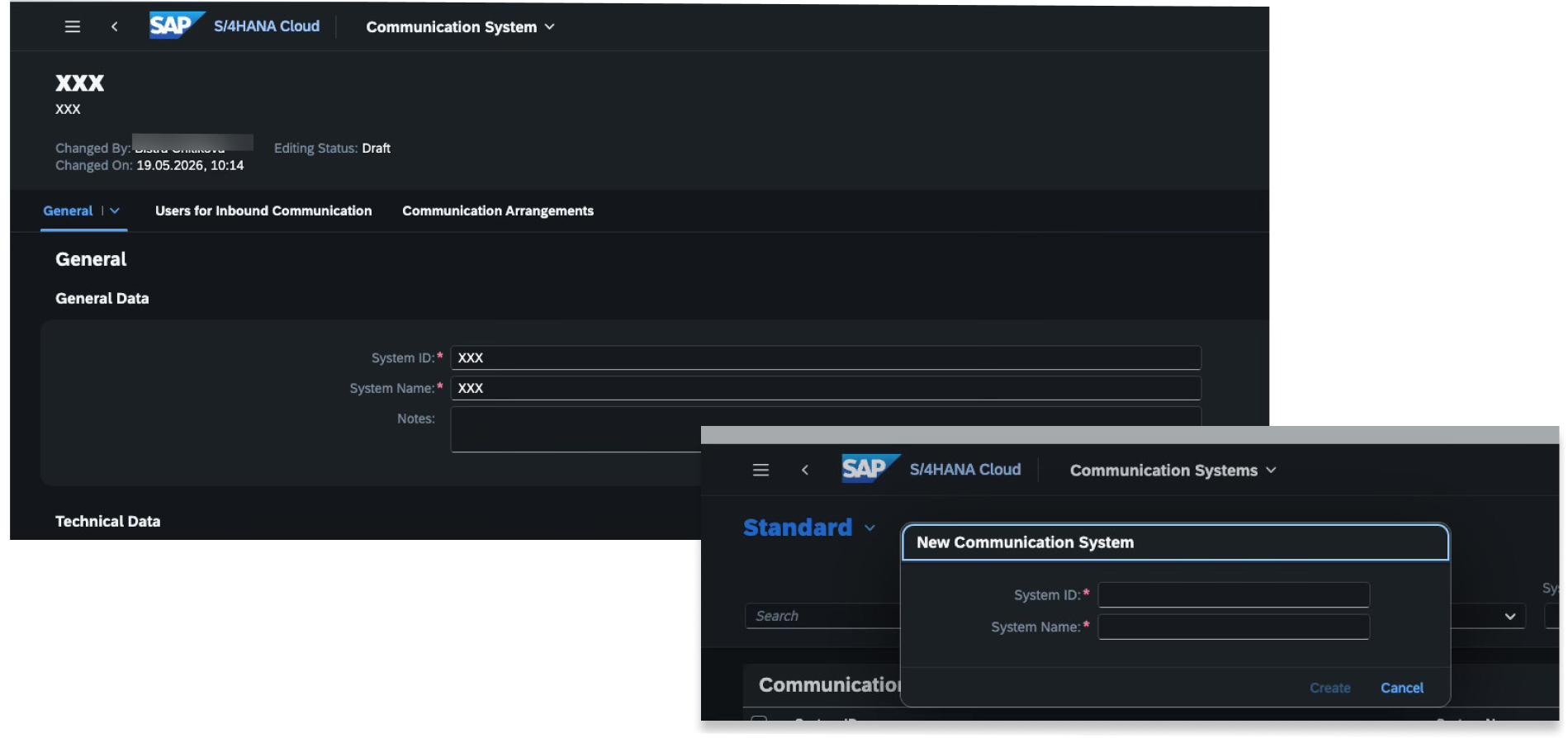
Навигирайте до раздел Users for Inbound Communication (Потребители за входяща комуникация).
Кликнете върху знака плюс (+) и изберете New User (Нов потребител) в отворилия се диалогов прозорец.
Въведете User name (Потребителско име), Description (Описание) и Password (Парола).
Кликнете върху Create (Създаване). При удостоверяване с клиентски сертификат:
Кликнете върху Upload (Качване) и изберете файла, който сте изтеглили от съветника на Payhawk.
За Authentication Method (Начин за удостоверяване) изберете SSL Certificate (SSL сертификат).
Кликнете върху Save (Запазване).

След това изпълнете следните стъпки:
Навигирайте до Communication Arrangements (Комуникационни настройки) и кликнете върху NEW (НОВ).
Създайте настройки за всеки от следните сценарии:
Сценарии:
SAP_COM_0002SAP_COM_0008SAP_COM_0057SAP_COM_0087SAP_COM_0303SAP_COM_0308SAP_COM_0316SAP_COM_0368SAP_COM_0943/PHWK/PAYHAWK_SCENARIO
За всеки от тези сценарии го създайте и го присвоете към комуникационната система и потребителя, които току-що създадохте.
За всеки от тези сценарии отидете на Outbound services (Изходящи услуги) и премахнете отметките от всички квадратчета за Service Status (Статус на услуги).
Кликнете върху Save (Запазване), за да активирате OData услугите.
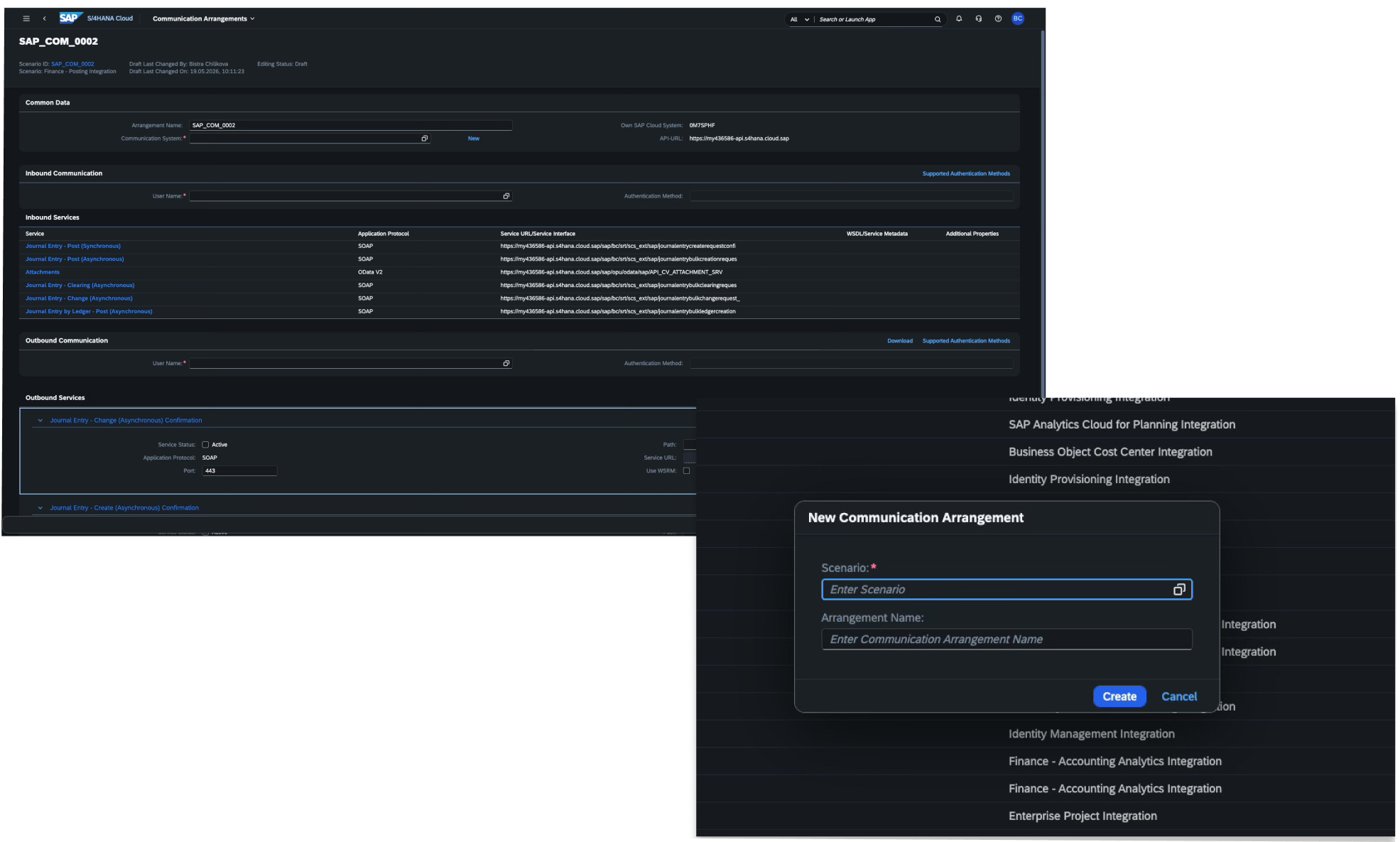
За да намерите URL адреса на инстанцията на SAP, отворете комуникационна настройка и отидете на Inbound Services (Входящи услуги). Копирайте показания там URL адрес, като използвате само частта преди
/sap/(напримерhttps://your-tenant.s4hana.ondemand.com). Това е URL адресът, който трябва да въведете в съветника на Payhawk.
След като стартирате съветника за настройка на интеграцията в Payhawk, ще изтеглите сертификат от него. След това трябва да качите предоставения сертификат в SAP S/4HANA в секция Certificate (Сертификат) на комуникационния потребител.