ПИН кодът е задължителен атрибут за виртуални и физически карти в зависимост от сумата, за която търговецът изисква въвеждане на ПИН код.
ПИН кодът на картата може да се преглежда и нулира само от мобилното приложение Payhawk. Не се опитвайте да променяте ПИН кода на банкомат, тъй като това може да доведе до отказана транзакция и блокиране на картата, без да се появи видимо известие в уеб портала на Payhawk.
Плащания, изискващи ПИН код
За картите Payhawk ще трябва да въведете ПИН код в следните случаи:
Когато извършвате безконтактни плащания с физическата си карта Payhawk за по-големи суми. Сумата, над която може да се наложи да въведете ПИН код, зависи от безконтактния лимит, определен от конкретния търговец.
Когато използвате виртуалната си карта Payhawk от Google Wallet или Apple Pay за плащане на по-големи суми на ПОС терминали. Сумата, над която може да се наложи да въведете ПИН код, зависи от безконтактния лимит, определен от конкретния търговец.
Преглед на ПИН кода
За да намерите ПИН кода на физическата или виртуалната си карта Payhawk:
В мобилното приложение Payhawk отидете на Карти, удостоверете се и изберете желаната карта.
Натиснете Преглед на ПИН кода. ПИН кодът ще се появи на екрана.

Нулиране на ПИН кода
ПИН кодът на картата ви Payhawk може да се генерира наново по всяко време.
Има обаче случаи, в които това може да се наложи по конкретна причина – например ако картата е блокирана от издателя след три последователни въвеждания на грешен ПИН код.
За да възстановите достъпа до физическата си карта Payhawk, след като е блокирана от издателя:
Първо нулирайте ПИН кода в мобилното приложение Payhawk.
След това използвайте картата с новия ПИН код на банкомат (направете одобрена справка за баланс или теглене на пари в брой), за да я отблокирате.
За да нулирате ПИН кода на картата си Payhawk:
В мобилното приложение Payhawk отидете на Карти, удостоверете се и изберете желаната карта.
Натиснете опцията Преглед на ПИН кода.
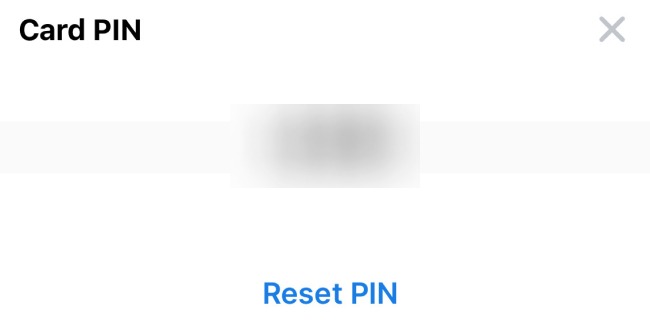
В отворилия се диалогов прозорец натиснете Нулиране на ПИН кода, след това Нулиране. Новият ПИН код ще се генерира автоматично от системата.
Затворете диалоговия прозорец, като натиснете x.
Съобщението, което ви подканва да използвате картата на банкомат или ПОС устройство, се показва само за физически карти.
Активиране на новия ПИН код
При физически карти нулирането на ПИН кода в мобилното приложение не го активира за присъствено използване. Трябва да извършите транзакция с чип и ПИН код, преди картата да работи на физически терминали.
За да активирате новия ПИН код:
На ПОС терминал – Поставете картата и въведете новия ПИН код, за да извършите покупката.
На банкомат – Поставете картата и направете справка за баланс или теглене на пари в брой с новия ПИН код.
Възстановяване на безконтактни плащания
Безконтактните плащания се възстановяват автоматично, след като извършите транзакция с чип и ПИН код. Ако сте активирали новия ПИН код на банкомат, направете една покупка с чип и ПИН код на ПОС терминал, за да възстановите безконтактното плащане.
Полезни ресурси