В зависимост от работните процеси за одобрение в компанията ви, всеки тип разход може да се присвои на един или повече души или роли за одобрение. Като Администратор на Payhawk можете ръчно да проверите дали разходът е изпратен към правилния одобряващ.
Следващите стъпки за разрешаване на този проблем зависят от това дали одобряващият е Мениджър на екип, Мениджър на категория, Мениджър на персонализирано поле, друга роля на одобряващ или конкретно лице.
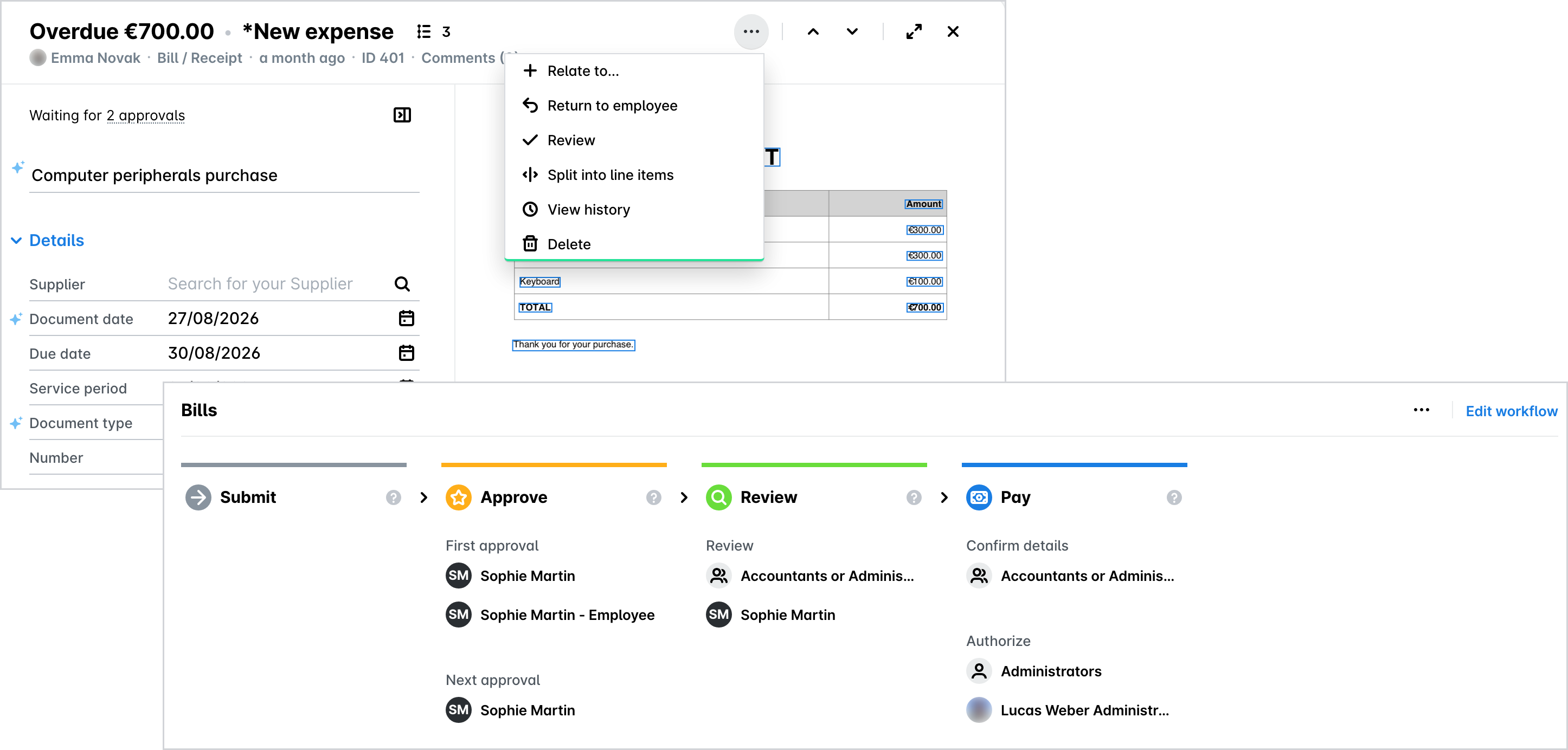
Проверка на определените работни процеси за одобрение за конкретния тип разход:
Изберете желания разход, за да прегледате неговия тип.
Отидете на Настройки > Процеси за одобряване > Типове разходи и прегледайте определения работен процес за този тип разход.
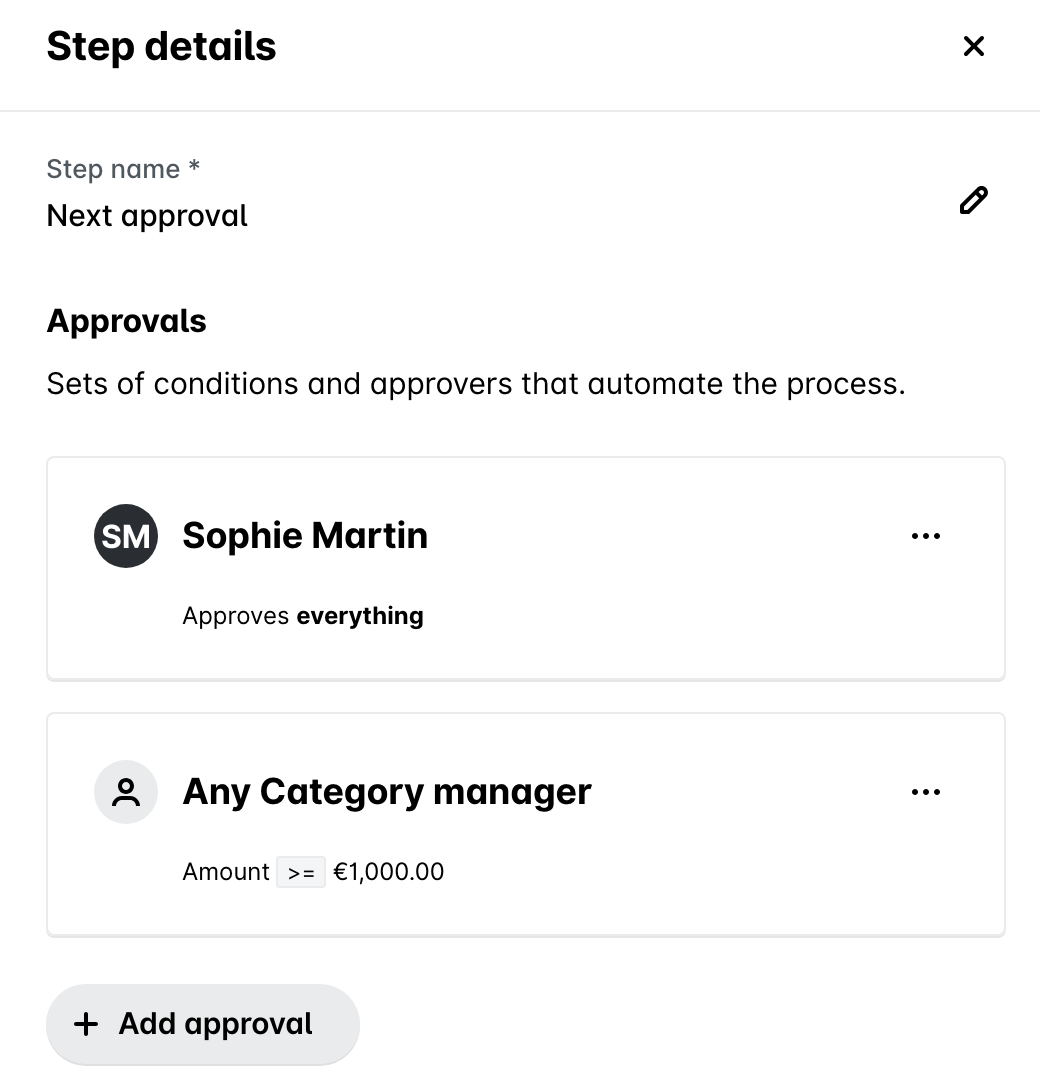
Проверка дали сумата на разхода попада в определен праг:
Изберете желания разход и вижте сумата.
Проверете дали е определено одобрение по праг като част от работния процес за одобрение за този тип разход.
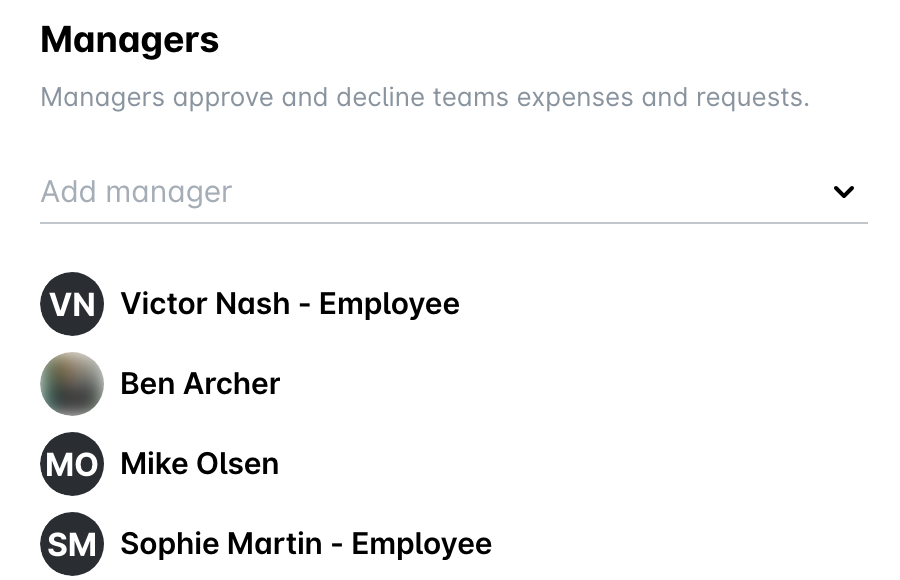
Проверка кой е Мениджърът на екип:
Изберете желания разход и проверете екипа на подателя.
Отидете на Служители > Екипи > [Екип] > Мениджъри и проверете Мениджъра на екипа на подателя или съответния Мениджър на персонализирано поле.
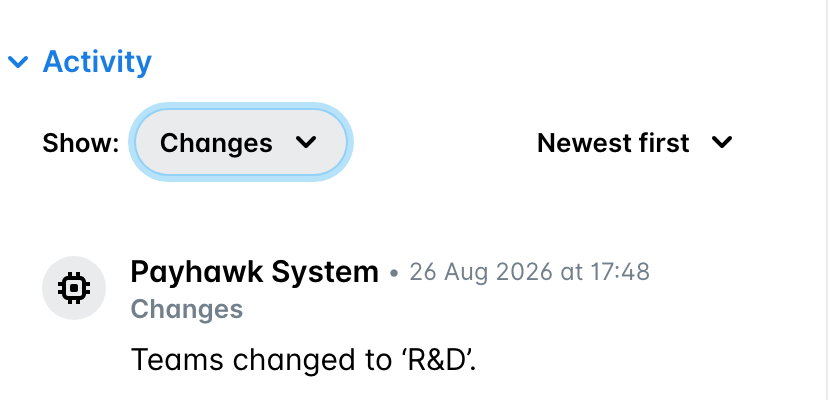
Проверка дали екипът, персонализираното поле или категорията са определени като условия за одобрение:
Изберете желания разход и сверете историята му, за да видите каква стойност е избрана за Екип или друго конкретно персонализирано поле или категория, и проверете дали тя съответства на очакваната стойност.
Проверете структурата на работния процес за одобрение за екипа или конкретното персонализирано поле.
Ако няма човек, който да е определен за полето за екип или персонализираното поле, ще се задейства резервен работен процес. Проверете разширените настройки на работния процес, за да видите какви резервни варианти са избрани за конкретното правило. За да изпратите разхода до правилния одобряващ, например Мениджър на екип, вместо до който и да е Администратор на Payhawk, попълнете екипа или персонализираното поле. Когато в разширените настройки на работния процес е избрано Рестартиране на одобрението, одобрението започва отново от първата стъпка и се изпраща до правилния одобряващ.
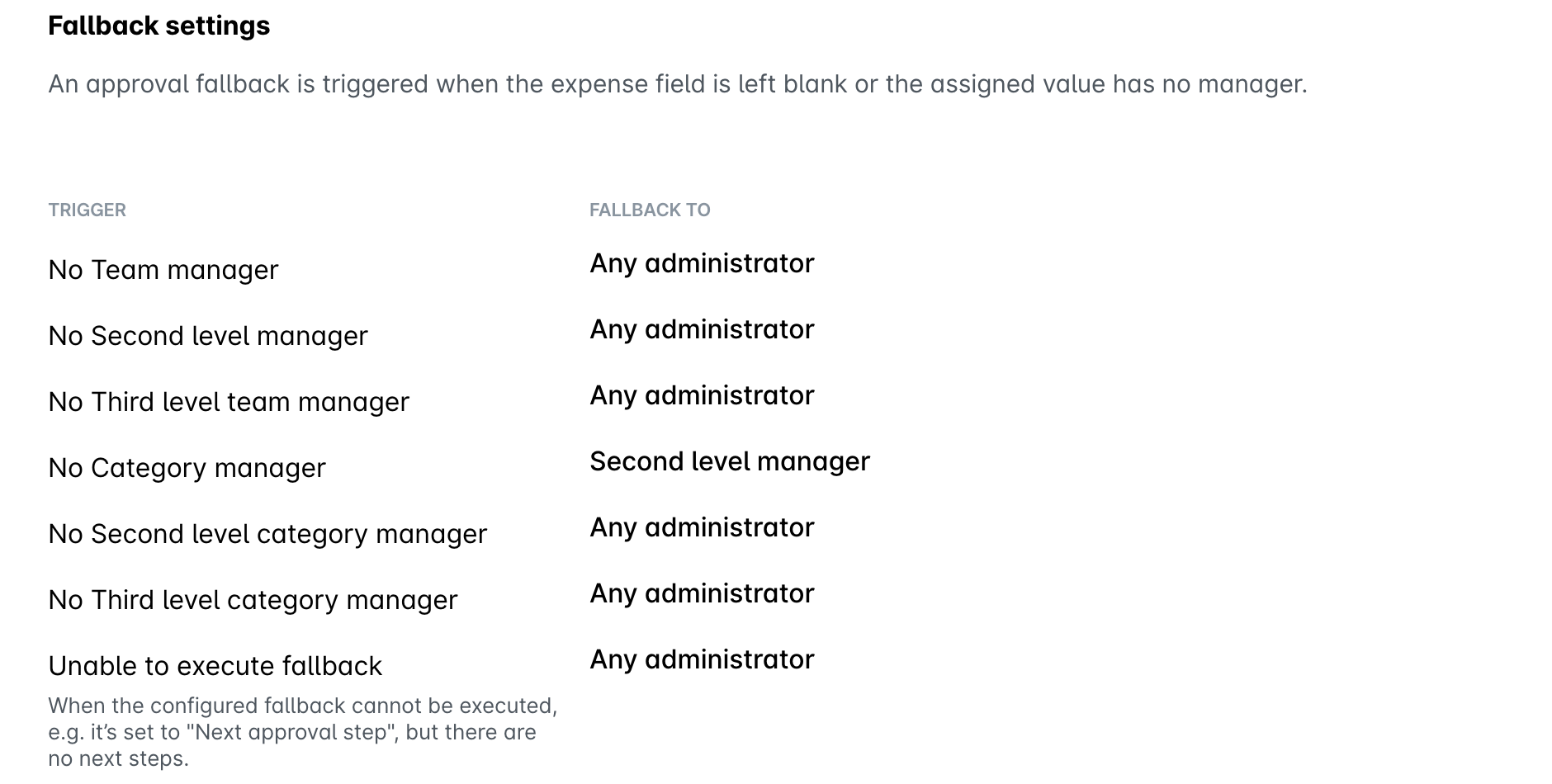
Ако определеният човек или роля не съвпада с този, до когото е изпратена заявката за разход, проверете дали за очаквания одобряващ е активиран режим „Извън офиса“.
Проверете дали екипът на подателя е зададен в разхода, преди той да бъде изпратен.
Ако подателят е част от екип и работният процес за одобрение посочва, че разходът трябва да се одобри от Мениджър на екип, но полето Екип в разхода е оставено празно, разходът следва резервния процес. Payhawk автоматично попълва полето Екип само когато служител принадлежи към един екип, така че служител, който принадлежи към повече от един екип или който е добавен към екип след създаването на разхода, трябва да избере екипа ръчно. За да избегнете празни стойности за екип, направете полето Екип задължително при подаване в Настройки > Библиотека от полета.
Ако служителят премине в друг екип, след като е създаден разход или заявка, за същите се запазва старият екип и се изпращат до мениджъра на стария екип. Ако старият екип е премахнат, не може да се намери Мениджър на екип и разходът или заявката следва резервния процес. За да ги изпратите до мениджъра на новия екип, променете полето Екип в разхода или заявката. Когато в разширените настройки на работния процес е избрано Рестартиране на одобрението, одобрението на разход започва отново от първата стъпка.