Nachdem Sie eine Verbindung zwischen Payhawk und DUO hergestellt haben, legt Payhawk automatisch die Benutzerfelder KOST1 und KOST2 an.
Auch wenn Sie die benutzerdefinierten Felder KOST1 und KOST2 nicht verwenden möchten, sollten Sie sie nicht löschen, da sie für eine reibungslose Integration von Payhawk-DATEV erforderlich sind.
Einstellung der Felder KOST1 und KOST2
So beziehen Sie alle Werte ein, die mit KOST1 und KOST2 in Verbindung stehen:
Öffnen Sie im Payhawk-Webportal den App-Umschalter oben links, gehen Sie zu Einstellungen und wählen Sie dann Felderbibliothek aus.
Wählen Sie das Label KOST1 oder KOST2.
Für dieses Beispiel wählen Sie KOST1. Um KOST2-Werte hinzuzufügen, folgen Sie den gleichen Schritten.
Klicken Sie auf die Schaltfläche + Wert hinzufügen.
Füllen Sie im daraufhin geöffneten Dialogfeld die Details aus, z. B. einen benutzerfreundlichen Namen der Kategorie (Label), den Wert des Felds, der nach DUO exportiert werden soll (Externe ID), die Feldmanager (Dropdown-Liste Manager) und wer das Feld sehen kann (Dropdown-Liste Sichtbarkeit). Sie können auch Bedingungen für die Anzeige des Felds hinzufügen (Bedingte Anzeige).
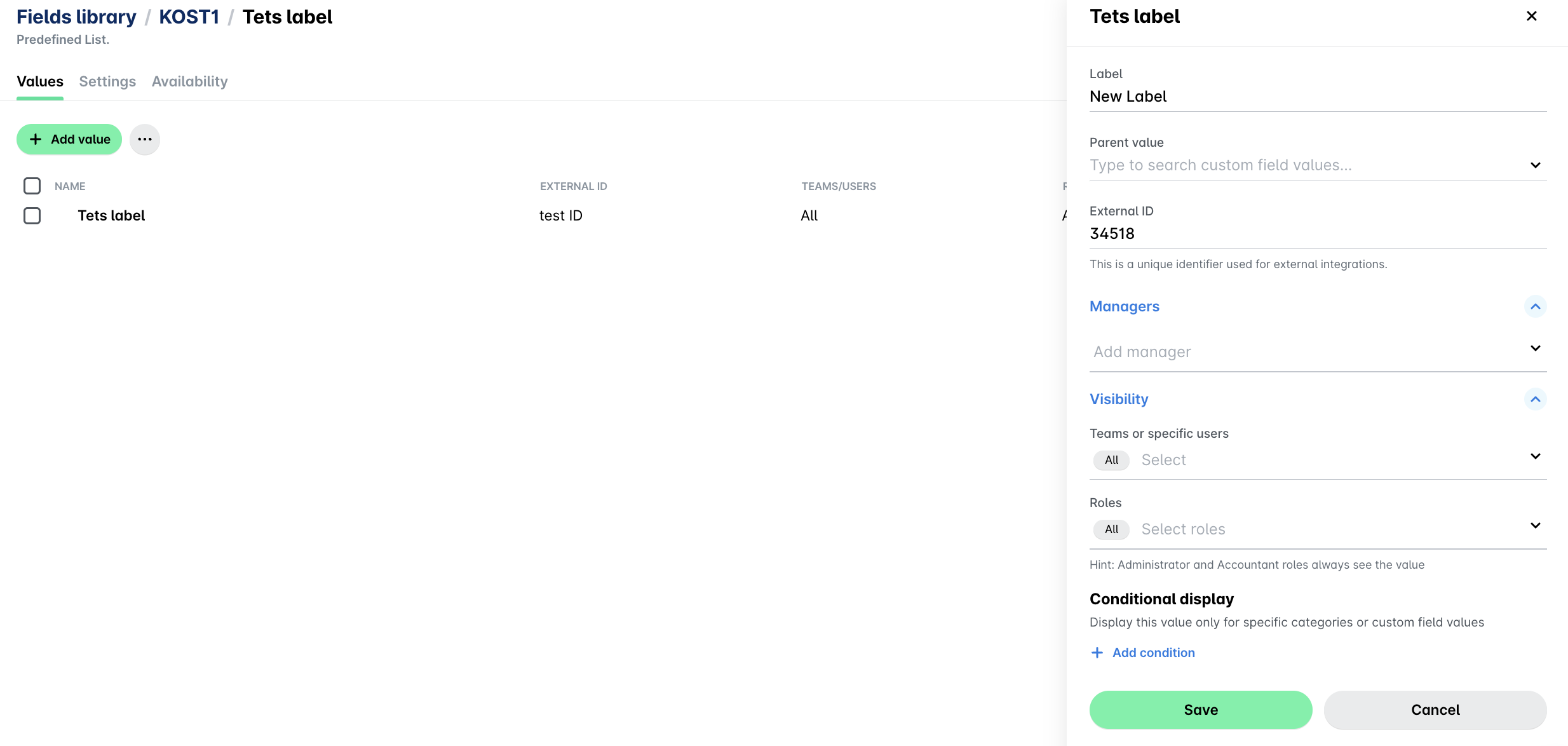
Payhawk unterstützt verschachtelte Werte im Feld KOST 1 und ermöglicht die Verwendung hierarchischer Formate wie Ort/Berlin oder Ort/Barcelona beim Auswählen von Optionen für die bedingte Anzeige.
Ausblenden der Felder KOST1 und KOST2
Wenn Sie die benutzerdefinierten Felder KOST1 und KOST2 nicht benötigen, können Sie sie als nicht sichtbar festlegen.
Öffnen Sie den App-Umschalter oben links, gehen Sie zu Einstellungen und wählen Sie dann Felderbibliothek > KOST1 aus.
Gehen Sie unter Werte zu Sichtbarkeit und heben Sie die Auswahl aller Teams und bestimmten Benutzer auf. Es gibt jedoch Rollen, die das Feld immer sehen können, zum Beispiel Payhawk-Administratoren.
Klicken Sie auf Speichern.
Infolgedessen werden die benutzerdefinierten Felder KOST1 und KOST2 nicht angezeigt, wenn Sie Ausgaben in Payhawk hochladen.
Nächste Schritte