Wenn die Aufgabentrennung aktiviert ist, werden sensible Aktionen zurückgehalten, bis sie die erforderliche Anzahl an Genehmigungen erhalten haben. Jede sensible Aktion, die eine Genehmigung erfordert, erscheint als Autorisierungsanfrage in Ihrem Payhawk-Posteingang.
Hinweise zum Genehmigen und Ablehnen von Anfragen zu sensiblen Aktionen
Sie können eine sensible Aktion nur genehmigen, wenn Sie ein berechtigter Genehmiger sind und die Aktion nicht selbst veranlasst haben.
Die Person, die die Aktion veranlasst hat, kann eine ausstehende Lieferantenänderung zurückziehen oder eine ausstehende Überweisung stornieren, bevor sie genehmigt wird.
Die Anfrage zur sensiblen Aktion zeigt, wie viele Genehmigungen bereits erteilt wurden und wie viele noch erforderlich sind. Die sensible Aktion wird ausgeführt, sobald alle erforderlichen Genehmigungen vorliegen.
Sie können eine Anfrage genehmigen oder ablehnen, ihren Inhalt aber nicht bearbeiten. Um die Anfrage zu ändern, bitten Sie die Person, die sie gestellt hat, sie zurückzuziehen und eine neue zu senden.
Auf Anfragen zu sensiblen Aktionen zugreifen
Sie können über die E-Mail-Benachrichtigung zur Anfrage, die Sie erhalten haben, von Ihrem Telefon oder Computer aus auf eine Anfrage zu einer sensiblen Aktion zugreifen.
Alternativ öffnen Sie die mobile Payhawk-App auf Ihrem Telefon oder melden sich in Ihrem Browser im Payhawk-Webportal an und rufen die Anfrage in Ihrem Payhawk-Posteingang auf.
Anfragen zu sensiblen Aktionen genehmigen und ablehnen
So genehmigen oder lehnen Sie eine Anfrage zu einer sensiblen Aktion ab:
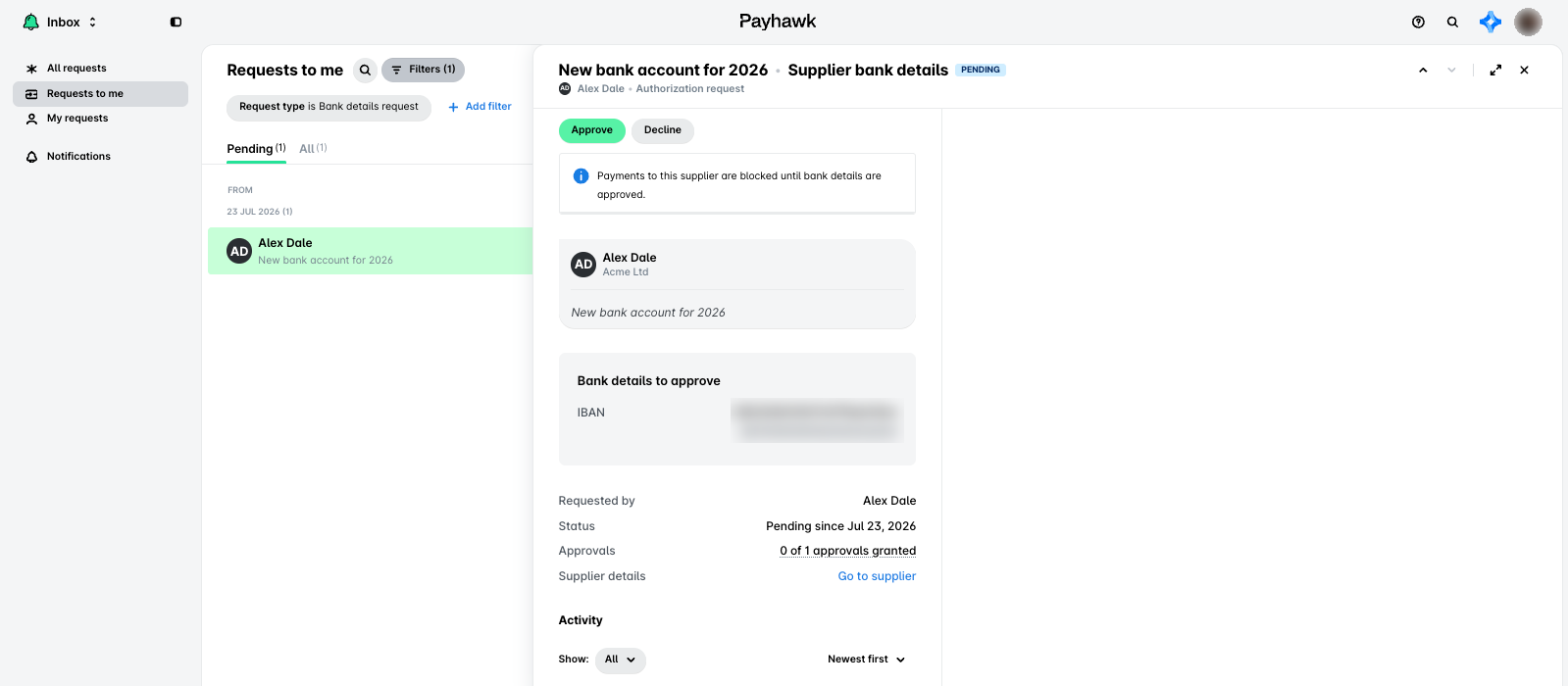
Öffnen Sie im Payhawk-Webportal den App-Umschalter oben links, gehen Sie zu Posteingang > Anträge an mich und wählen Sie dann die Registerkarte Ausstehend aus. Gehen Sie in der mobilen Payhawk-App zu Posteingang > Anfragen > Ausstehend.
Klicken Sie auf die Autorisierungsanfrage, die Sie überprüfen möchten, um sie auszuwählen.
Die Anfrage zeigt, was sich ändert (zum Beispiel die alten und neuen Bankdaten des Lieferanten oder die Details einer internen Überweisung), wer die Änderung beantragt hat, den Status der Anfrage und wie viele Genehmigungen sie hat, zum Beispiel 0 von 1 Genehmigungen erteilt.
Überprüfen Sie die Details und dann:
Klicken Sie auf Genehmigen, um die sensible Aktion zu autorisieren.
Klicken Sie auf Ablehnen, um die sensible Aktion abzulehnen.
Eine Anfrage zur Workflow-Änderung im Webportal überprüfen
Eine Anfrage zur Workflow-Änderung zeigt eine Zusammenfassung der Änderungen in jedem Schritt des Workflows, unter einer Überschrift wie Änderungen am Rechnungen-Workflow. Für jeden Schritt wird angezeigt, wie viele Änderungen er hat und welche, zum Beispiel eine Rolle, die aus dem Schritt Überprüfen entfernt wurde, oder ein Benutzer, der dem Schritt Autorisieren hinzugefügt wurde.
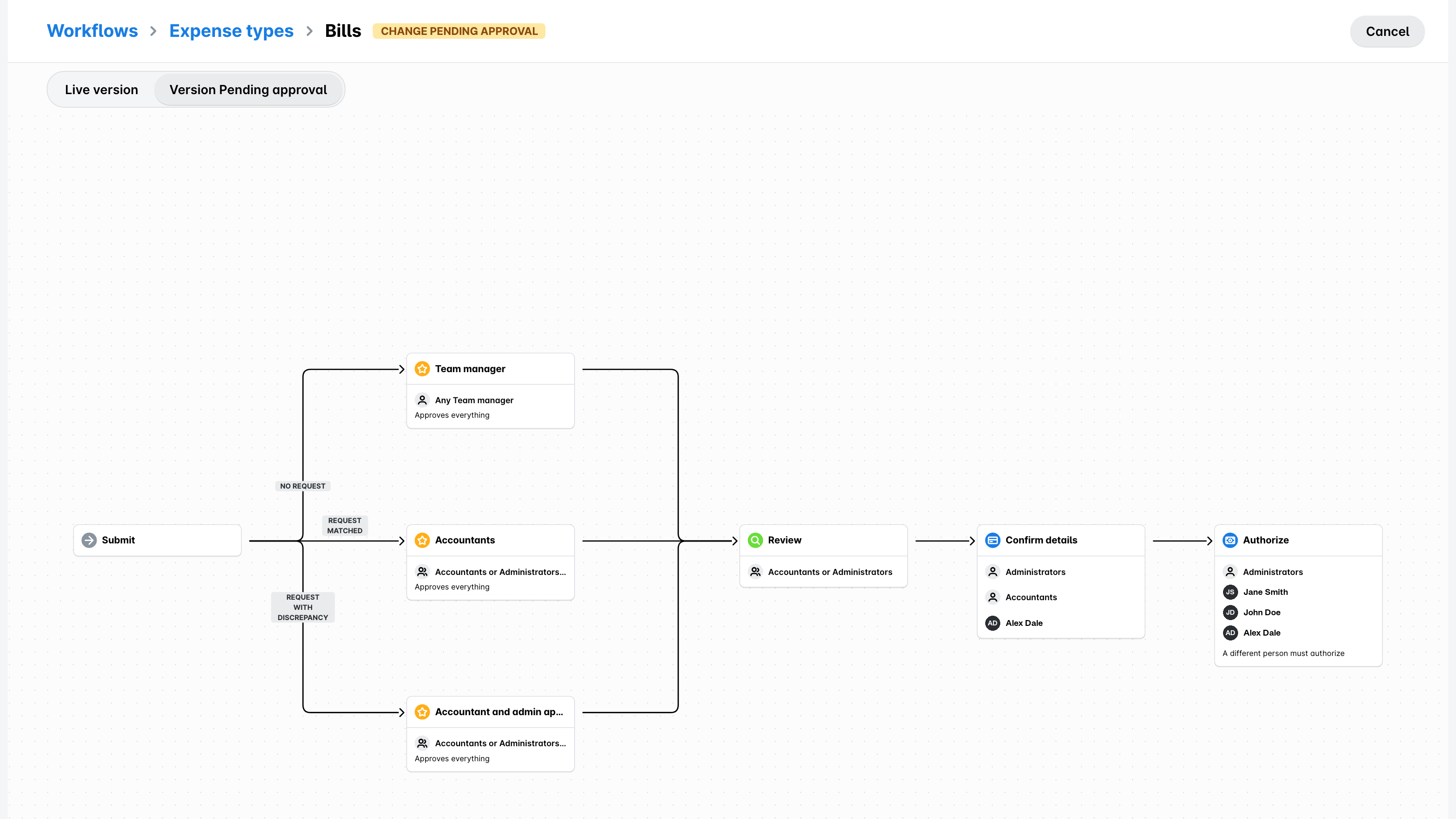
Ein Workflow besteht aus miteinander verbundenen Schritten, daher zeigt eine Liste der Änderungen nicht immer das vollständige Bild. Um den gesamten Workflow vor und nach der Änderung zu vergleichen, verwenden Sie die Schaltflächen Vorherige Version und Beantragte Version neben dem Diagramm rechts in der Anfrage.
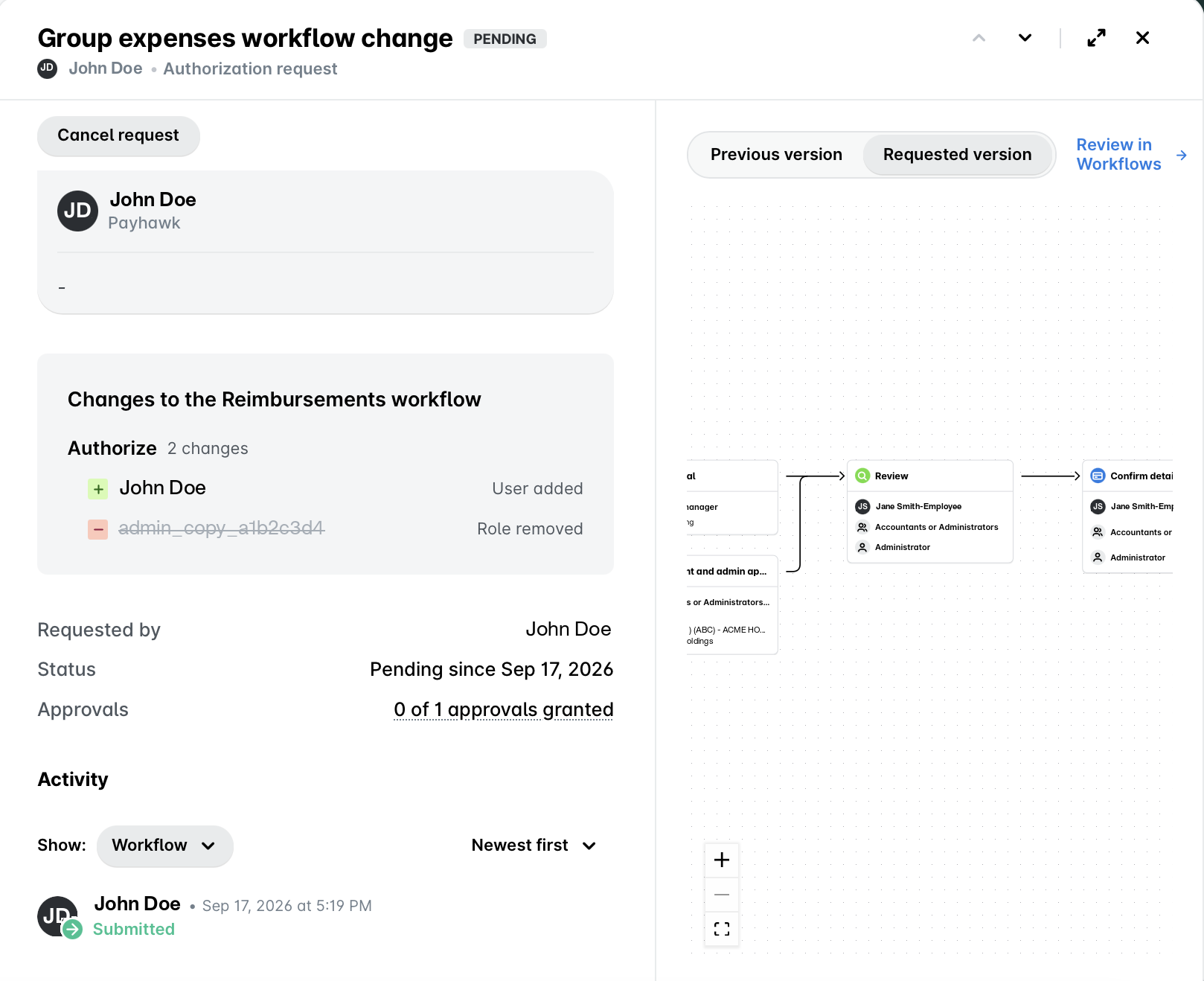
Um die beiden Versionen in einer größeren Ansicht zu sehen, klicken Sie auf In Workflows überprüfen. Der Workflow wird schreibgeschützt geöffnet, mit einem Umschalter Live-Version / Version zur Genehmigung ausstehend. Klicken Sie dort auf Überprüfen und entscheiden, um zur Anfrage zurückzukehren und sie zu genehmigen oder abzulehnen.
Eine Anfrage zur Workflow-Änderung in der mobilen App überprüfen
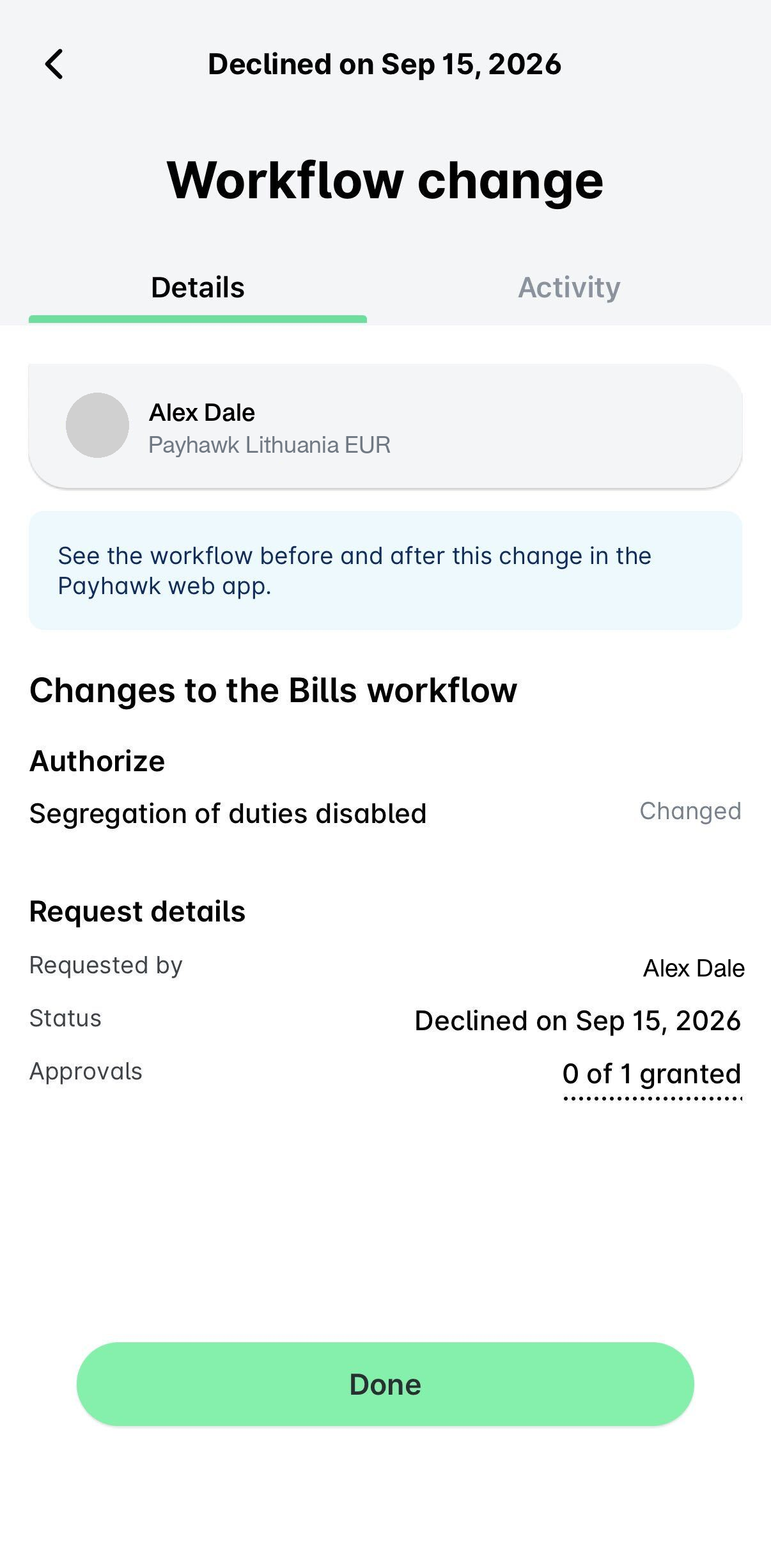
Die mobile Payhawk-App zeigt die Zusammenfassung der Änderung, die Details der Anfrage und die Aktivität zur Anfrage, sodass Sie die meisten Anfragen auf Ihrem Mobiltelefon genehmigen oder ablehnen können.
Wenn Payhawk die einzelnen Änderungen nicht auflisten kann, zeigt die Anfrage anstelle der Zusammenfassung Genehmigungsschritte umstrukturiert an, und die Schaltfläche Genehmigen ist auf dem Mobilgerät deaktiviert. Öffnen Sie die Anfrage im Payhawk-Webportal, um zu sehen, was sich geändert hat, und genehmigen Sie sie dort.
Statusmeldungen, während eine Änderung auf Genehmigung wartet
Wenn die Aufgabentrennung für Änderungen an Lieferantenbankdaten aktiviert ist, wird eine Änderung an den Zahlungsdetails eines Lieferanten zurückgehalten, bis sie genehmigt ist.
Während die Änderung auf Genehmigung wartet, zeigt Payhawk folgende Meldungen an:
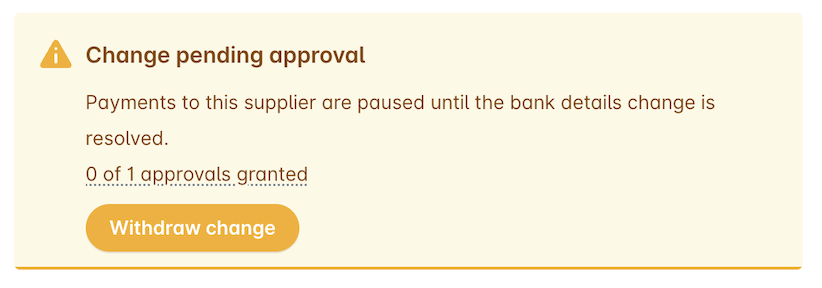
Änderung zur Genehmigung ausstehend - Zahlungen an diesen Lieferanten sind pausiert, bis die Änderung der Bankdaten geklärt ist. Diese Meldung erscheint beim Lieferanten, zusammen mit der Anzahl der noch erforderlichen Genehmigungen und der Schaltfläche Änderung zurückziehen.
Zahlungen an diesen Lieferanten sind gesperrt, bis die Bankdaten bestätigt sind. - Diese Meldung erscheint in der zugehörigen Autorisierungsanfrage im Posteingang unter den Anfragen.

Zur Genehmigung eingereicht - Diese Meldung erscheint im Workflow, zusammen mit der Anzahl der erteilten Genehmigungen und der Schaltfläche Änderung zurückziehen. Der Workflow behält seine aktuellen Einstellungen bei, bis ein anderer Benutzer, der Workflows bearbeiten kann, die Änderung in seinem Posteingang genehmigt.

Änderung zur Genehmigung ausstehend bei Workflows - Diese Meldung erscheint im Workflow für alle Benutzer außer demjenigen, der die Änderung beantragt hat, und zeigt den Benutzer, der die Änderung eingereicht hat.

Änderung zurückgezogen - Diese Meldung erscheint im Workflow und zeigt, dass der Benutzer, der die Workflow-Änderung beantragt hat, sie zurückgezogen hat und Payhawk sie nicht anwendet.

Nützliche Ressourcen