In diesem Artikel sind die minimal erforderlichen NetSuite-Berechtigungen aufgeführt, damit eine benutzerdefinierte Rolle die Payhawk SuiteApp RESTlets verwenden kann. Die SuiteApp erfordert nicht mehr die Administrator-Rolle – jede Rolle mit Zugriff auf Token-basierte Authentifizierung (TBA) und den unten aufgeführten Berechtigungen kann verwendet werden.
Referenzdokumentation
Dokumentation zu Berechtigungen – Übersicht herunterladbare NetSuitePermissionsUsage.xls
Berechtigungsnamen und -IDs – vollständige ID-Tabelle für SuiteScript
Überlegungen zu Rollen und Berechtigungen für APIs – API-spezifische Anforderungen
Zugriffslevel für Berechtigungen – Definitionen für Keine / Anzeigen / Erstellen / Bearbeiten / Voll
NetSuite-Rollen anpassen oder erstellen – Schritt-für-Schritt-Anleitung
Erstellen einer benutzerdefinierten Rolle
Um eine dedizierte Rolle für die Payhawk-Integration zu erstellen, gehen Sie wie folgt vor:
Gehen Sie in Oracle NetSuite zu
Setup -> Users/Roles -> Manage Roles -> New.Benennen Sie die Rolle, zum Beispiel Payhawk-Integration.
Aktivieren Sie im Rollen-Datensatz die Option Nur Webdiensten zugeordnete Rolle (empfohlen – verhindert die Anmeldung über die Benutzeroberfläche mit dieser Rolle).
Fügen Sie die unten aufgeführten Berechtigungen in den jeweiligen Untertabs Berechtigungen (Einrichtung, Transaktionen, Listen) hinzu.
Rolle speichern.
Weisen Sie dem Benutzer die Rolle zu:
Listen -> Mitarbeiter -> [Benutzer] -> Zugriff -> Rollen.
Berechtigungen
Transaktionen
Seite „Rolle“ → Berechtigungen → Unterregister „Transaktionen“
Berechtigung | Level |
|---|---|
Rechnungen | Vollständig |
Einzahlung | Erstellen |
Lieferantengutschriften eingeben | Vollständig |
Spesenabrechnung | Vollständig |
Transaktion finden | Anzeigen |
Journaleintrag erstellen | Vollständig |
Rechnungen bezahlen | Vollständig |
Bestellung | Vollständig |
Berichte
Rollen-Seite → Berechtigungen → Unterregisterkarte „Berichte“
Berechtigung | Level |
|---|---|
Kapitalflussrechnung | Anzeigen |
Listen
Rollen-Seite → Berechtigungen → Unterregisterkarte „Listen“
Berechtigung | Level |
|---|---|
Konten | Vollständig |
Tilgungspläne | Anzeigen |
Kurse | Anzeigen |
Währung | Vollständig |
Benutzerdefinierte GL-Zeilen Plug-in‑Auditprotokoll | Anzeigen |
Kunden | Anzeigen |
Abteilungen | Anzeigen |
Dokumente und Dateien | Vollständig |
Mitarbeiterakte | Vollständig |
Mitarbeiter | Vollständig |
Posten | Anzeigen |
Standorte | Anzeigen |
Projekte | Anzeigen |
Tochtergesellschaften | Anzeigen |
Steuerunterlagen | Anzeigen |
Anbieter | Vollständig |
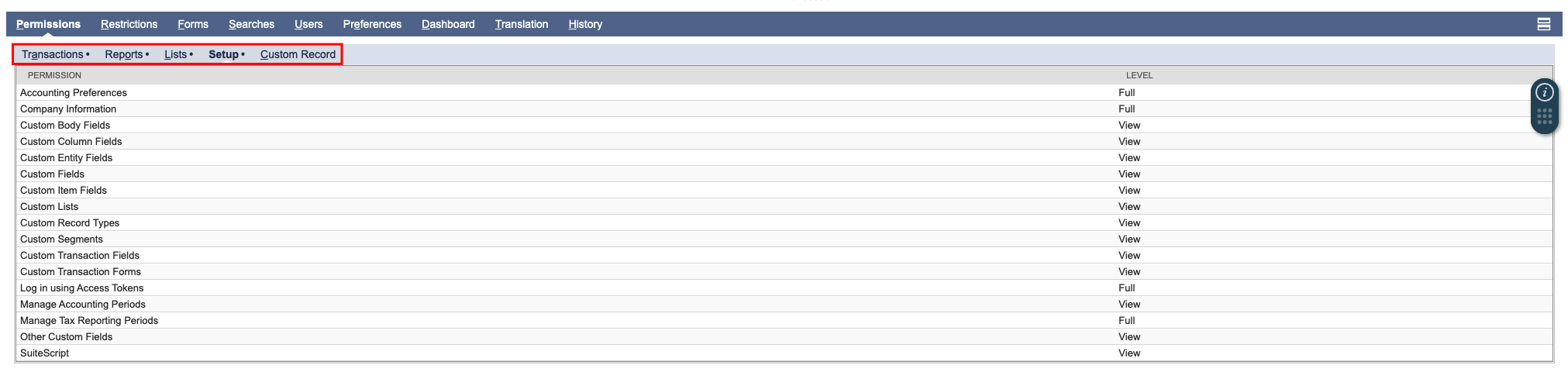
Einrichtung
Seite „Rolle“ → Berechtigungen → Unterregisterkarte „Einrichtung“
Berechtigung | Level |
|---|---|
Buchhaltungseinstellungen | Vollständig |
Unternehmensinformationen | Vollständig |
Benutzerdefinierte Body-Felder | Anzeigen |
Benutzerdefinierte Spaltenfelder | Anzeigen |
Benutzerdefinierte Entitätsfelder | Anzeigen |
Benutzerdefinierte Felder | Anzeigen |
Benutzerdefinierte Artikelfelder | Anzeigen |
Benutzerdefinierte Listen | Anzeigen |
Benutzerdefinierte Recordtypen | Anzeigen |
Benutzerdefinierte Segmente | Anzeigen |
Benutzerdefinierte Transaktionsfelder | Anzeigen |
Benutzerdefinierte Transaktionsformulare | Anzeigen |
Anmeldung mit Zugriffstoken | Vollständig |
Buchungsperioden verwalten | Siehe |
Steuerberichtszeiträume verwalten | Vollständig |
Weitere benutzerdefinierte Felder | Anzeigen |
SuiteScript | Anzeigen |
Globale Benutzerberechtigungen
Berechtigung | Level |
|---|---|
Verwaltung von Zugriffstokens | Vollständig |
Beziehung zwischen Unternehmen und Tochtergesellschaft | Vollständig |
SuiteSignOn | Vollständig |

Hinweise für Entwickler
Generische Endpunkte: Die
records-restletundsuiteql-restletsind generische Endpunkte, die auf jeden beliebigen Record-Typ zugreifen können. Die Rolle muss über Berechtigungen für jeden Record-Typ verfügen, der über sie abgefragt wird. Fehlt eine Berechtigung, geben diese Endpunkte einen strukturierten Fehler zurück.
Abwärtskompatibilität: Die SuiteApp funktioniert weiterhin mit der Rolle Administrator. Für bestehende Verbindungen, die Administrator verwenden, sind keine Änderungen erforderlich.
Vollständige Berechtigungsreferenz: Für ein umfassendes Verständnis aller NetSuite-Berechtigungsauswirkungen laden Sie die offizielle Datei NetSuitePermissionsUsage.xls herunter.
Fehlersuche
Diagnose: Überprüfen Sie das Login-Audit-Protokoll unter Setup -> Users/Roles -> View Login Audit Trail. Fügen Sie die Spalten Detail, Token-based Access Token Name und Token-based Application Name hinzu, um detaillierte Fehlerursachen zu sehen.
UNZUREICHENDE BERECHTIGUNG / insufficient-permissions
Dieser Fehler bedeutet, dass die TBA-Authentifizierung erfolgreich war, die Rolle jedoch nicht über die erforderlichen Berechtigungen für den jeweiligen Datensatz oder Vorgang verfügt. Die records-restlet- und suiteql-restlet-Skripte geben einen strukturierten Fehler zurück:
{ "errors": [{ "code": "insufficient-permissions", "message": "..." }] }Fügen Sie die fehlende Berechtigung aus den obigen Tabellen hinzu. In der Fehlermeldung wird normalerweise der Datensatztyp genannt, für den ein Zugriff erforderlich ist.
Zugriff_verweigert
Dieser Fehler auf TBA-Ebene bedeutet, dass die Rollen- oder Benutzerentität nicht verwendbar ist. Prüfen Sie Folgendes:
Die Rolle ist aktiv (nicht deaktiviert).
Der Benutzer hat die Rolle auf seiner Seite Meine Rollen anzeigen nicht inaktiv gesetzt.
Der Rolle sind TBA-Berechtigungen zugewiesen.