Payhawk unterstützt eine native Integration in Embat und bietet Ihnen die Flexibilität, Ihre Transaktionen einfach zwischen den beiden Systemen zu exportieren und zu synchronisieren.
Erste Interaktion zwischen Payhawk und Embat
Wenn Sie Payhawk mit Embat verbinden, ist Folgendes möglich:
Embat zeigt ein einziges Konto mit allen konsolidierten Bewegungen aus Payhawk an.
Alle Transaktionen, die sich auf Ihr Payhawk-Konto auswirken, werden in Echtzeit angezeigt, einschließlich Aufladungen, Abhebungen, Kartentransaktionen und Rechnungszahlungen per Banküberweisung.
Jede Transaktion ist anhand der zugehörigen Karte oder Quelle eindeutig identifizierbar. Das ermöglicht Ihnen, die Herkunft jeder Transaktion auf Ihrem Konto nachzuverfolgen und zu überwachen, auch wenn die Karten nicht als separate Entitäten angezeigt werden.
Mit Embat verbinden
Um Ihr Payhawk-Konto mit Embat zu verbinden, folgen Sie den Schritten:
Gehen Sie im Payhawk-Webportal zu Einstellungen > Integrationen.
Suchen Sie unter Verfügbare Integrationen die Option API-Integration und klicken Sie auf Verbinden.
Geben Sie den Namen ein, den Sie dem API-Schlüssel geben möchten, zum Beispiel Embat, und klicken Sie auf Erstellen.
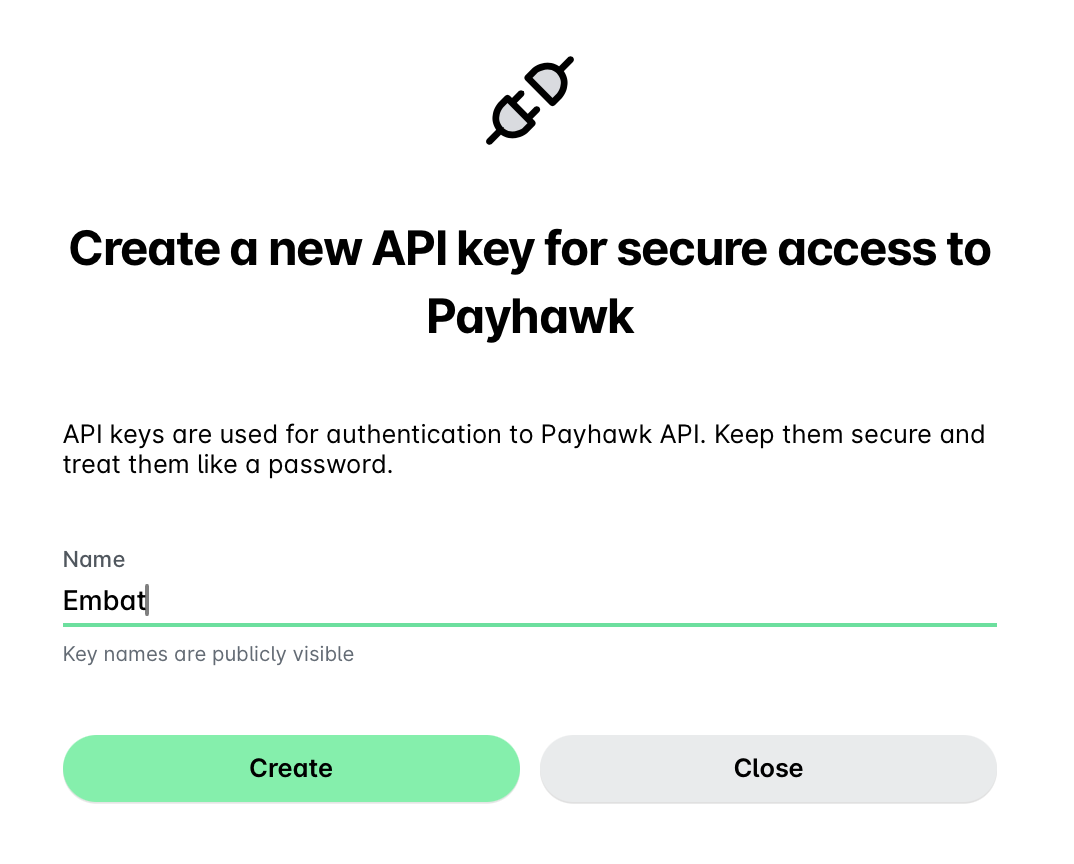
Auf dem nächsten Bildschirm sehen Sie den API-Schlüssel, der im Konfigurationsprozess in Ihrem Embat-Konto verwendet wird. Klicken Sie auf Kopieren.
Folgen Sie dem Link, um auf Ihr Embat-Konto zuzugreifen, und melden Sie sich an, indem Sie Ihre Zugangsdaten (E‑Mail-Adresse und Passwort) eingeben.
Klicken Sie auf Banking-Konsole.
Klicken Sie auf Produkt hinzufügen und wählen Sie Payhawk aus.
Klicken Sie auf Verbinden und geben Sie den API-Schlüssel ein, den Sie in Schritt 4 kopiert haben.
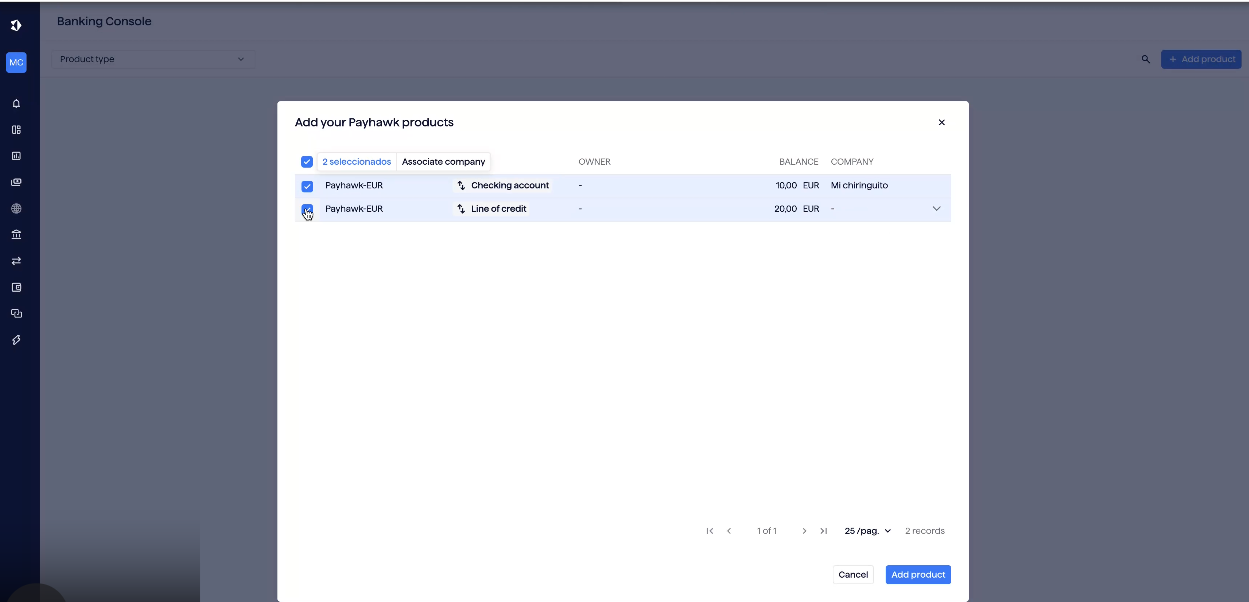
Erfassen Sie die Anfangssalden der Produkte, indem Sie auf jede Zeile in der Spalte „Salden” klicken und den für jedes Payhawk-Produkt angezeigten verfügbaren Saldo eingeben.
Fügen Sie das Unternehmen hinzu, zu dem jedes Produkt gehört, und wählen Sie Produkte hinzufügen. Daraufhin werden die Produkte in Ihrer Banking-Konsole angezeigt.
Hinweise zur Synchronisation
Payhawk führt jede Nacht eine automatische Synchronisierung der Transaktionen durch. Sie können die Synchronisierung auch jederzeit manuell auslösen, indem Sie in Ihrem Payhawk-Konto auf die Schaltfläche Aktualisieren klicken.
Sie können die Transaktionen der letzten 7 Tage im Abschnitt Banking Ihres Embat-Kontos einsehen. Payhawk zeigt nur die Transaktionen an, nicht die einzelnen Ausgabenbelege als separate Entitäten.