Payhawk unterstützt die direkte Integration in QuickBooks Online und bietet Ihnen die Flexibilität, Ihre Ausgaben mühelos zu exportieren und zwischen den beiden Systemen zu synchronisieren.
Weitere Informationen finden Sie in dem Artikel über exportierte Daten zwischen Payhawk und QuickBooks Online.
Erste Interaktion zwischen Payhawk und QuickBooks Online
Indem Sie eine Verbindung zu Ihrer QuickBooks Online-Filiale herstellen, erlauben Sie Payhawk, folgendes durchzuführen:
Synchronisierung von Kontenplan und Steuersätzen.
Erstellung eines Bankkontos in QuickBooks Online für jede Ihrer aktiven Währungen.
Erstellen Sie die Konten Payhawk Allgemein und Gebühren.
Rufen Sie Ihre Klassen, Standorte, Kunden und Projekte, sowie abrechenbaren Positionen aus QuickBooks Online ab.
Rufen Sie Ihre Lieferanten aus QuickBooks ab.
Voraussetzungen
Bevor Sie Payhawk mit QuickBooks Online verbinden, vergewissern Sie sich, dass folgendes gegeben ist:
Rolle Payhawk-Administrator in Payhawk.
Administratorrechte für QuickBooks Online.
Verbinden mit QuickBooks Online
Um Ihr Payhawk-Konto mit QuickBooks Online zu verbinden, befolgen Sie die folgenden Schritte:
Gehen Sie auf Einstellungen > Integrationen.
Unter Verfügbare Integrationen, wählen Sie QuickBooks Online und klicken Sie auf Verbinden.
Klicken Sie auf dem nächsten Bildschirm auf Weiter.
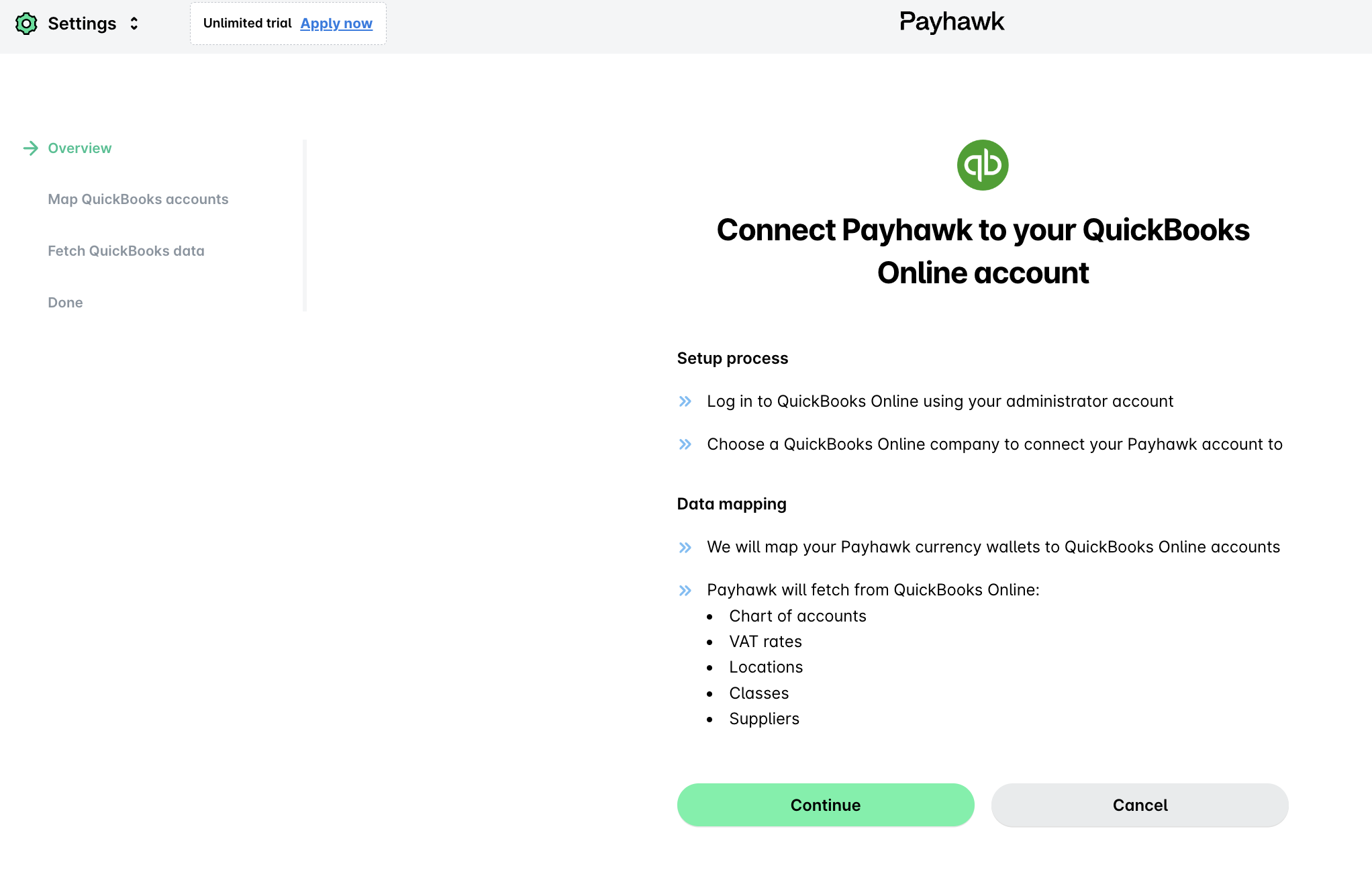
Nachdem Sie Payhawk den Zugriff auf QuickBooks Online gewährt haben, öffnet sich das Dialogfeld Datenzuordnung und Sie müssen für jedes Payhawk-Konto ein QuickBooks Online-Bankkonto wählen.
Im Abschnitt Kategorisierung der Ausgaben:
Wählen Sie aus, ob Sie Buchhaltungskategorien von Payhawk nur dem Kontenplan von QuickBooks Online, nur den Dienstleistungs- oder Nicht-Lagerartikeln oder beiden zuordnen möchten.
Definieren Sie das Konto Allgemein (Payhawk Allgemein), das Einzahlungen und nicht zugeordnete Exporte widerspiegelt.
Definieren Sie das Konto Gebühren, das Journalbuchungen für Devisen- und POS-Gebühren widerspiegelt.
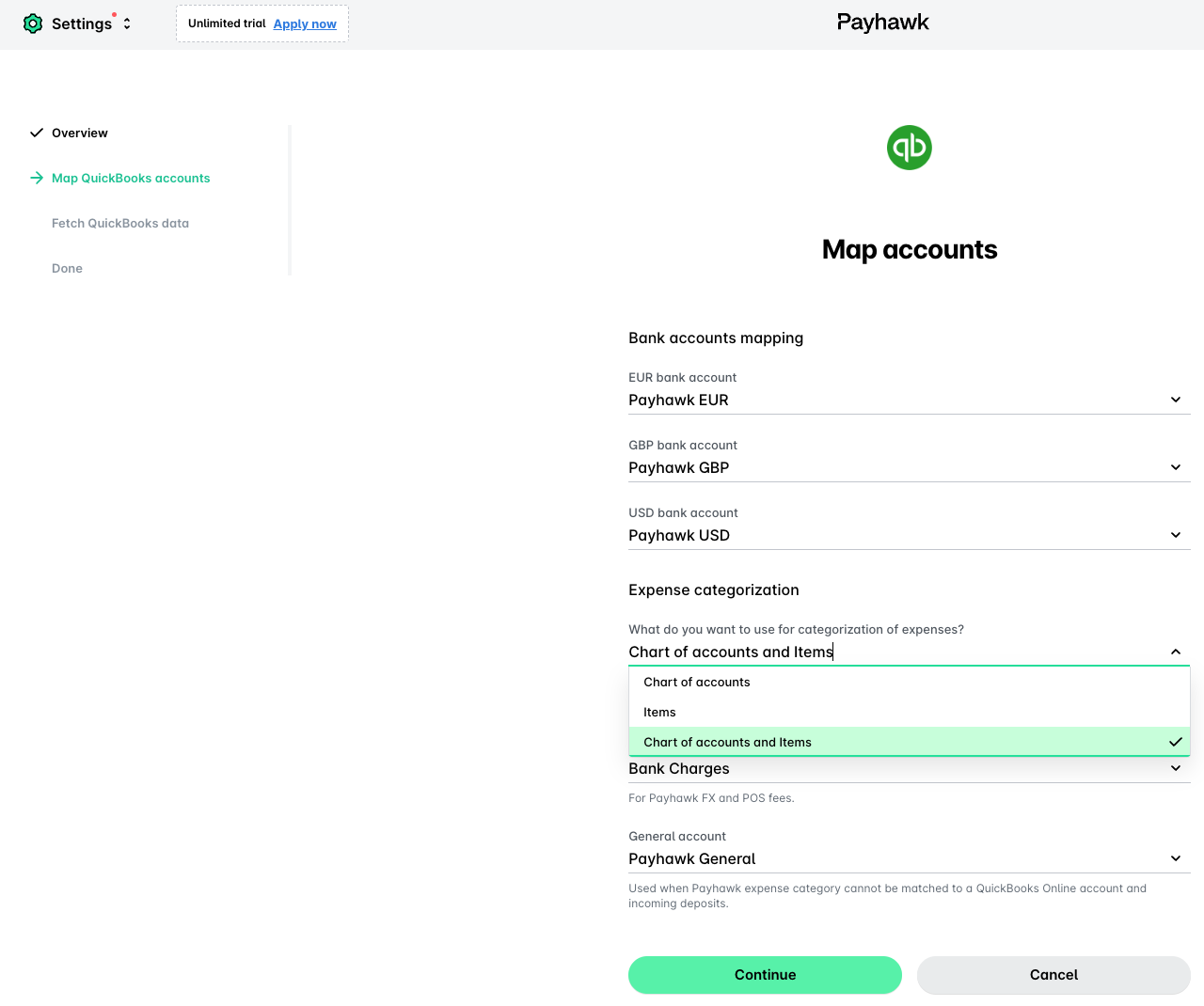
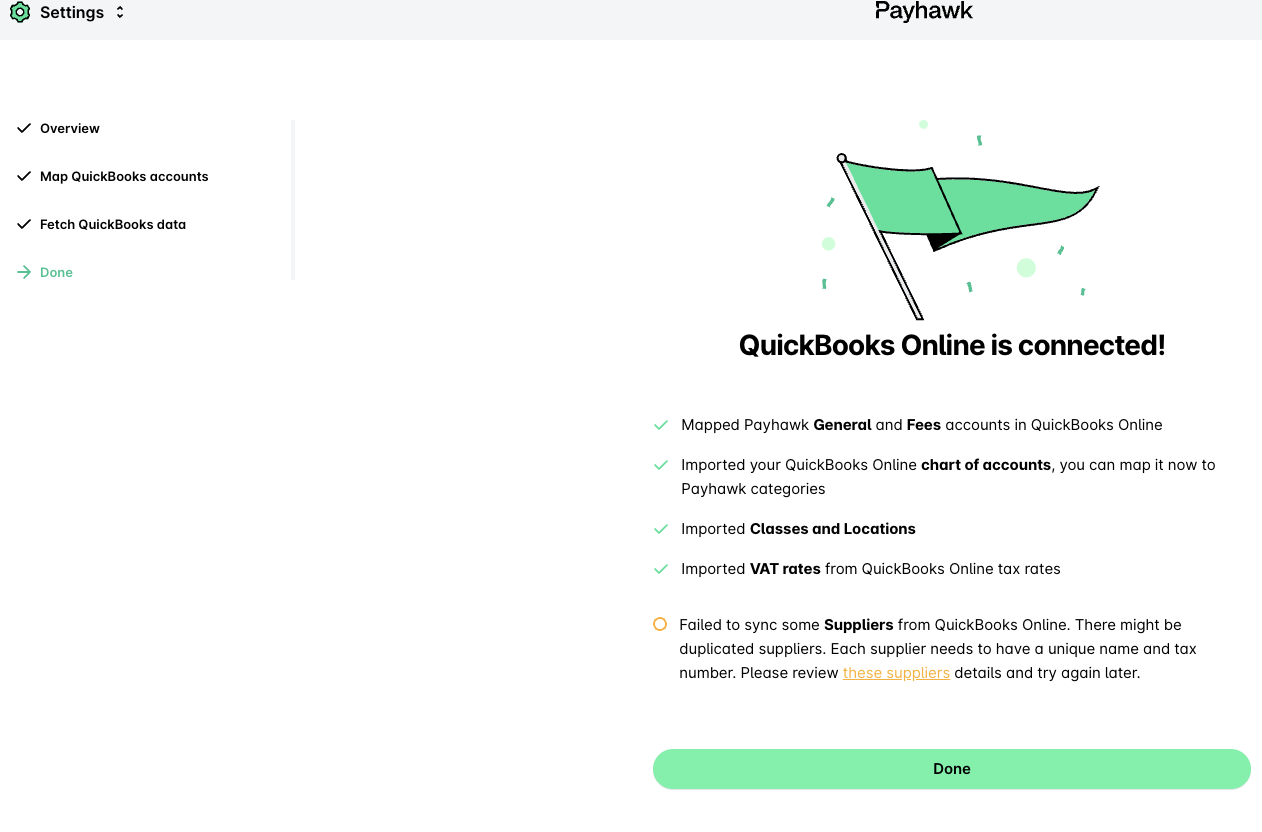
Klicken Sie auf Weiter, um die Synchronisierung der Informationen zu starten. Daraufhin ruft Payhawk automatisch die Stammdaten aus QuickBooks Online ab.
Klicken Sie auf Erledigt.
Hinweise zur Konfiguration
Die bei der letzten Verbindung von Payhawk und Ihrem Buchhaltungssystem vorgenommenen Integrationseinstellungen werden bei der nächsten Verbindung automatisch wieder angewendet.
Sie können die aktuelle Integrationseinstellung bearbeiten, ohne die Verbindung zu Ihrem Buchhaltungssystem zu trennen. Gehen Sie in Payhawk auf Einstellungen > Integrationen, klicken Sie auf das Drei-Punkte-Menü des gewünschten ERP-Systems und wählen Sie Konfiguration bearbeiten.
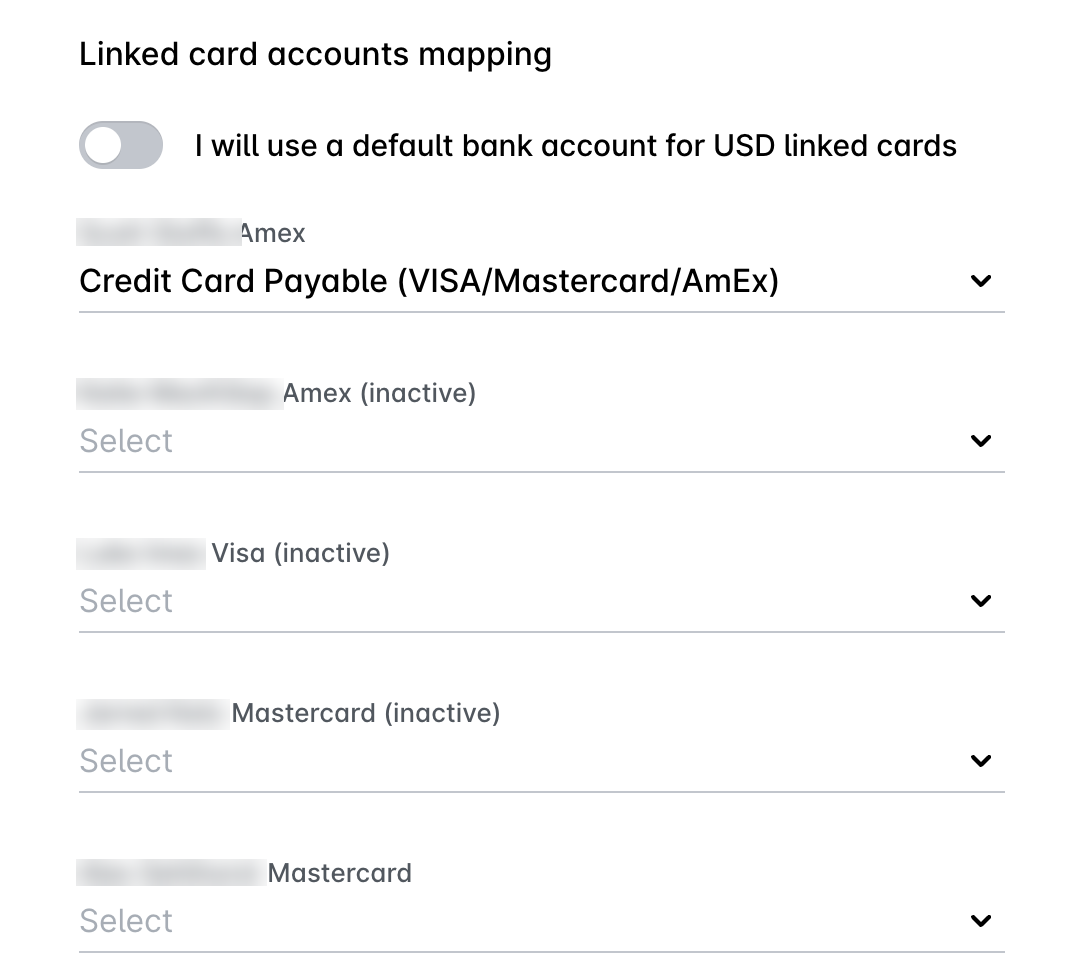
Transaktionen verknüpfter Karten einzelnen Konten zuordnen
Standardmäßig werden die Transaktionen Ihrer verknüpften Karten, zum Beispiel zugewiesener Zusatzkarten von American Express, unter dem Konto der Hauptkarte nach QuickBooks Online exportiert.
So exportieren Sie die Transaktionen jeder verknüpften Karte stattdessen unter ihrem eigenen Konto:
Gehen Sie im Payhawk Web Portal zu Einstellungen > Integrationen, klicken Sie auf das Drei-Punkte-Menü der QuickBooks Online-Integration und wählen Sie Konfiguration bearbeiten.
Deaktivieren Sie in den Einstellungen für die Zuordnung verknüpfter Karten die Option Standardkarte.
Ordnen Sie jeder verknüpften Karte ein eigenes Hauptbuchkonto zu.
Dadurch werden die Transaktionen jeder verknüpften Karte unter dem Hauptbuchkonto nach QuickBooks Online exportiert, das Sie dieser Karte zugeordnet haben.
Nächste Schritte