Sie können über das Portal als Mitarbeiter Ausgabenberichte erstellen und einreichen und werden so zum Ausgabeninhaber.
Weitere Informationen zu den verfügbaren Optionen auf Mobilgeräten finden Sie im Artikel zum Erstellen von Ausgabenberichten in der Payhawk-App.
Payhawk-Buchhalter und -Administratoren können auch Ausgabenberichte für Mitarbeiter erstellen, indem sie entweder neue Ausgaben hinzufügen oder bereits vorhandene auswählen.
Erstellung von Ausgabenberichten auf dieselbe Weise wie Ausgaben
Als Mitarbeiter können Sie einen Ausgabenbericht auf die gleiche Weise wie eine neue Ausgabe erstellen.
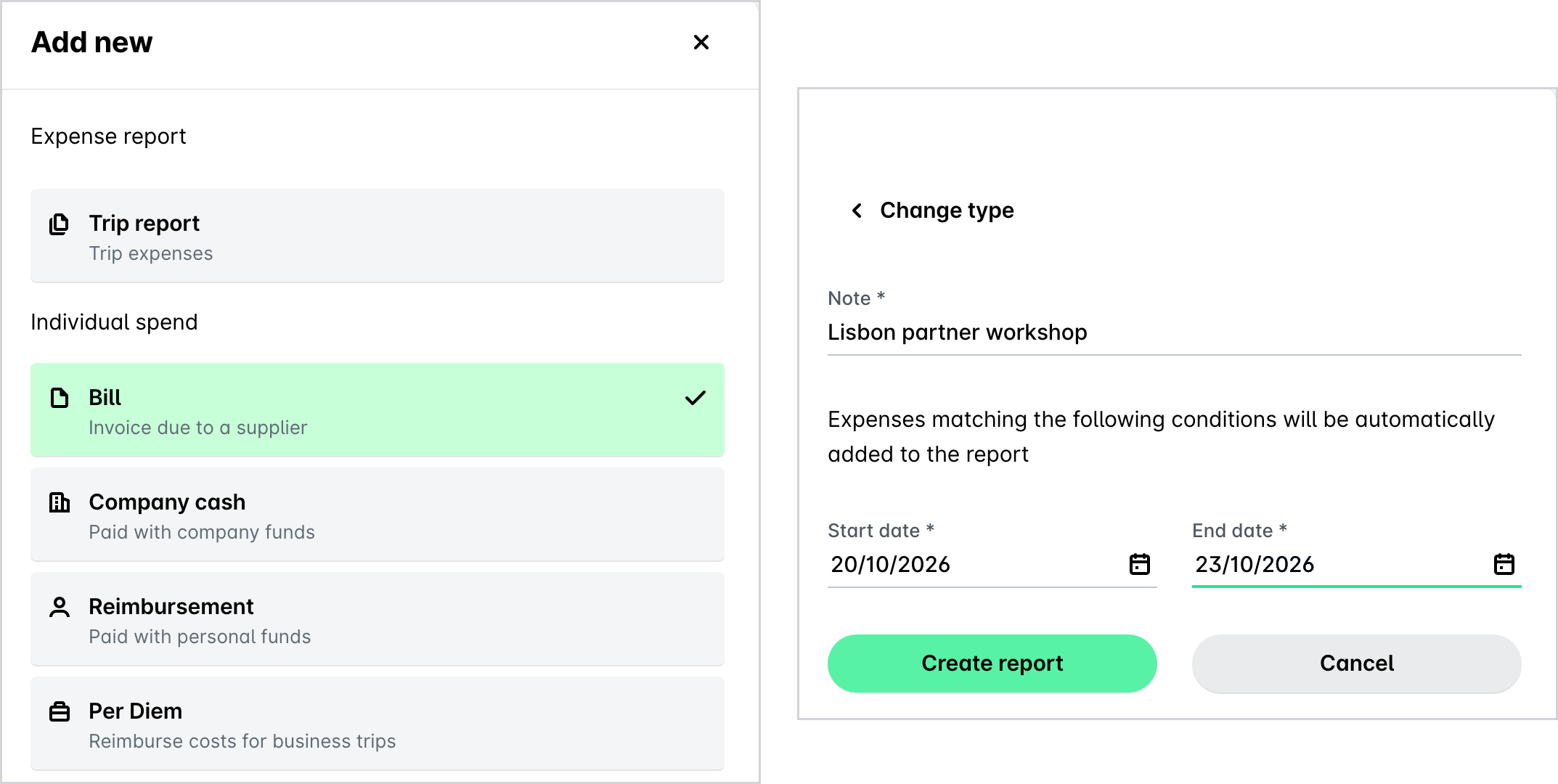
So erstellen Sie Ausgabenberichte mit neuen Ausgaben:
Öffnen Sie im Payhawk-Webportal den App-Umschalter oben links und gehen Sie zu Ausgaben.
Klicken Sie auf Neu.
Wählen Sie die gewünschte Art des Ausgabenberichts, zum Beispiel Reise. Geben Sie die Beschreibung des Berichts sowie das Anfangs- und Enddatum und andere erforderliche Felder ein.
Wenn sich die Daten mit einem anderen Bericht überschneiden oder sich auf einen vergangenen Zeitraum beziehen, zeigt das System einen Fehler an.
Klicken Sie auf Bericht erstellen. Als Ergebnis kann der Bericht unter der Registerkarte Ausgaben > Ausgabenberichte > Einreichen eingesehen werden.
Erstellung von Ausgabenberichten aus ausgewählten Ausgaben
Als Mitarbeiter können Sie einen Ausgabenbericht erstellen, indem Sie die Ausgaben auswählen, die darin enthalten sein sollen.
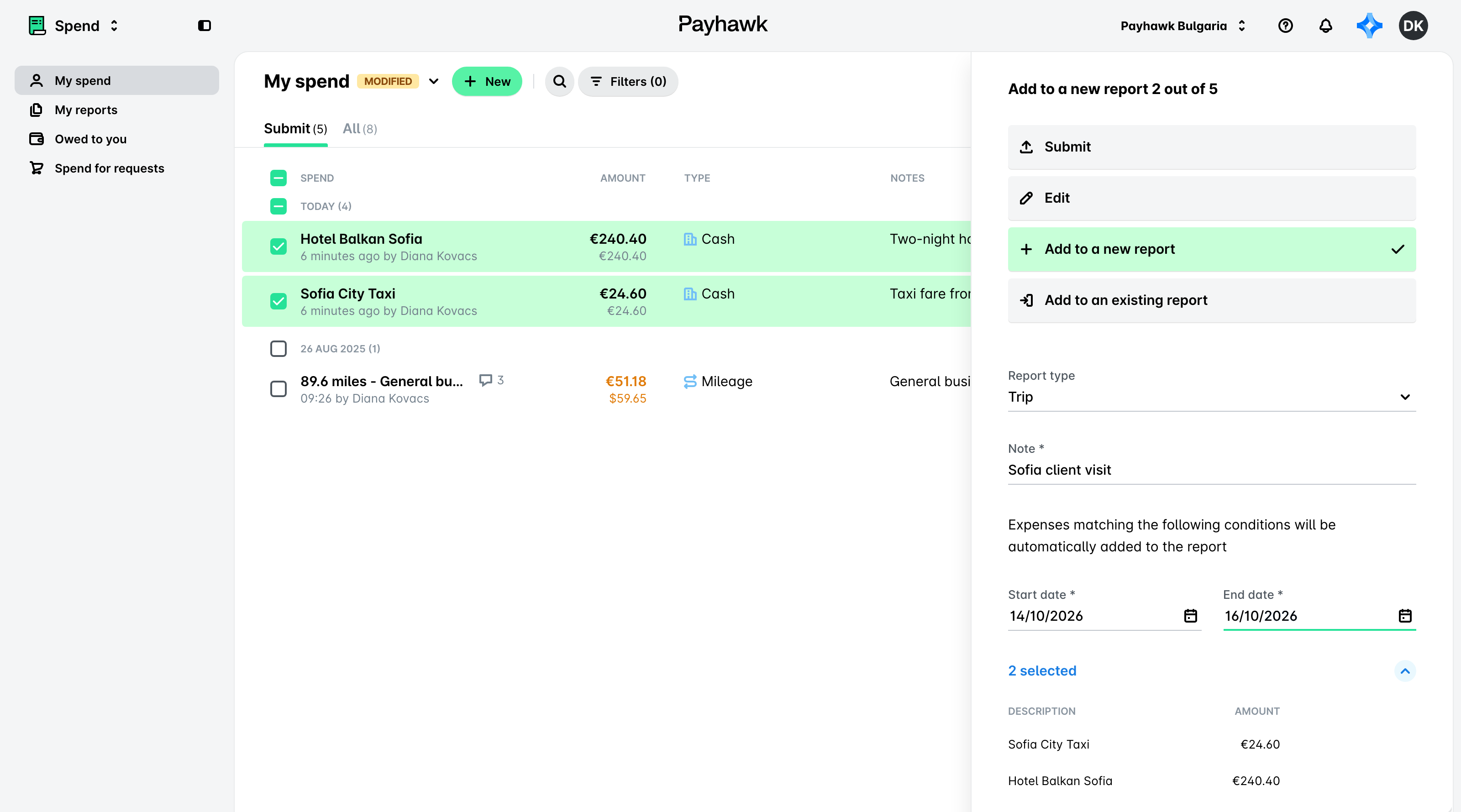
So erstellen Sie Ausgabenberichte aus ausgewählten Ausgaben:
Öffnen Sie im Payhawk-Webportal den App-Umschalter oben links, gehen Sie zu Ausgaben > Einreichen und wählen Sie die hinzuzufügenden Ausgaben aus.
In dem Flyout-Dialogfenster:
Wählen Sie + Zu einem neuen Bericht hinzufügen.
Füllen Sie die Berichtsbeschreibung, das Start- und Enddatum und alle anderen erforderlichen Felder aus.
Klicken Sie auf Zu einem neuen Bericht hinzufügen, um den Bericht mit den ausgewählten Ausgaben zu erstellen.
Ausgabenbericht einreichen
Als Mitarbeiter können Sie innerhalb eines festgelegten Zeitraums Ausgaben beispielsweise für eine Reise oder ein Projekt einreichen.
Die Eigentümer der Ausgaben können weiterhin die enthaltenen Ausgaben einzeln einreichen, aber die in den Bericht aufgenommenen Ausgaben werden erst dann zur Genehmigung gesendet, wenn der gesamte Ausgabenbericht eingereicht wurde.
Wenn Sie eine Ausgabe eingereicht haben, die Teil eines Ausgabenberichts ist, der noch nicht eingereicht wurde, zeigt Payhawk das Label Warte auf Berichtübermittlung an.
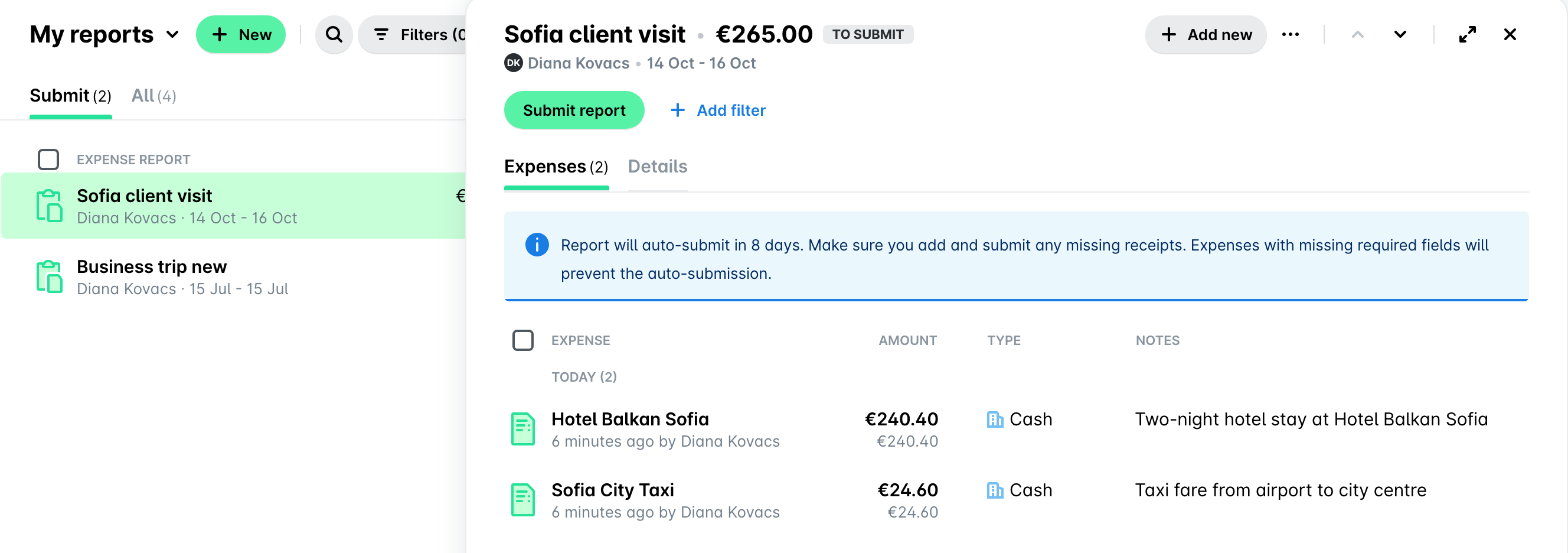
Um einen Ausgabenbericht einzureichen:
Öffnen Sie im Payhawk-Webportal den App-Umschalter oben links und gehen Sie zu Ausgaben > Ausgabenberichte > Einreichen.
Wählen Sie den Bericht aus.
Klicken Sie auf Bericht einreichen. Je nach den in Ihrem Unternehmen konfigurierten Arbeitsabläufen werden alle Ausgaben im Ausgabenbericht zur Genehmigung oder Überprüfung vorgelegt.
Bei Problemen, z. B. fehlenden Pflichtfeldern in einigen Ausgaben, zeigt Payhawk eine Fehlermeldung an und die betroffenen Ausgaben werden mit einem Markierungspunkt gekennzeichnet.
Wenn eine Ausgabe an Sie zurückgegeben wird, sehen Sie sie unter der Registerkarte Einreichen und können sie bearbeiten und erneut senden.
Genehmigte Ausgaben erscheinen unter der Registerkarte Alle.
Automatisierte Einreichung von Ausgabenberichten
Ausgabenberichte werden automatisch nach einer von Ihrem Payhawk-Administrator festgelegten Karenzzeit eingereicht.
Wenn die Karenzzeit beispielsweise auf 1 Tag eingestellt ist, gelten die folgenden Regeln:
Wenn sich der Bericht auf einen aktuellen oder zukünftigen Zeitraum bezieht, wird er 1 Tag nach Ende dieses Zeitraums automatisch übermittelt.
Wenn der Bericht für einen vergangenen Zeitraum erstellt wird, erfolgt die Übermittlung 1 Tag nach der Erstellung des Berichts.
Die gleiche Logik gilt unabhängig von der Anzahl der Tage und der Zeitpunkt wird automatisch auf der Grundlage der von Ihrem Payhawk-Administrator konfigurierten Karenzzeit angepasst.
Wenn bei einer der Ausgaben im Bericht die erforderlichen Angaben fehlen und das System nicht in der Lage ist, den Bericht automatisch zu übermitteln, wird eine Fehlermeldung angezeigt, die besagt, dass der Bericht überfällig ist.
Nützliche Ressourcen