Als Payhawk-Administrator können Sie Ausgabenberichte für Ihre Mitarbeiter aktivieren oder deaktivieren und auch die Einstellungen für den Ausgabenberichtstyp über das Payhawk-Webportal bearbeiten.
Aktivierung von Ausgabenberichten
Damit Ihre Mitarbeiter Ausgabenberichte einreichen können:
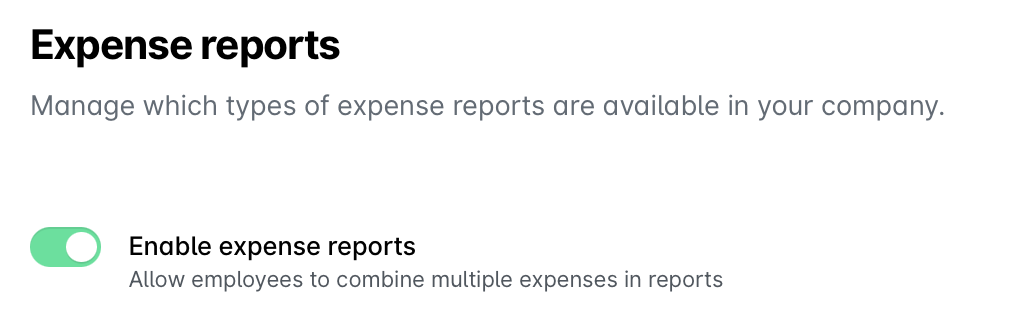
Öffnen Sie im Payhawk-Webportal den App-Umschalter oben links, gehen Sie zu Einstellungen und wählen Sie dann Spesenabrechnungen aus.
Aktivieren Sie den Schalter.
Bearbeitung der Berichtstyp-Einstellungen
Sie können die Einstellungen für den Berichtstyp auf folgende Weise bearbeiten:
Öffnen Sie den App-Umschalter oben links, gehen Sie zu Einstellungen, wählen Sie Spesenabrechnungen und dann den gewünschten Berichtstyp aus.
Unter Berichtsfelder, können Sie:
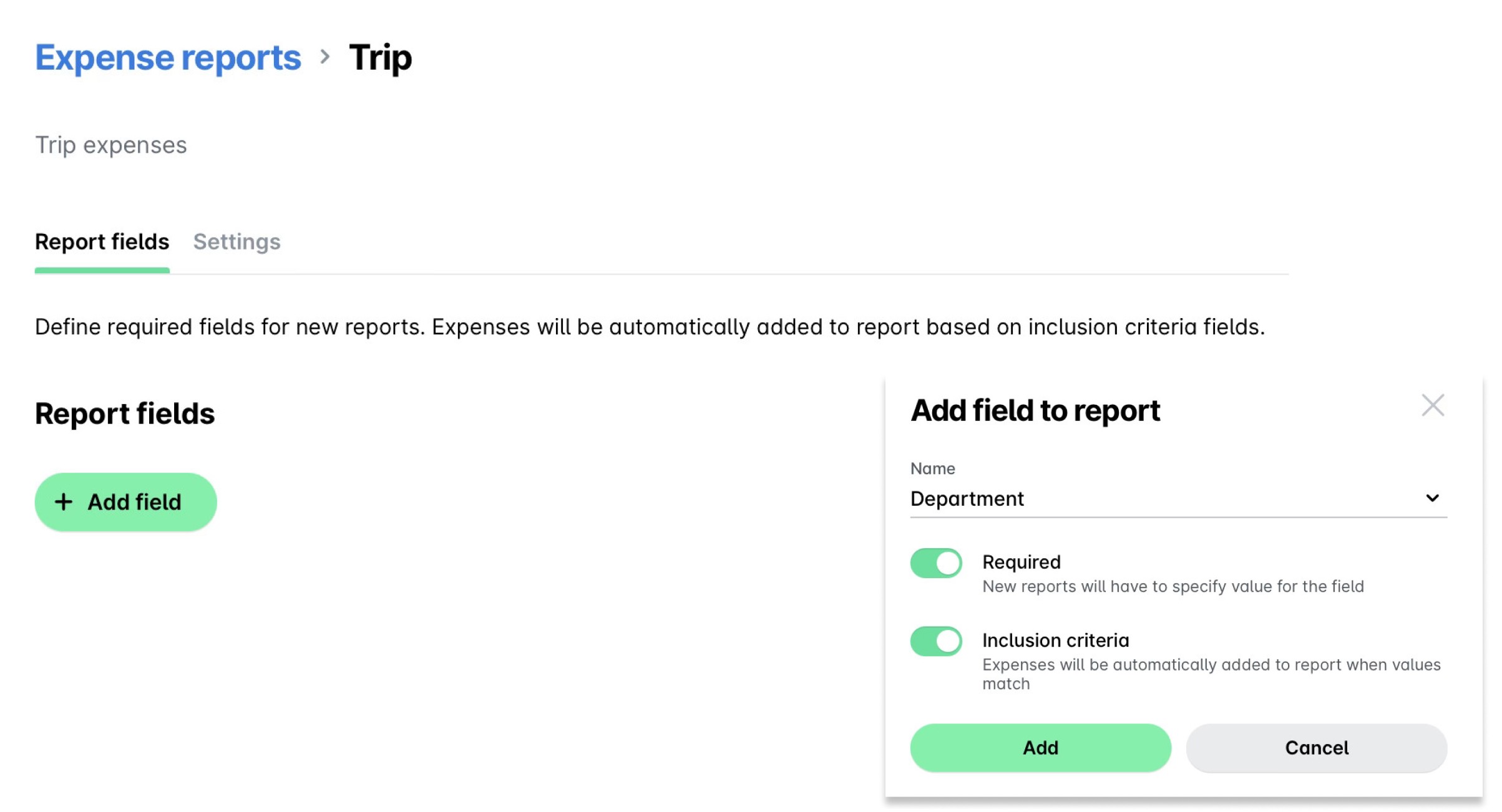
Ein neues Feld hinzufügen:
Auf Feld hinzufügen klicken.
Einen Namen wählen.
Konfigurieren, welche Rollen Ausgabenberichte erstellen können.
Felder definieren, die Payhawk verwenden wird, um die Ausgaben automatisch dem Bericht zuzuordnen.
Klicken Sie auf Hinzufügen.
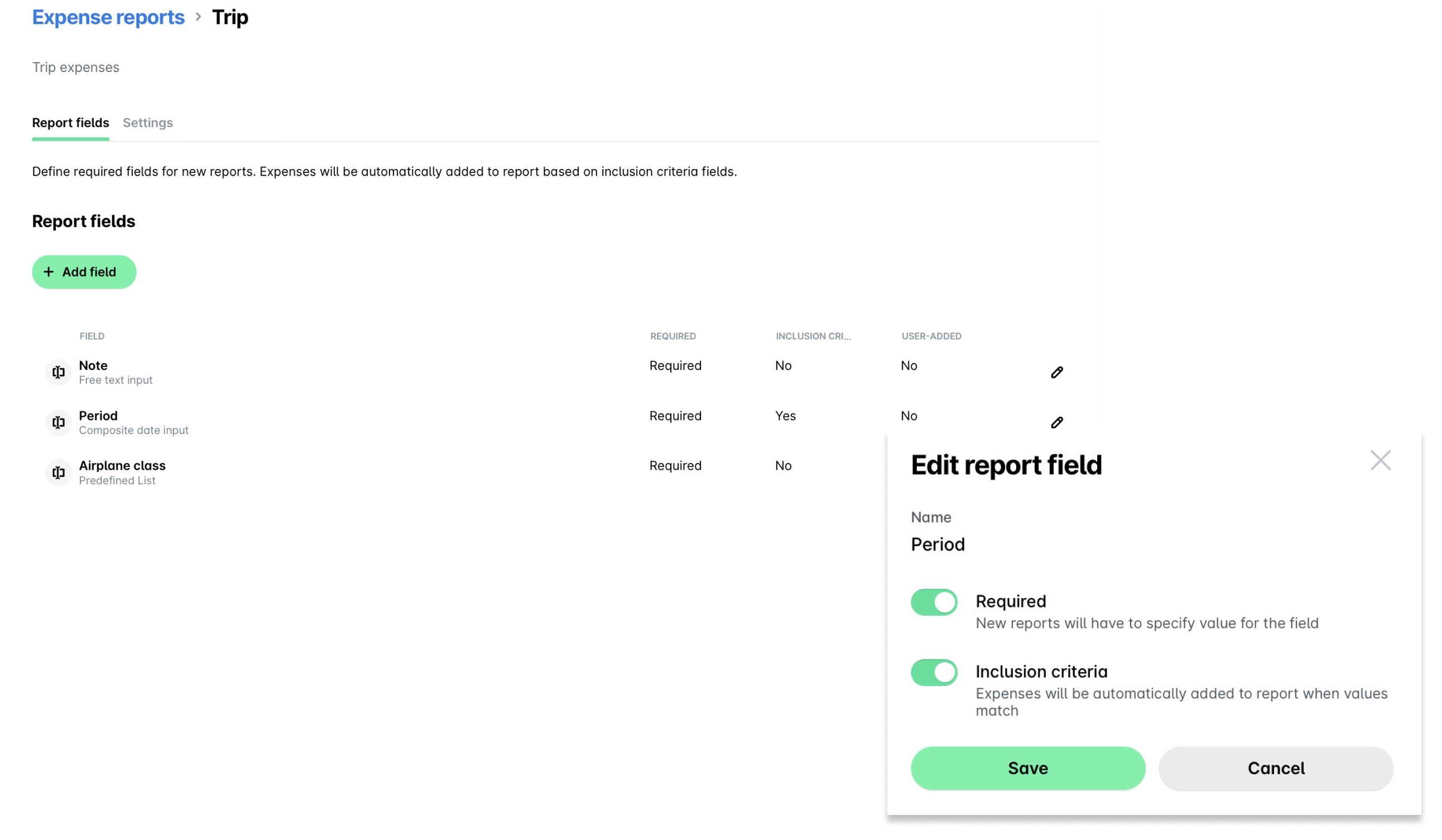
Bearbeiten eines vorhandenen Feldes:
Klicken Sie auf das Bearbeiten Symbol (Bleistift) des gewünschten Feldes.
Aktualisieren Sie die verfügbaren Optionen.
Klicken Sie auf Speichern.
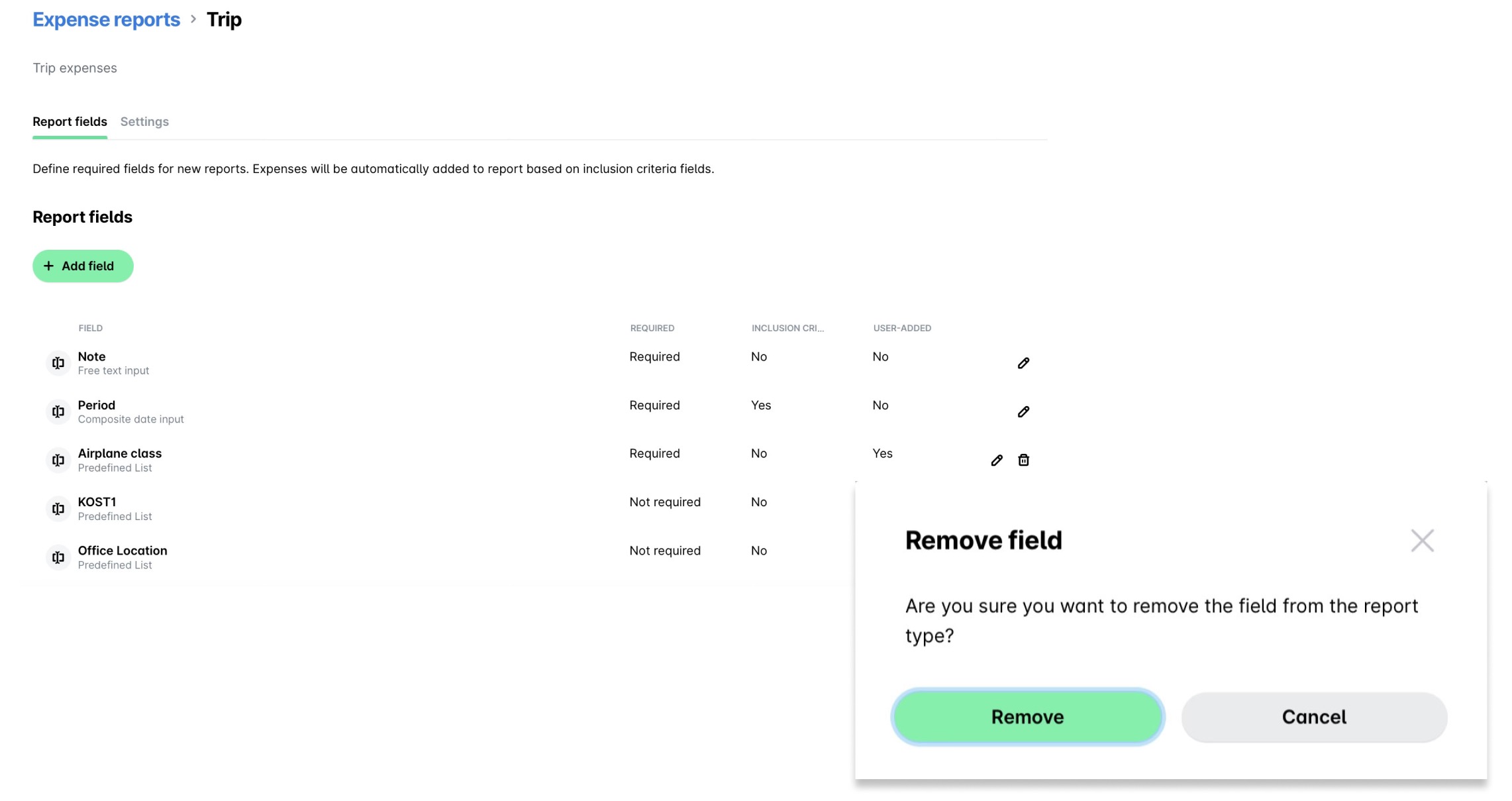
Entfernen Sie ein Feld:
Klicken Sie auf das Löschen Symbol (Papierkorb) des gewünschten Feldes.
Klicken Sie in dem sich öffnenden Dialogfeld auf Entfernen, um die Löschung zu bestätigen.
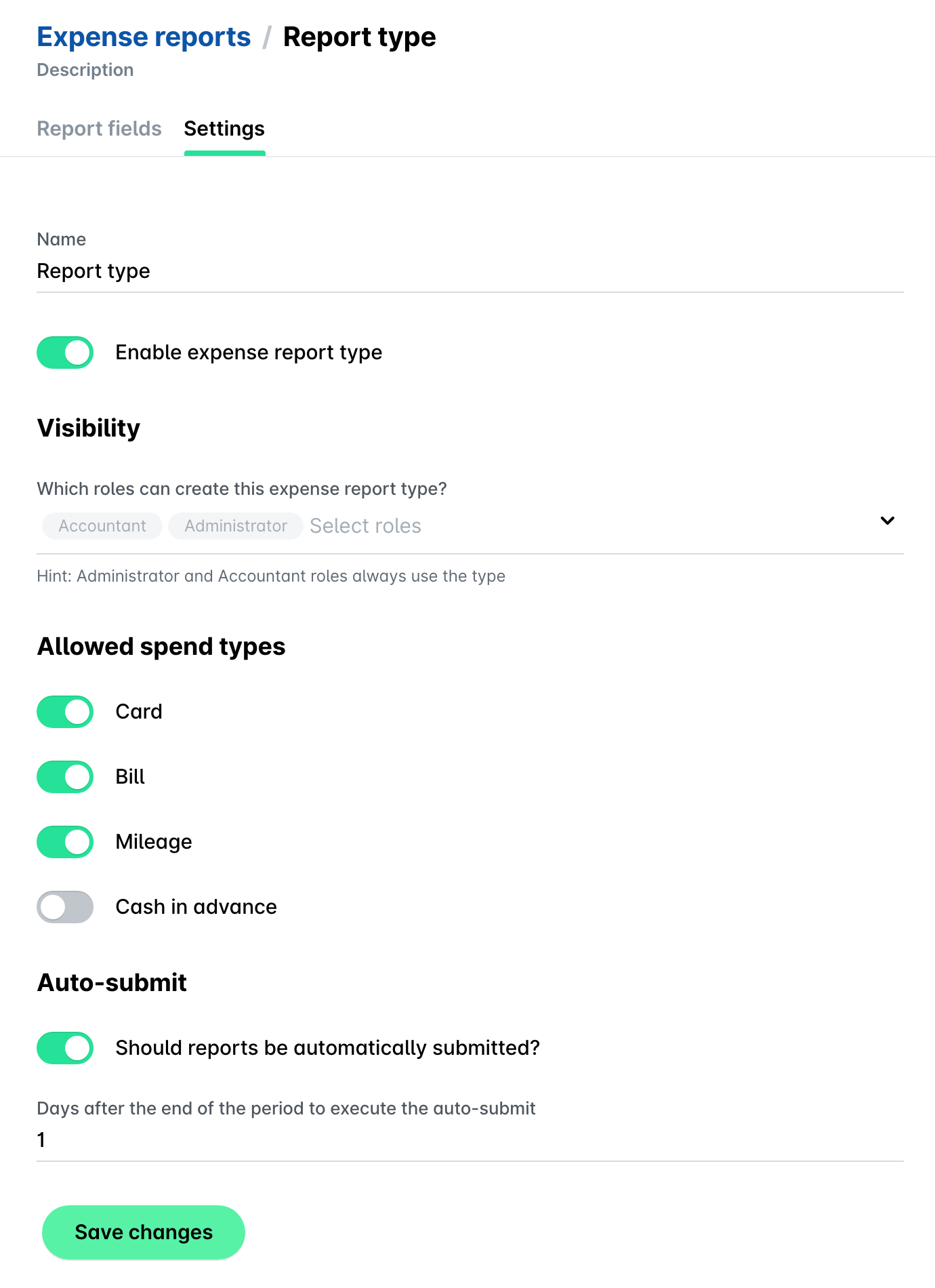
Unter Einstellungen können Sie:
Die Sichtbarkeit des Berichts aktualisieren:
Wählen Sie unter Sichtbarkeit aus der Dropdown-Liste die gewünschten Rollen aus, die den gewählten Ausgabenberichtstypen erstellen können.
Die zulässigen Ausgabentypen aktivieren:
Aktivieren Sie unter Zulässige Ausgabetypen den Schieberegler für die Ausgabentypen, die Mitarbeiter dem Bericht hinzufügen können.
Die automatische Übermittlung von Berichten aktivieren:
Aktivieren oder deaktivieren Sie unter Automatische Übermittlung die automatische Übermittlung von Ausgabenberichten und geben Sie die Anzahl der Tage nach Ende des Berichtszeitraums ein, nach denen der Bericht automatisch übermittelt werden muss.
Klicken Sie auf Änderungen speichern.
Hinzufügen von Ausgabentypen
Als Payhawk-Administrator können Sie Ausgabenarten auf folgende Weise hinzufügen:
Öffnen Sie den App-Umschalter oben links, gehen Sie zu Einstellungen und wählen Sie dann Spesenabrechnungen aus.
Klicken Sie auf + Typ hinzufügen.
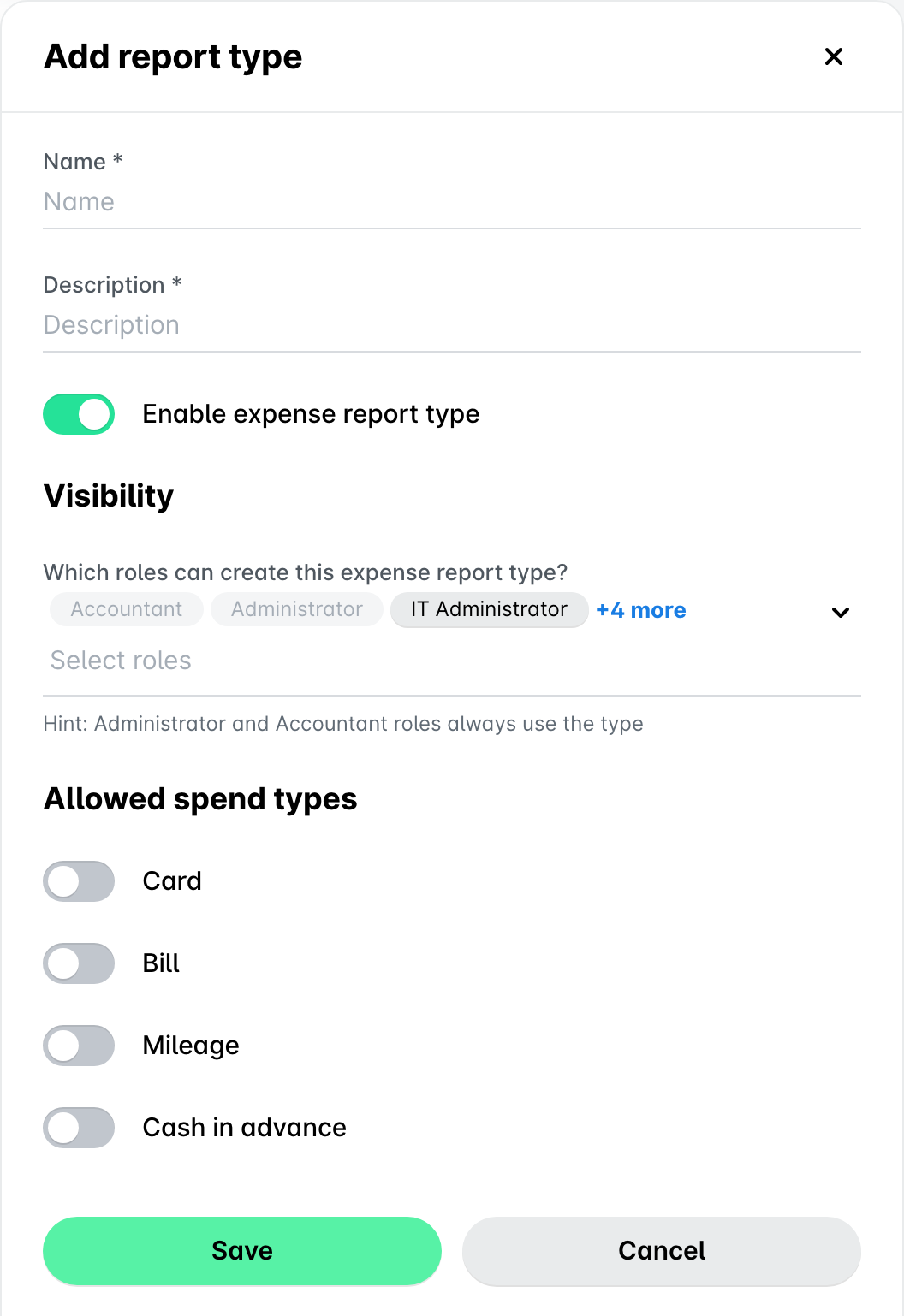
In dem sich öffnenden Dialogfeld definieren Sie die folgenden Berichtseinstellungen:
Name
Beschreibung
Sichtbarkeit
Erlaubte Ausgabenarten
Klicken Sie auf Speichern zum Hinzufügen.
Löschen von Ausgabentypen
Ein Ausgabentyp kann nur gelöscht werden, wenn keine Ausgabenberichte für diesen Typ erstellt wurden.
Als Payhawk-Administrator können Sie einen Ausgabentyp entfernen:
Öffnen Sie den App-Umschalter oben links, gehen Sie zu Einstellungen und wählen Sie dann Spesenabrechnungen aus.
Wählen Sie den Bericht aus.
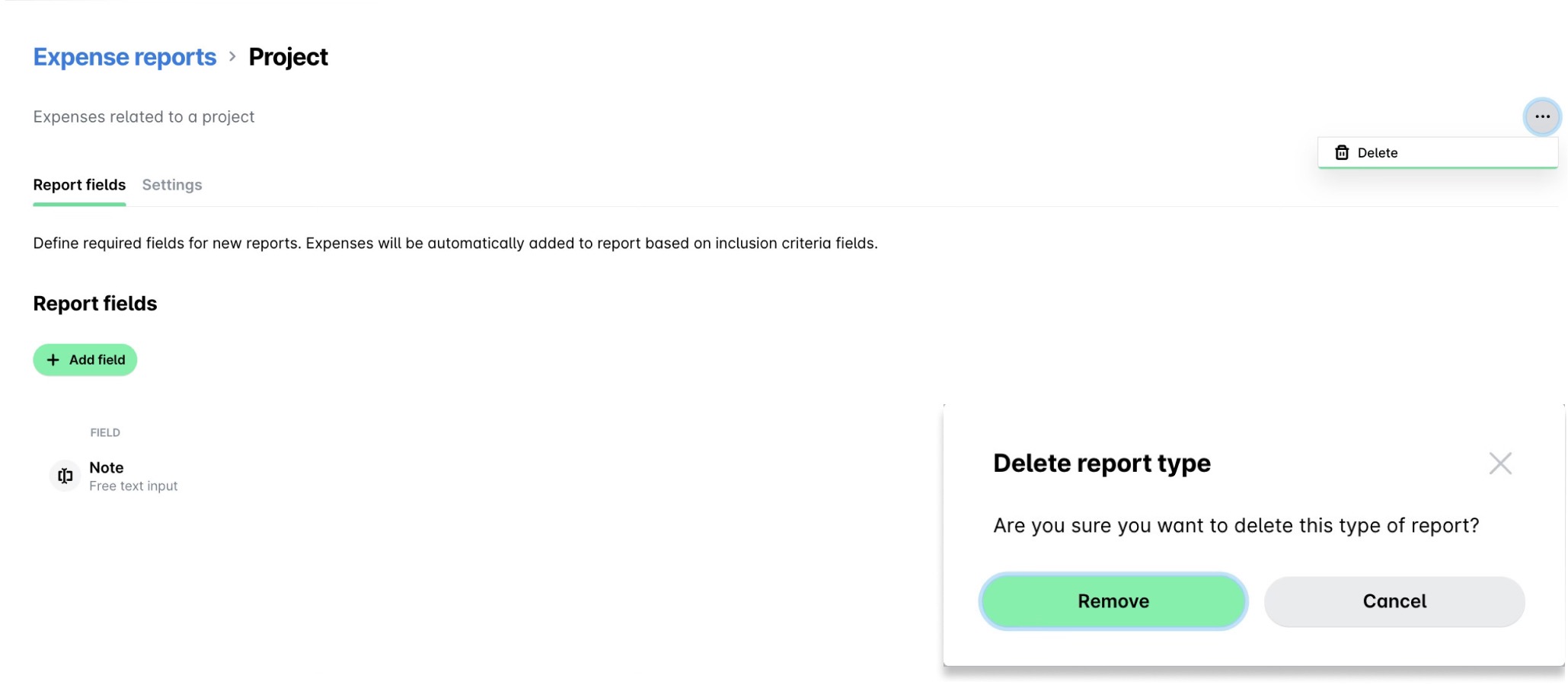
Klicken Sie auf das Drei-Punkte-Menü und wählen Sie Löschen.
Klicken Sie in dem sich öffnenden Dialogfeld auf Entfernen, um die Löschung zu bestätigen.
Nützliche Ressourcen