Sie können nur dann Geld auf Ihr Payhawk-Konto einzahlen, wenn Sie zuerst ein externes Bankkonto mit dem System verknüpfen.
Payhawk arbeitet mit Yapily zusammen, sodass Sie externe Konten bei Banken, die der offenen Yapily-Infrastruktur in Europa und Großbritannien angehören, verknüpfen können. Außerdem können Sie auch manuell Bankkonten hinzufügen. Diese können verwendet werden, um Ausgaben als bezahlt zu markieren und SEPA-XML-Dateien mit Zahlungsaufträgen herunterzuladen.
Der Mitarbeiter, der die Bankkonten Ihres Unternehmens verknüpft, muss bei der jeweiligen Bank über Super-Administrator- oder Super-Benutzerrechte verfügen.
Verknüpfen von Bankkonten mit Ihrem Payhawk-Konto
Jede Bank bietet eine eigene Benutzererfahrung bei der Anmeldung und Autorisierung der Verknüpfung des Bankkontos bietet.
Um ein externes Bankkonto verknüpfen zu können, muss die jeweilige Bank das Open Banking von Yapily unterstützen. Falls dies nicht der Fall ist, sehen Sie sich die Anleitung So fügen Sie ein externes Bankkonto zu Payhawk hinzu an.
So verknüpfen Sie Ihr Bankkonto mit Payhawk:
Öffnen Sie im Payhawk-Webportal den App-Umschalter oben links und gehen Sie zu Geldmittel.
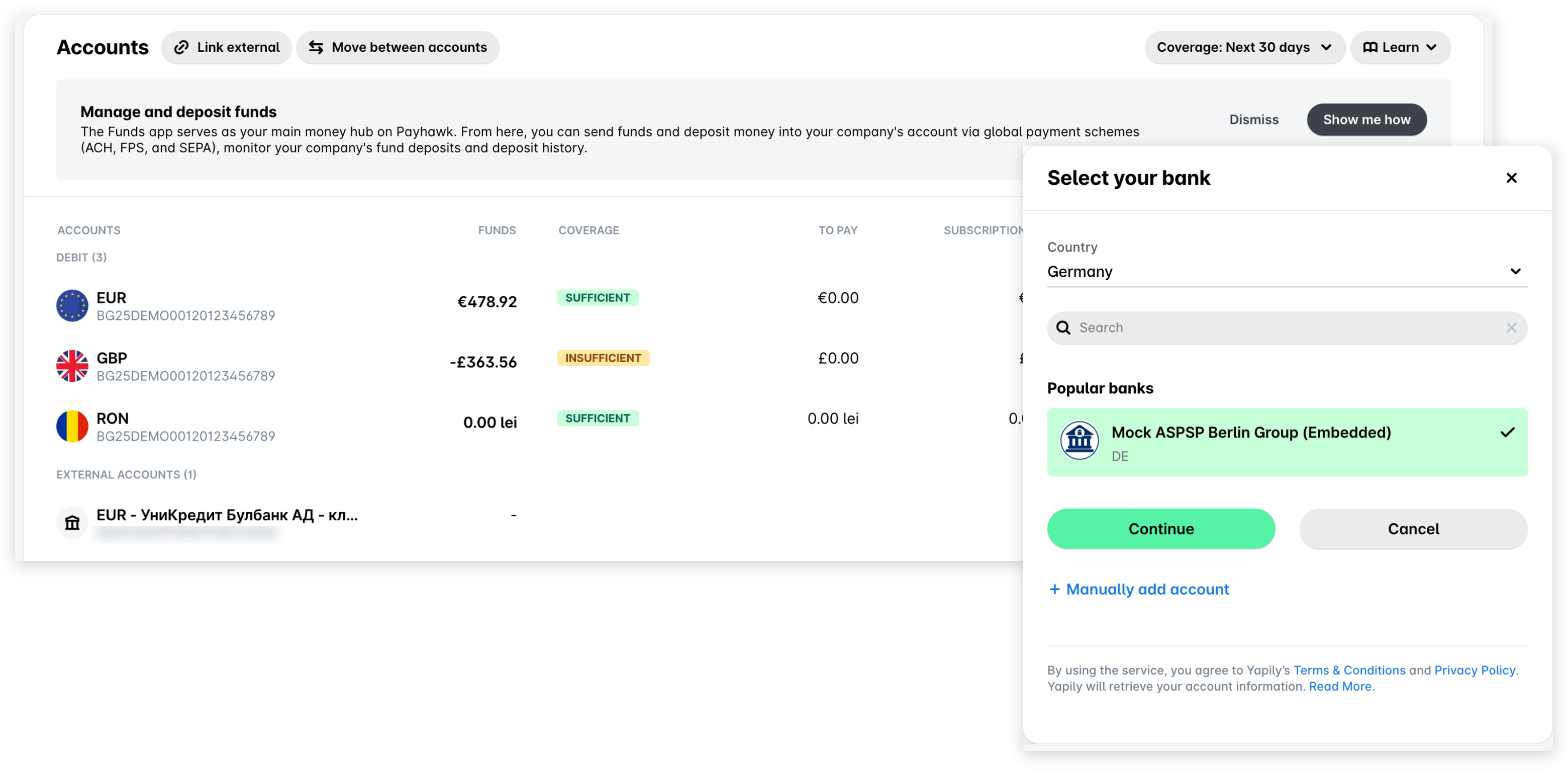
Klicken Sie oben auf der Seite auf Extern verknüpfen.
Gehen Sie im sich öffnenden Bereich wie folgt vor:
Wählen Sie das Land Ihrer Bank aus.
Wählen Sie Ihre Bank aus oder suchen Sie nach ihr in der Liste. Klicken Sie danach auf Weiter.
Abhängig von Ihrem Bankanbieter werden Sie durch einen der folgenden Vorgänge geleitet:
Sie werden zur Website der ausgewählten Bank weitergeleitet, um Ihre erforderlichen Anmeldedaten einzugeben. Folgen Sie den Anweisungen.
Sie bleiben im Payhawk-Webportal, um Ihre Online-Banking-Zugangsdaten (Benutzername und Passwort) einzugeben und sich zu authentifizieren (zum Beispiel per SMS-Code). Folgen Sie den Anweisungen.
(Optional) Schalten Sie diese Option ein, wenn Sie das verfügbare Guthaben auf dem verknüpften Bankkonto ausblenden möchten.
Auf dem Bildschirm, in dem die Abwicklung bestätigt wird, klicken Sie auf OK. Danach wird das verknüpfte Konto im Abschnitt EXTERNE KONTEN sichtbar.
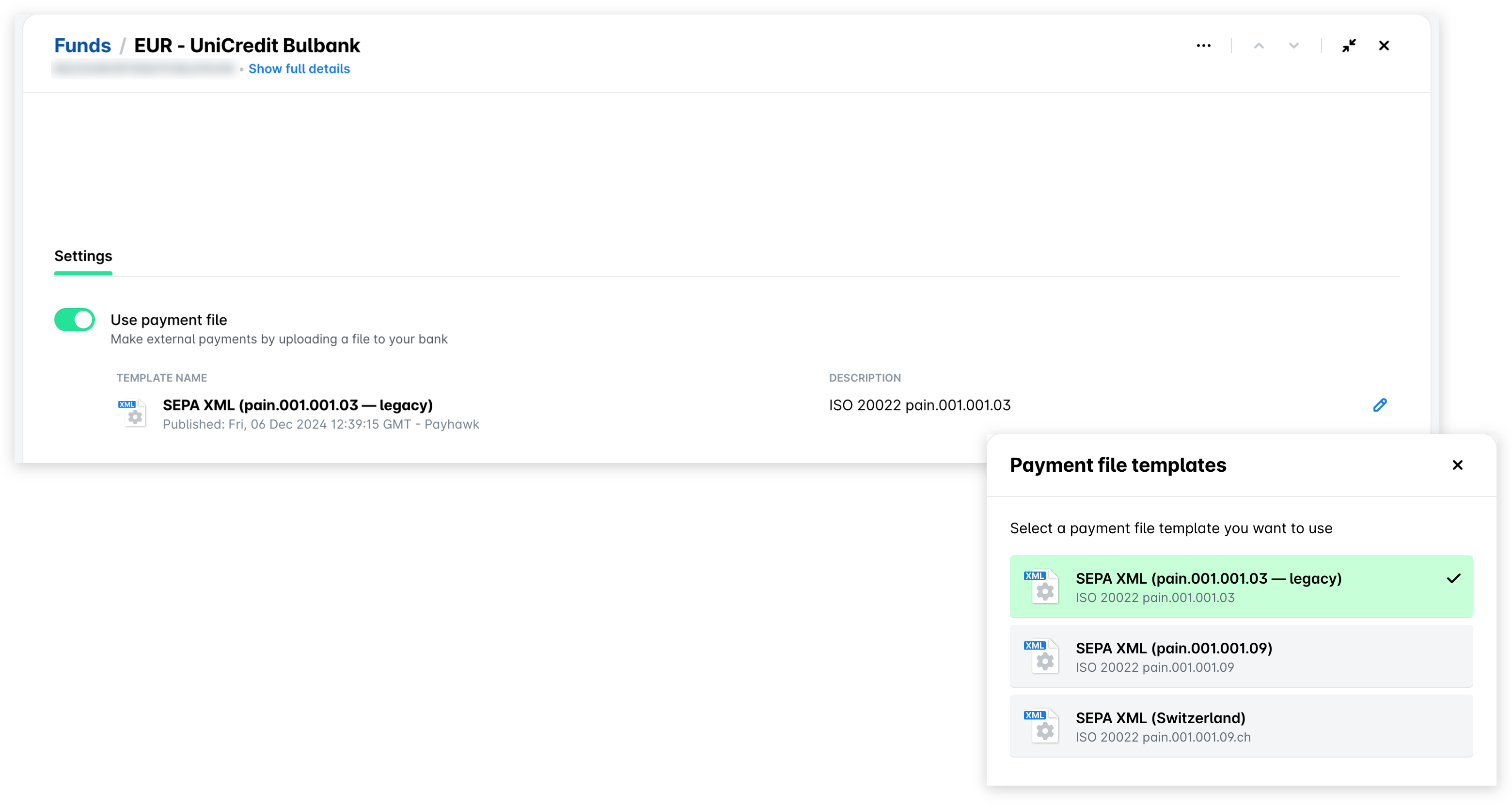
(Optional) Unter dem Reiter Einstellungen des neu verknüpften Kontos können Sie die Verwendung von Zahlungsdateien für dieses Bankkonto aktivieren, wenn Ausgaben außerhalb von Payhawk bezahlt werden:
Aktivieren Sie den Schalter Zahlungsdatei verwenden.
Wählen Sie im angezeigten Dialogfeld das Format SEPA XML aus.
Um das Format oder die Version der ausgewählten Zahlungslaufdateien zu ändern, klicken Sie auf das Symbol Bearbeiten (Stift) und wählen Sie im Bereich Zahlungsdateivorlagen das gewünschte Format oder die gewünschte Version aus.
Bankkonten von Ihren Payhawk-Währungskonten verknüpfen
So können Sie ein externes Bankkonto mit Ihrem Payhawk-Debit- oder -Kreditkonto verknüpfen:
Öffnen Sie oben links den App-Umschalter und gehen Sie zu Geldmittel.
Wählen Sie das gewünschte Währungskonto aus und klicken Sie auf + Gelder hinzufügen.
Klicken Sie im sich öffnenden Bereich auf Ein Bankkonto verknüpfen.
Wählen Sie das Land Ihrer Bank und die Bank aus. Sie werden dann auf die Website des Finanzinstituts weitergeleitet. Melden Sie sich an und befolgen Sie die Anweisungen.
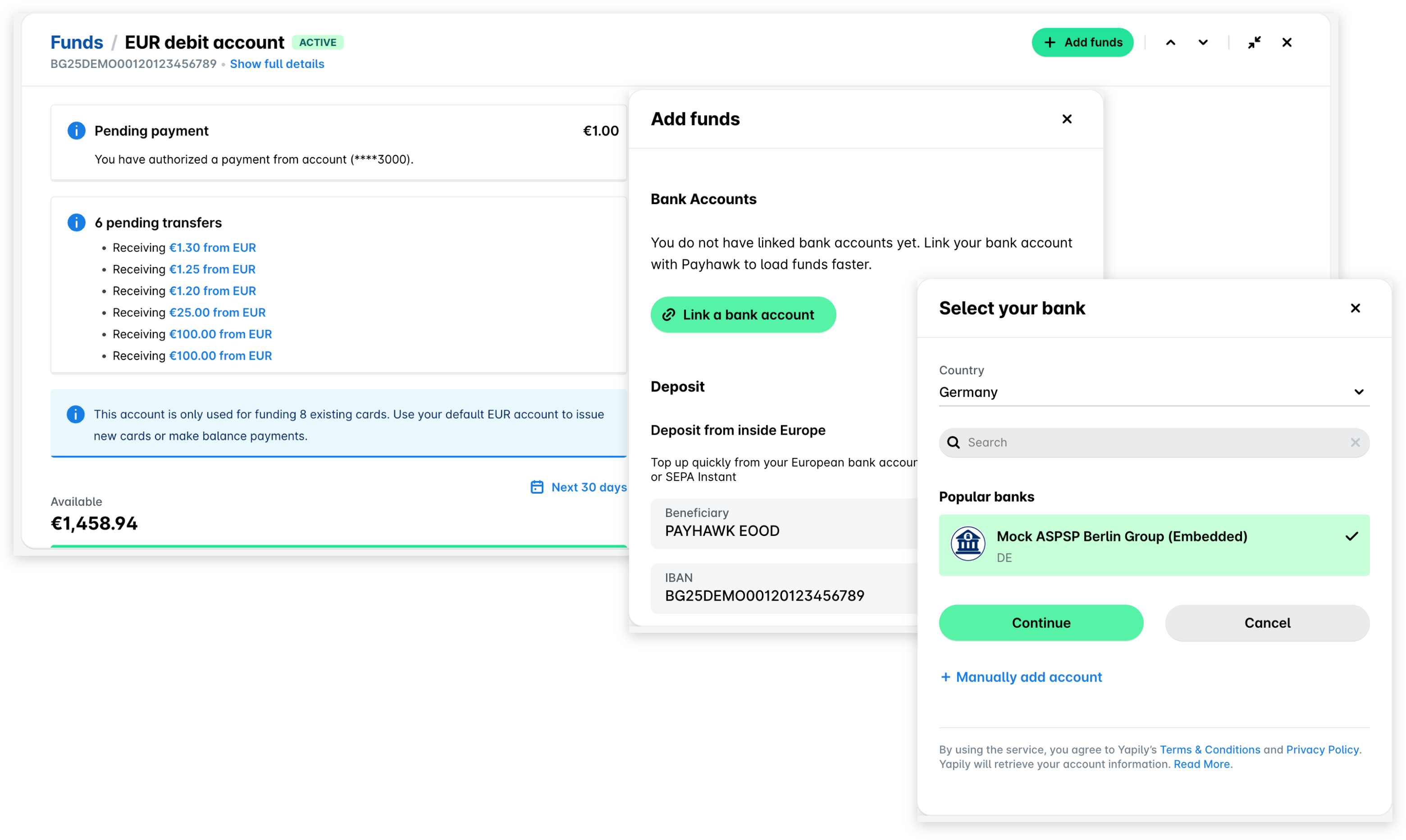
Wenn das Bankkonto erfolgreich verknüpft wurde, können Sie Ihr verknüpftes Bankkonto im Abschnitt EXTERNE KONTEN sehen.
Trennung von Bankkonten von Payhawk
Ein verknüpftes Bankkonto können Sie im Payhawk-Webportal nicht trennen. Wenden Sie sich an den Payhawk-Support, um es zu trennen oder seine Daten zu ändern.
So entfernen Sie ein Bankkonto, das Sie manuell hinzugefügt haben:
Öffnen Sie oben links den App-Umschalter und gehen Sie zu Geldmittel.
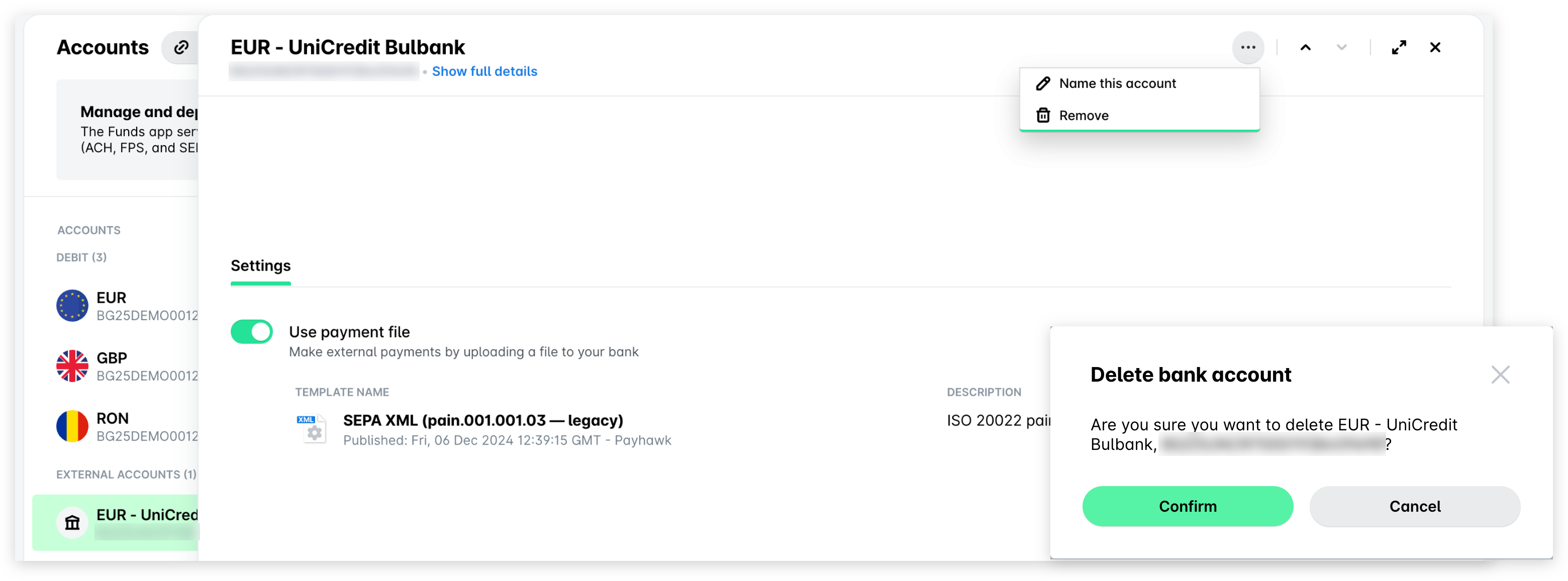
Wählen Sie im Abschnitt EXTERNE KONTEN das Konto aus, klicken Sie auf das Drei-Punkte-Menü und wählen Sie Entfernen.
Klicken Sie im Dialogfeld Bankkonto löschen auf Bestätigen.
Nützliche Ressourcen