Unternehmen, die in Großbritannien und Europa ansässig sind, können ihre Payhawk-Währungskonten entweder direkt von ihren mit Payhawk verknüpften Bankkonten aufladen oder Geld von externen, nicht mit Payhawk verknüpften Bankkonten einzahlen.
In Deutschland ansässige Unternehmen können Geldmittel auf ihre EUR-Payhawk-Konten einzahlen, ohne das System verlassen zu müssen.
Weitere Informationen finden Sie im Artikel über akzeptierte Währungen und Zahlungsschemata für Aufladungen eingehende Aufladungen.
Besonderheiten
Sie können erst dann Geld auf Ihr Payhawk-Konto einzahlen, wenn Ihr Payhawk-Konto vom Payhawk-Compliance-Team vollständig genehmigt wurde.
Prüfen Sie, ob die Eingabe des Verwendungszwecks erforderlich ist, wenn Sie eine eingehende Banküberweisung von externen (nicht verknüpften) Bankkonten durchführen möchten. Der Grund dafür ist, dass Sie für eine eingehende Überweisung die folgenden Bankkontotypen haben können, von denen Sie Gelder abbuchen können:
Persönliches Konto - Eine individuelle IBAN für Ihr Unternehmen, an die Sie Überweisungen senden können. In diesem Fall müssen Sie keine spezielle Zahlungsreferenz hinzufügen, wenn Sie Geld auf Ihr Payhawk-Konto laden.
Beachten Sie, dass eingehende Überweisungen in USD für Kunden mit Sitz in Großbritannien über individuelle Konten abgewickelt werden.
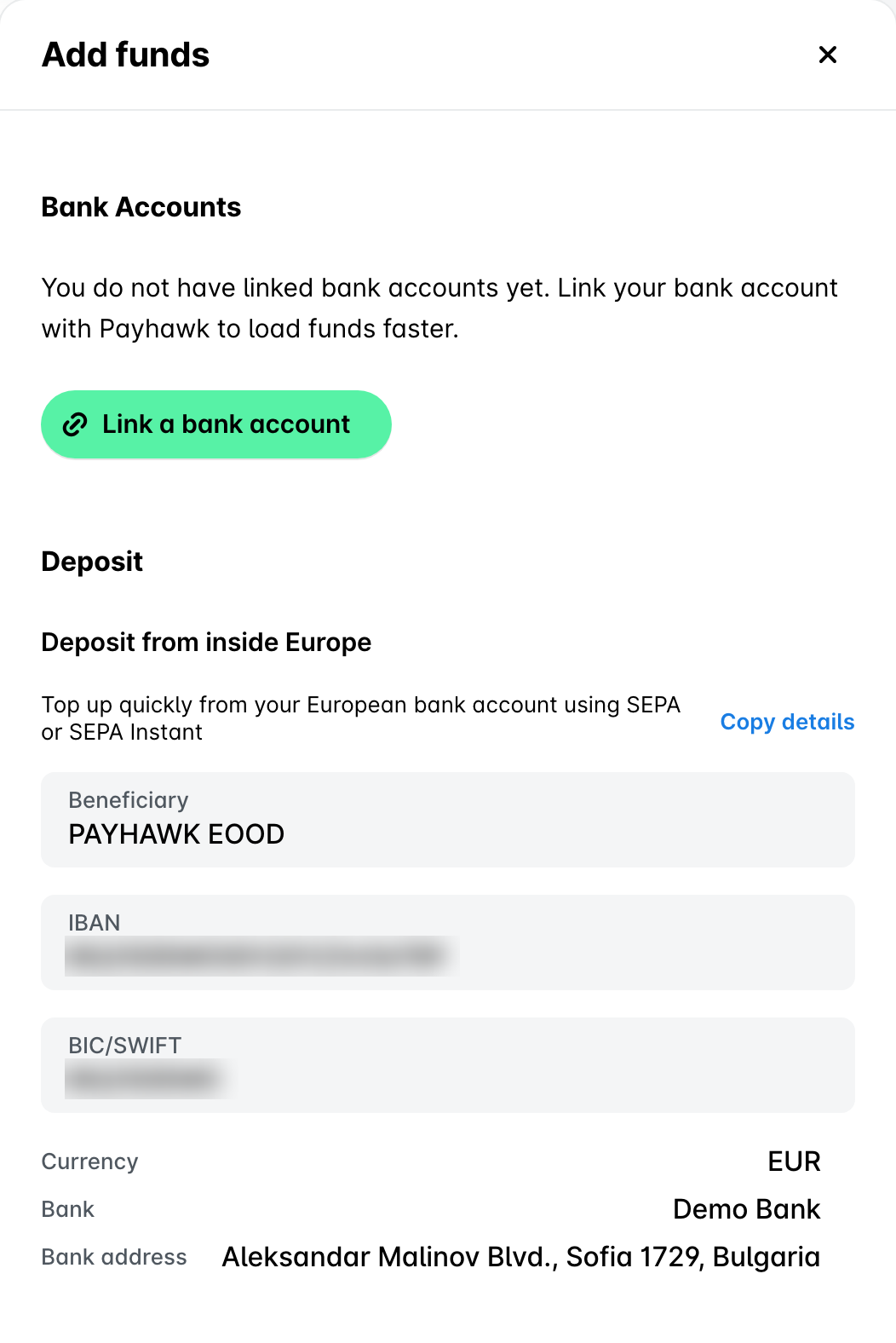
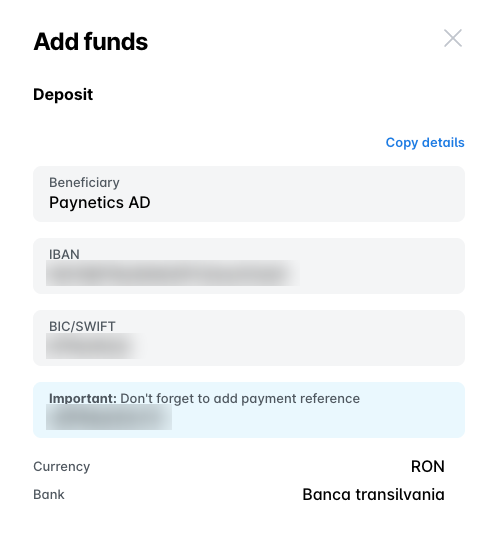
Sammelkonto – Ein allgemeines Konto, auf das Sie Geld überweisen können. Dieses Sammelkonto läuft auf den Namen des Bankdienstleisters, und nicht auf den Namen Ihres Unternehmens.
Bei Überweisungen in RON müssen Sie den Betrag pro Währung auf das angegebene Sammelkonto überweisen. Bitte geben Sie in diesem Fall Ihre persönliche Referenznummer im Feld Zahlungsreferenz an, damit die Überweisung korrekt zugeordnet und Ihrem Konto gutgeschrieben werden kann.
Hinweis: Wenn eine ausstehende Banküberweisung für Ihre Kreditkarte noch nicht abgewickelt wurde, ist die Schaltfläche Gelder hinzufügen deaktiviert, bis Ihre Einzahlung erfolgreich verarbeitet wurde. Anschließend wird die Schaltfläche automatisch wieder aktiviert.
Hinweis für Unternehmen in Großbritannien
Die Bankdaten, die zum Aufladen Ihres Payhawk-Währungskontos erforderlich sind, hängen von der Währung des jeweiligen Kontos ab:
GBP - Verwenden Sie Sort code und Kontonummer. GBP-Einzahlungen werden über Faster Payments (FPS) abgewickelt.
EUR - Verwenden Sie eine IBAN. EUR-Einzahlungen werden über SEPA abgewickelt.
USD - Verwenden Sie eine IBAN. USD-Einzahlungen werden über SWIFT (internationale Banküberweisung) abgewickelt.
Sie können einen Sort code und eine Kontonummer nicht verwenden, um ein Payhawk-Konto in USD oder EUR aufzuladen.
Vorteile der Aufstockung von Geldmitteln
Die schnelle und effiziente Möglichkeit, Geldmittel von einem verknüpften Bankkonto aufzuladen, bietet Payhawk-Administratoren viele Vorteile.
Sie können Geldmittel von Ihren verknüpften Bankkonten direkt über den Bildschirm Geldmittel in Payhawk aufladen, ohne zu Ihrer Banking-App wechseln zu müssen.
Ihr verknüpftes Bankkonto ist sicher gespeichert, sodass Sie ein Bankkonto nur einmal verknüpfen müssen und dann mehrmals aufladen können.
Beim Aufladen empfiehlt Payhawk die relevantesten Konten für die jeweilige Währung, wodurch schnellere und günstigere Inlandsüberweisungen möglich sind.
Geldmittel von verknüpften Konten überweisen
Das Aufladen von Geldmitteln verknüpfter Bankkonten auf Ihr Payhawk-Währungskonto ist derzeit nur für EUR- und GBP-Transaktionen möglich. Zahlungen über Open Banking für USD-Transaktionen werden derzeit nicht unterstützt.
Um Geldmittel auf Ihre Payhawk-Geldbörse von verknüpften Bankkonten in Großbritannien und Europa zu überweisen, folgen Sie bitte den folgenden Schritten:
Öffnen Sie im Payhawk-Webportal den App-Umschalter oben links, gehen Sie zu Geldmittel und klicken Sie auf die gewünschte Währung in Ihren Kredit- oder Debitkonten.
Klicken Sie auf die Schaltfläche + Gelder hinzufügen. Daraufhin wird eine Liste mit Ihren verknüpften Konten angezeigt.
Beachten Sie, dass jede Bank ihre eigene Benutzererfahrung bei der Anmeldung und Autorisierung der Zahlung bietet. In diesem Leitfaden wird Revolut verwendet.
Payhawk zeigt nur Konten an, die für Inlandszahlungen verfügbar sind.
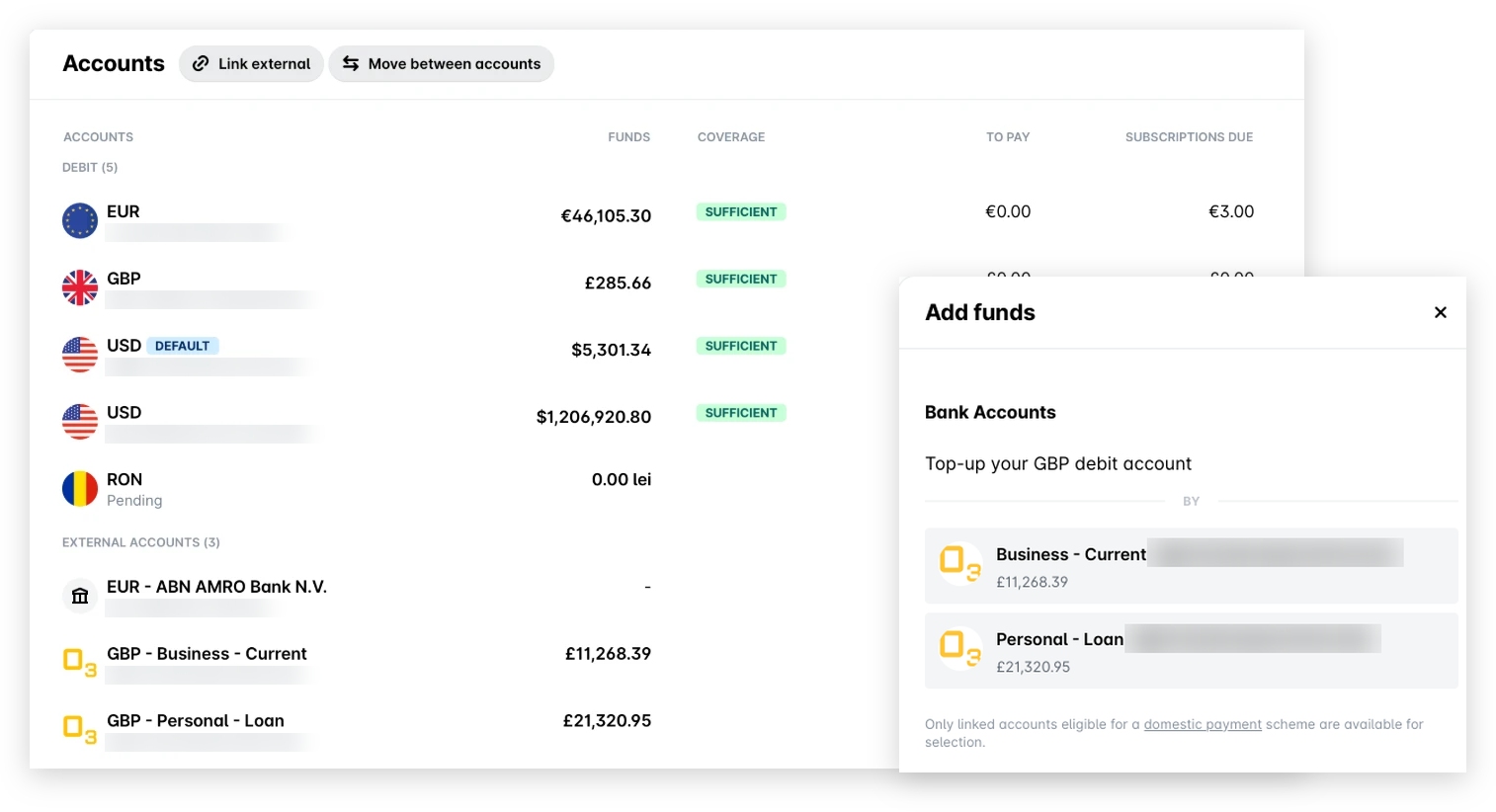
Klicken Sie auf das verknüpfte Konto Ihrer Wahl, um es als Finanzierungsquelle für die Aufstockung der erforderlichen Geldmittel festzulegen und den Betrag anzugeben.
Klicken Sie auf Gelder hinzufügen.
Beachten Sie bitte:
Kunden aus dem Vereinigten Königreich müssen die Felder Zahlungssumme, Name des Zahlungsempfängers, Bankleitzahl, Kontonummer und Zahlungsreferenz überprüfen.
EU-Kunden müssen die Felder Zahlungssumme, Name des Zahlungsempfängers, BIC/SWIFT, IBAN und Zahlungsreferenz überprüfen.
Klicken Sie auf Anmelden, um die Überweisung von Ihrem verknüpften Bankkonto zu genehmigen.
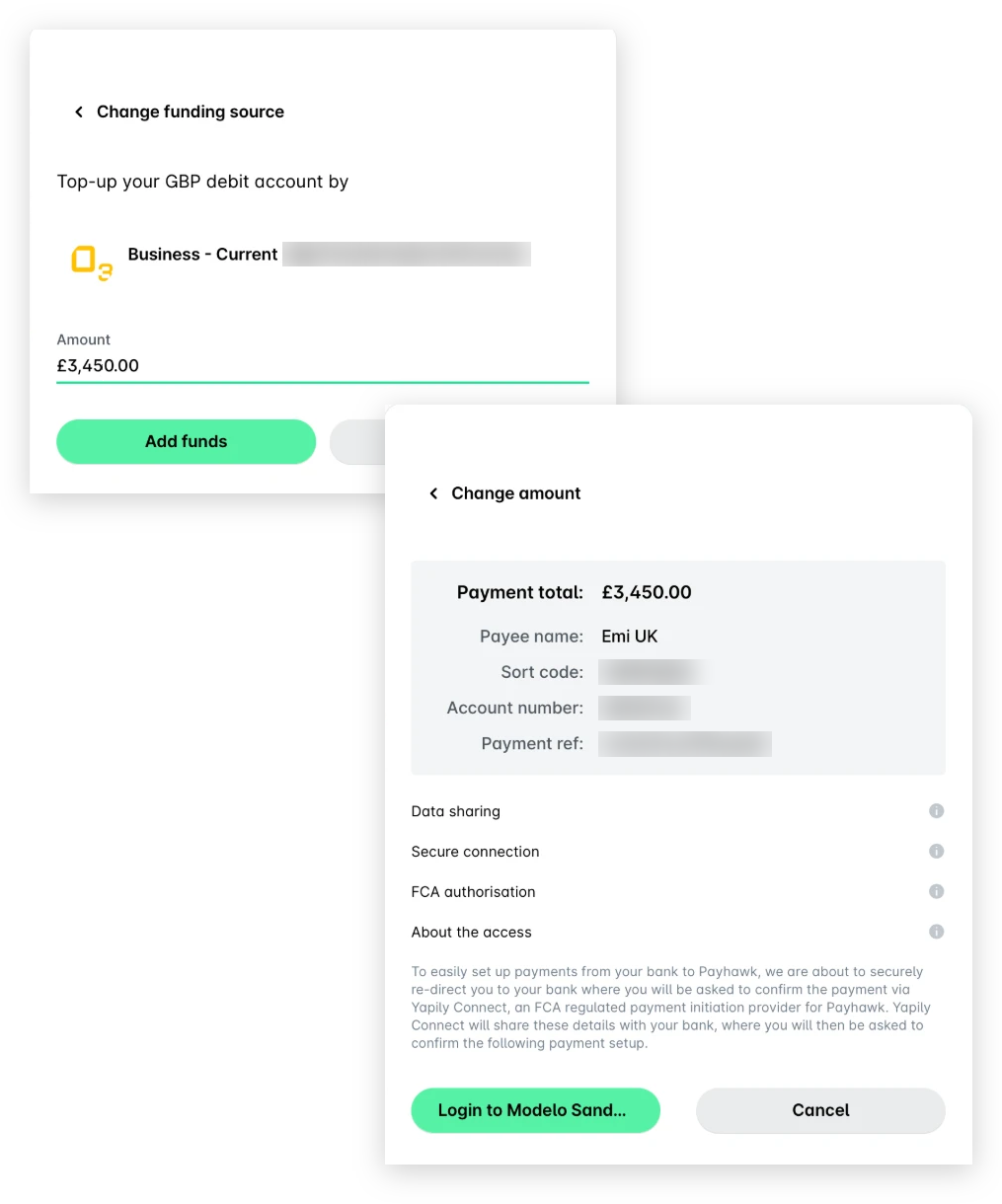
Daraufhin werden Sie zu Ihrem Bankanbieter weitergeleitet, um die Zahlung zu autorisieren.
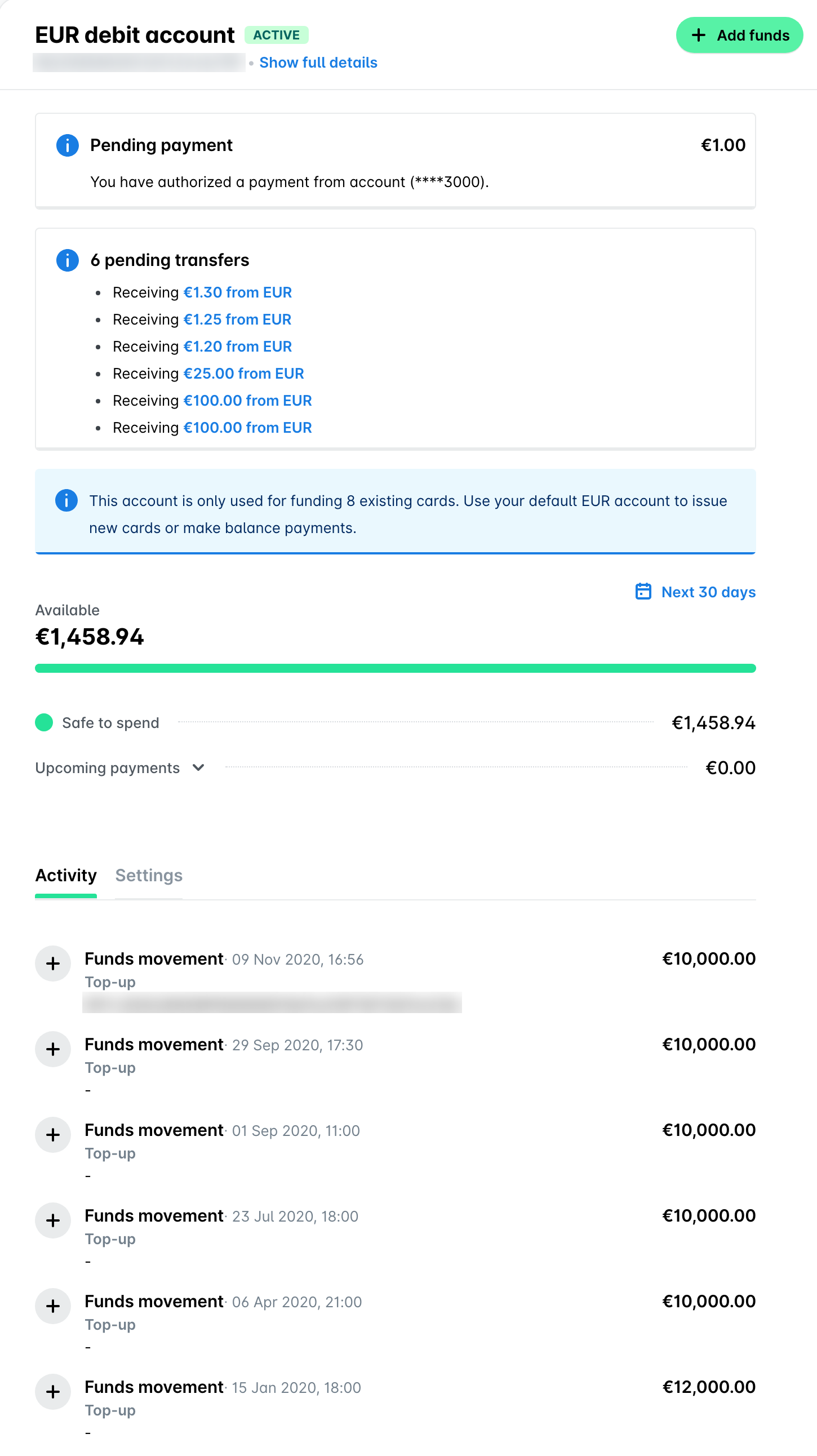
Nach der Autorisierung der Zahlung wird die Einzahlung auf Ihrem entsprechenden Konto als ausstehend angezeigt. Nachdem die Einzahlung ausgeführt wurde, wird sie unter Aktivität in diesem Konto angezeigt.
Geldmittel von nicht verknüpften Konten einzahlen
Um Geld auf Ihr Payhawk-Konto einzuzahlen, indem Sie den gewünschten Betrag überweisen:
Öffnen Sie oben links den App-Umschalter und gehen Sie zu Geldmittel.
Wählen Sie die gewünschte Währung. Klicken Sie auf Gelder hinzufügen.
Kopieren Sie auf dem nächsten Bildschirm die Angaben zu Ihrem Konto und fügen Sie sie der Überweisung bei.
Nützliche Ressourcen
Währungen von Geldmitteln und Zahlungssysteme für Banküberweisungen
Prüfen der Verfügbarkeit von Mitteln für monatliche Kartenlimits