Sobald die Zahlungsdetails für eine Rechnung oder erstattungsfähige Ausgabe bestätigt wurden, wechselt die Ausgabe von der Registerkarte Bezahlen > Details bestätigen zur Registerkarte Bezahlen > Autorisieren. Von hier aus können Sie die geplante Ausgabe genehmigen, ihr geplantes Datum außer Kraft setzen oder sie zur Bestätigung der Details zurücksenden und insgesamt neu planen.
Geplante Zahlungen, die autorisiert wurden, erscheinen auf der Registerkarte Bezahlen > Geplant. Sobald sie an ihrem geplanten Datum verarbeitet wurden, werden sie auf die Registerkarte Alle verschoben.
FX‑Zahlungen können nicht geplant werden, da zukünftige Wechselkurse weder vorhergesagt noch im Voraus festgelegt werden können.
Geplante Zahlungstermine für Rechnungen oder Erstattungen außer Kraft setzen
Sie können auch das geplante Zahlungsdatum für eine Rechnung oder eine Erstattung außer Kraft setzen und auf folgende Weise sofort ausführen:
Öffnen Sie im Payhawk-Webportal den App-Umschalter oben links und gehen Sie zur Registerkarte Ausgaben > Alle Ausgaben > Bezahlen > Autorisieren.
Wählen Sie die gewünschte Ausgabe aus, indem Sie sie anklicken.
Klicken Sie auf das Menü mit den drei Punkten und wählen Sie die Option Jetzt bezahlen. Daraufhin wird ein Zahlungsvorgang eingeleitet und Sie müssen die Zahlung auf Ihrem Smartphone autorisieren.
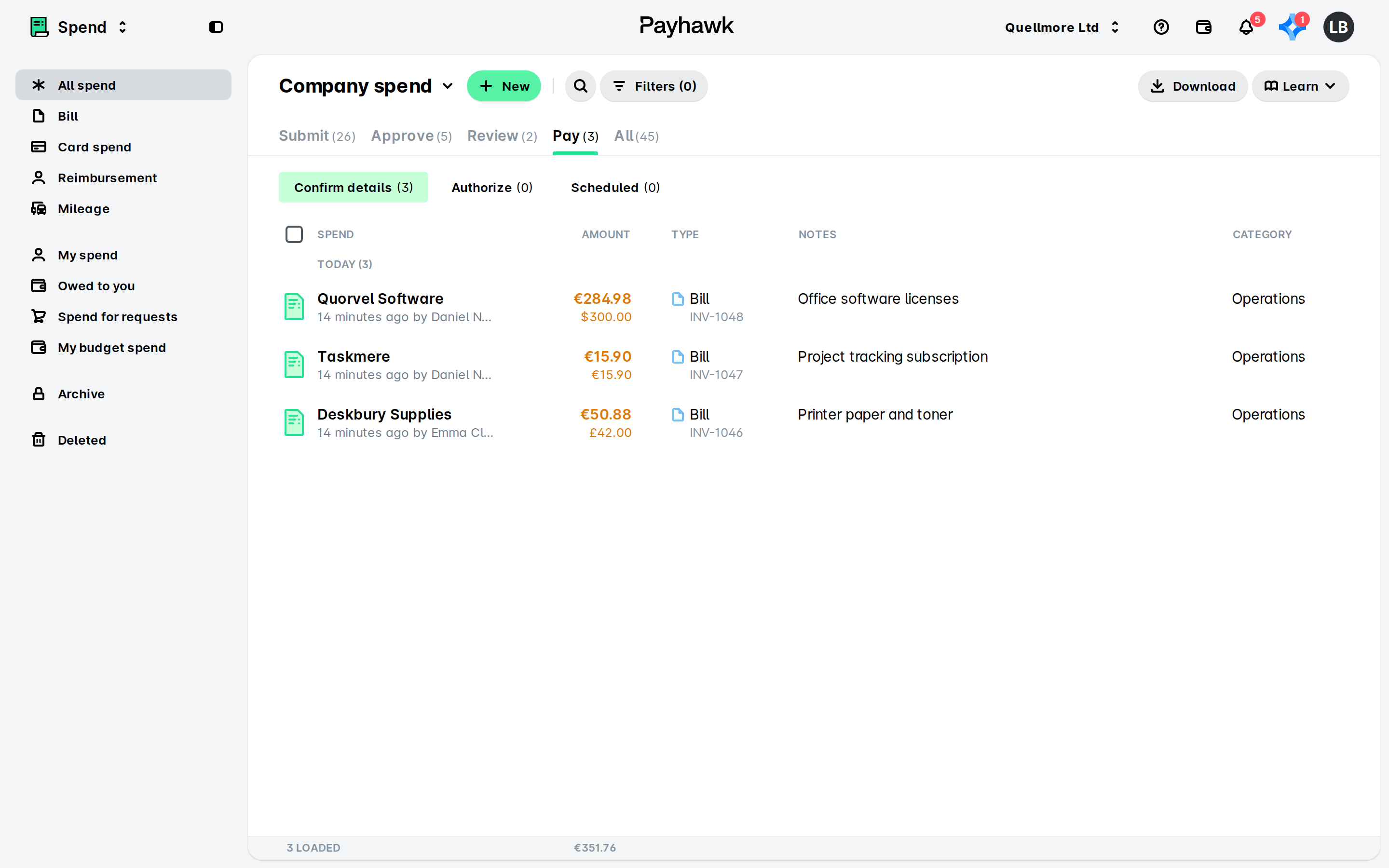
Auch nachdem eine geplante Rechnung oder Erstattung autorisiert wurde, können Sie das geplante Datum außer Kraft setzen und die Zahlung sofort ausführen, indem Sie folgende Schritte befolgen:
Öffnen Sie oben links den App-Umschalter und gehen Sie zur Registerkarte Ausgaben > Alle Ausgaben > Bezahlen > Geplant.
Wählen Sie die gewünschte Ausgabe aus, indem Sie sie anklicken.
Klicken Sie auf das Menü mit den drei Punkten und wählen Sie die Option Jetzt bezahlen. Daraufhin wird ein Zahlungsvorgang eingeleitet und Sie müssen die Zahlung auf Ihrem Smartphone autorisieren.
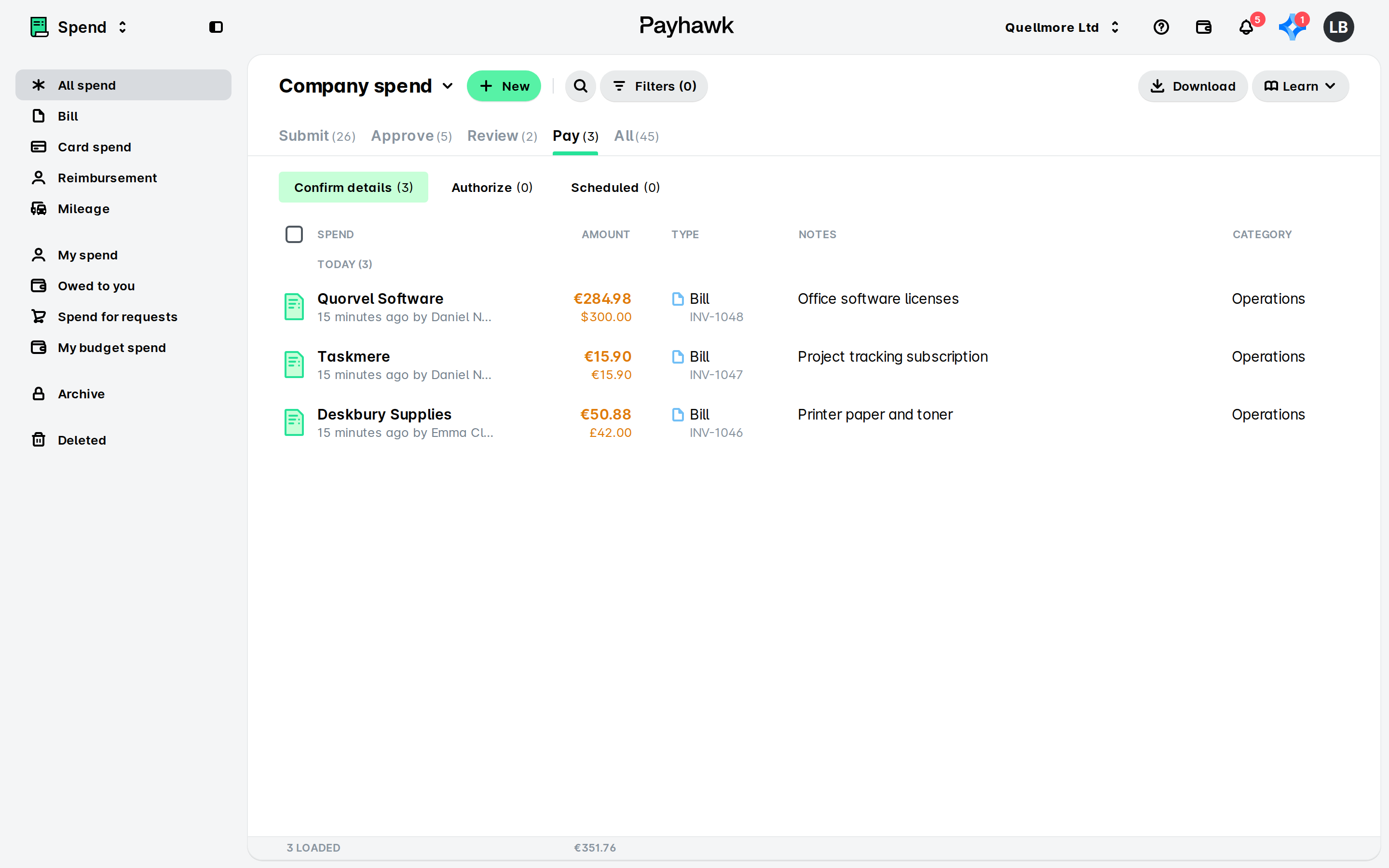
Zurücksenden geplanter Rechnungen oder Erstattungen zur Bestätigung von Details
Sie können eine geplante Rechnung oder Erstattung zurücksenden, um Details zu bestätigen und sie neu zu planen.
Sie können Ausgaben zur Bestätigung der Details sowohl über die Registerkarten Bezahlen > Autorisieren als auch Bezahlen > Geplant zurückgeben.
Dieses Beispiel zeigt, wie eine Zahlung zur Bestätigung von Details zurückgegeben werden kann, bevor sie autorisiert wurde.
Öffnen Sie oben links den App-Umschalter und gehen Sie zur Registerkarte Ausgaben > Alle Ausgaben > Bezahlen > Autorisieren.
Wählen Sie die gewünschte Ausgabe aus.
Klicken Sie auf das Drei-Punkte-Menü und wählen Sie die Option Zurück zur Bestätigung der Details. Daraufhin wird die Ausgabe in die Registerkarte Bezahlen > Details bestätigen verschoben, von wo aus autorisierte Personen in Ihrem Unternehmen sie umplanen können.
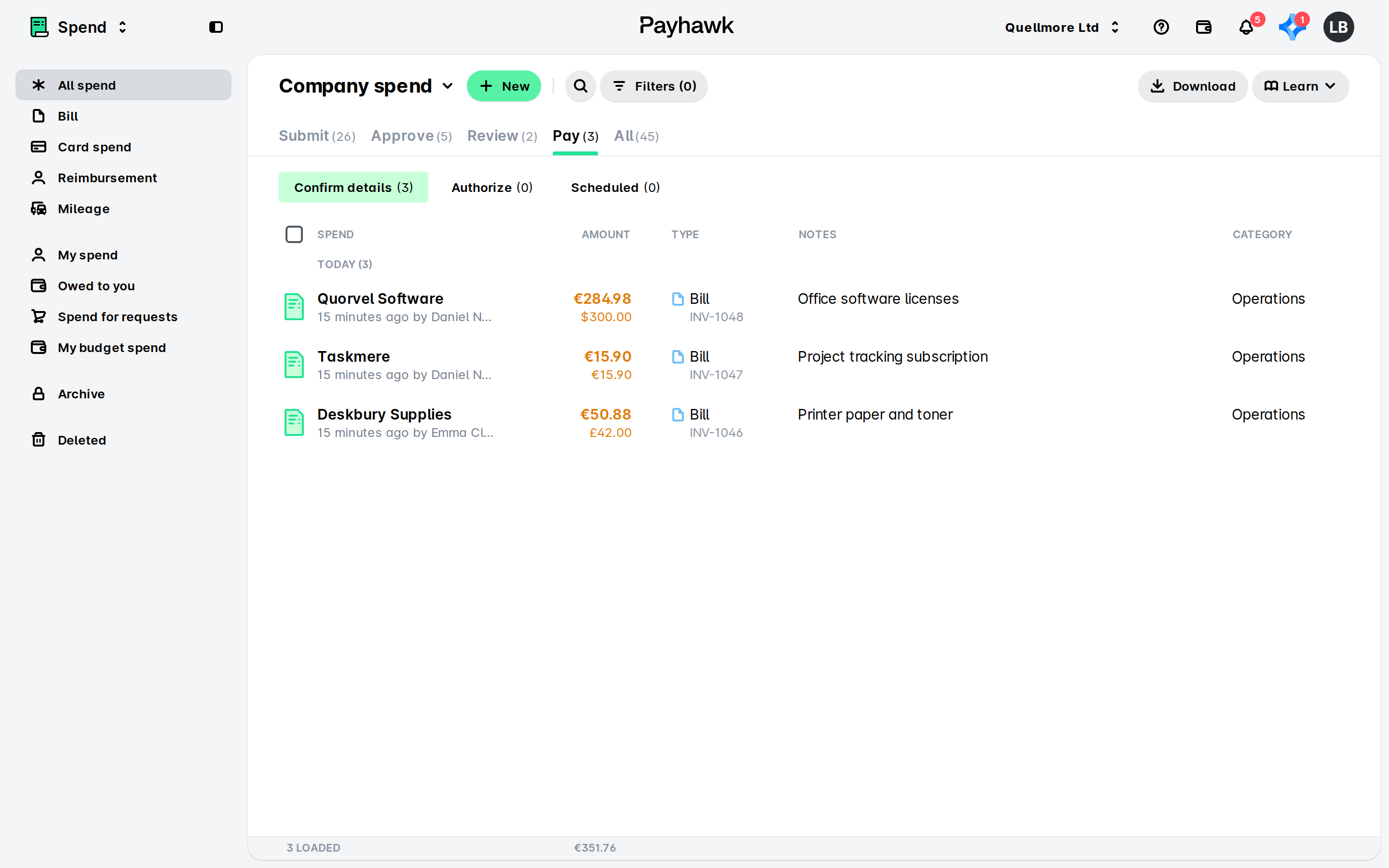
Autorisierte Zahlungen können weiterhin über die Registerkarte Bezahlen > Geplant mit denselben oben beschriebenen Schritten umgeplant werden. Wenn beim Öffnen einer geplanten Zahlung nicht genügend Geldmittel vorhanden sind, zeigt das System eine Warnung an.
Nützliche Ressourcen