Sobald Sie die Firmenausgaben anhand der benötigten Ausgabendaten herausgefiltert oder die Data Grid verwendet haben, können Sie die gewünschte Ausgabenansicht speichern und später bei Bedarf schnell darauf zugreifen.
Diese Funktion ist praktisch, wenn Sie häufig nach Ausgaben mit einem bestimmten Satz von Ausgabendaten suchen, z. B. nach Kategorie, Mitarbeiter oder Gesamtbetrag.
Die gespeicherten gefilterten Ansichten sind persönlich und nur für den Benutzer sichtbar, der sie erstellt hat.
Standardansichten für Ausgaben
Abhängig von den Rollen der Mitarbeiter bietet Ausgaben die folgenden Standardansichten für Ausgaben und Zahlungen:
Alle Mitarbeiter können die Standardansicht Meine Ausgaben verwenden, um nur die Ausgaben auszuwählen, die sie eingereicht haben, die Standardansicht Ihnen geschuldet, um ihre eingereichten Erstattungen zu überwachen, und die Standardansicht Ausgaben für Anfragen, um die Ausgaben aufzulisten, die mit den von ihnen eingereichten Bestellungen verknüpft sind.
Zusätzlich zu Meine Ausgaben, Mir geschuldet und Ausgaben für Anfragen können Team-Manager auf die Standardansicht Meine Teamausgaben zugreifen, um die von ihren Teams eingereichten Ausgaben auszuwählen.
Zusätzlich zu Meine Ausgaben, Mir geschuldet und Ausgaben für Anfragen können Buchhalter und Administratoren von Payhawk die Standardansicht Alle Ausgaben verwenden und alle Ausgaben der Mitarbeiter überwachen.
Zusätzlich zu Meine Ausgaben, Mir geschuldet und Ausgaben für Anfragen können Buchhalter und Administratoren von Payhawk die Standardansicht Gelöscht verwenden, um gelöschte Ausgaben im Nur-Lese-Modus zu überwachen. Standardmäßig schließt die Ansicht gelöschte Kartenausgaben aus. Bei Bedarf können Sie sie anzeigen. Weitere Informationen finden Sie im Artikel über das Löschen und Anzeigen gelöschter Ausgaben.
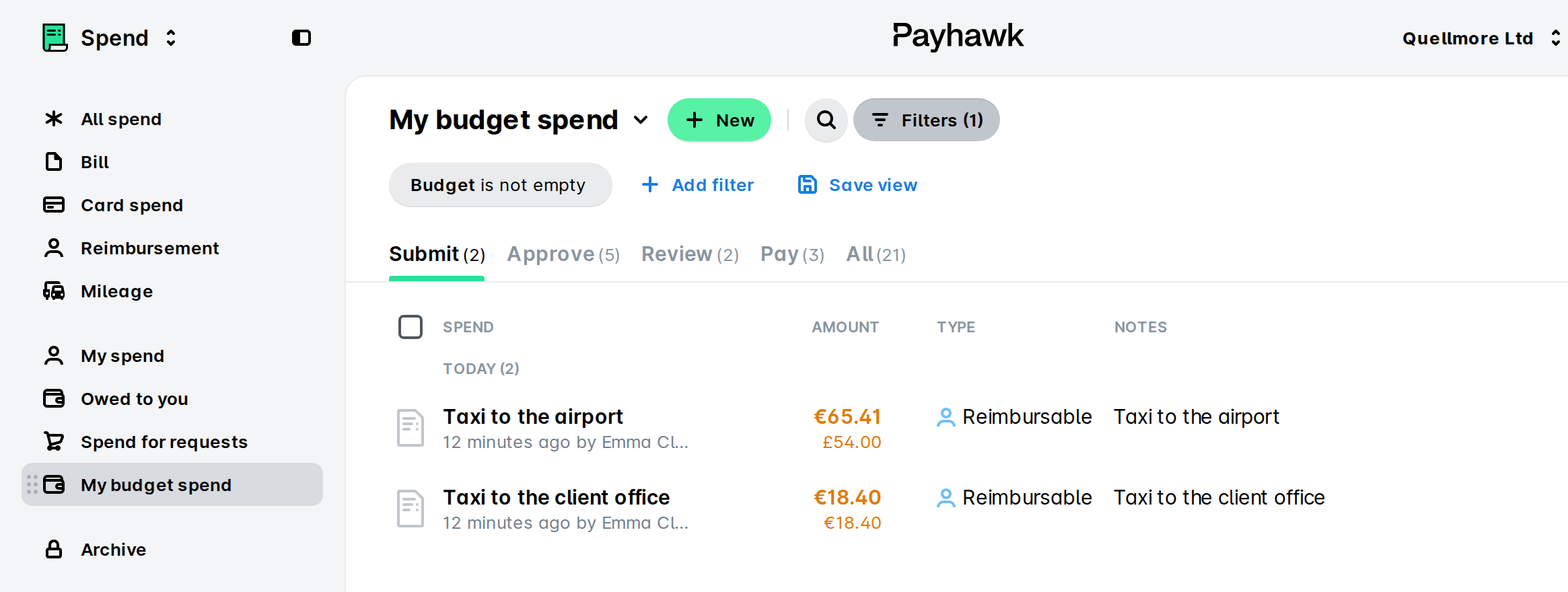
Die Ansicht Meine Budgetausgaben wendet standardmäßig den Filter Budget ist nicht leer an und ermöglicht es den Nutzern, Ausgaben im Zusammenhang mit Budgets einzusehen. Die Ansicht ist für Budgetinhaber und Payhawk-Administratoren verfügbar:
Budgetinhaber können Ausgaben im Zusammenhang mit ihren spezifischen Budgets einsehen.
Payhawk-Administratoren haben Zugriff auf alle Ausgaben, die mit einem Budget innerhalb des Kontos verknüpft sind.
Teammanager, Assistenten der Geschäftsführung, Warengruppenmanager und benutzerdefinierte Feldmanager verfügen über Standardansichten, die die Berechtigungen und Verantwortlichkeiten ihrer Rolle widerspiegeln. Weitere Informationen finden Sie unter:
Sparansichten für Ausgaben
Um Ihre Data Grid und gefilterten Ansichten zu speichern, nachdem Sie die Ausgaben wie gewünscht gefiltert haben:
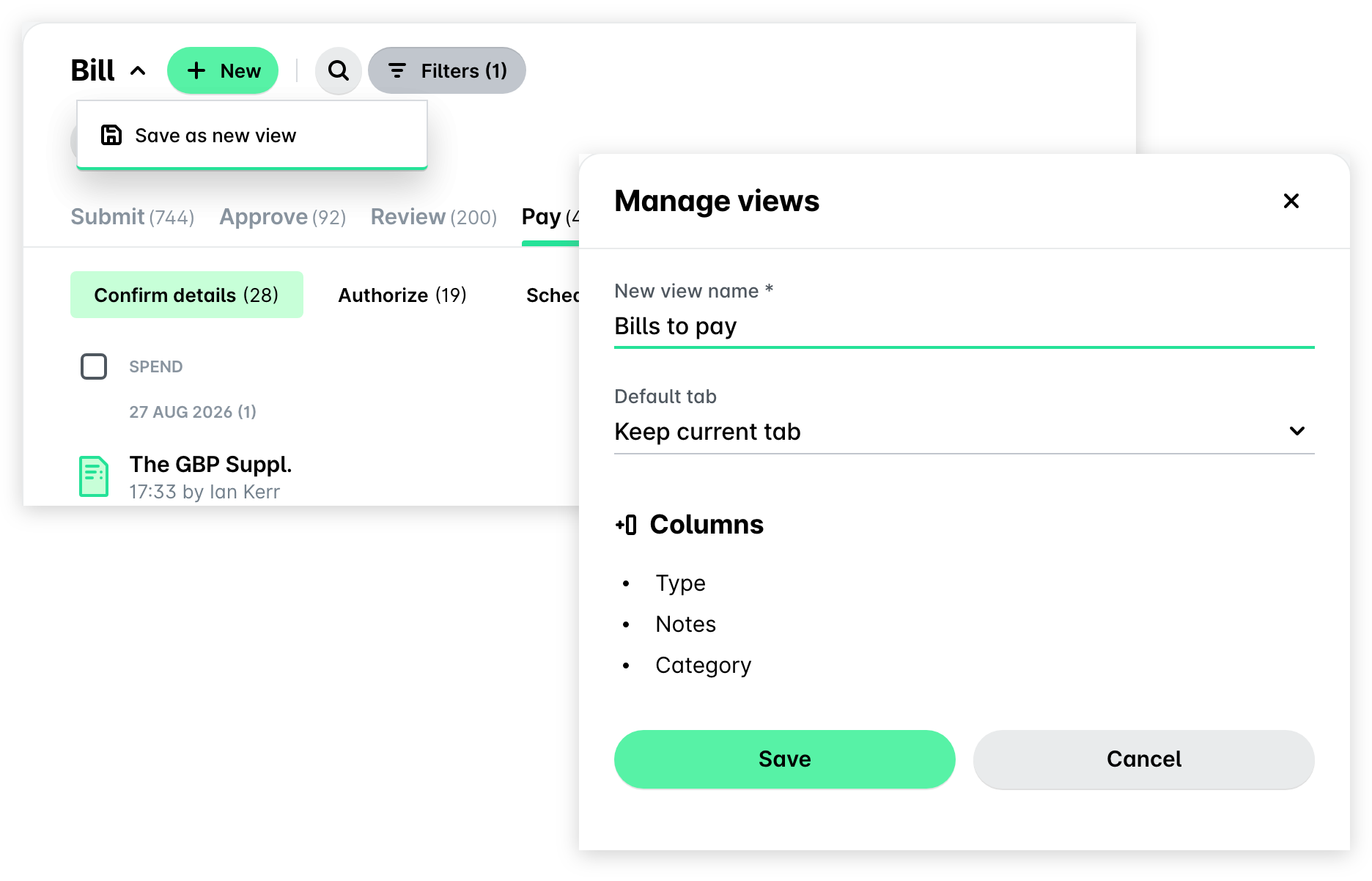
Klicken Sie unter Ausgaben auf die Schaltfläche Ansicht speichern neben Ihren aktiven Filtern, oder öffnen Sie das Dropdown-Menü des Ansichtstitels und wählen Sie Als neue Ansicht speichern.
Geben Sie im sich öffnenden Bereich Ansichten verwalten einen Namen für Ihre Ansicht ein und wählen Sie eine Standardregisterkarte, oder behalten Sie Aktuelle Registerkarte beibehalten bei.
Klicken Sie auf Speichern.
Zugriff auf gespeicherte Ausgabenansichten
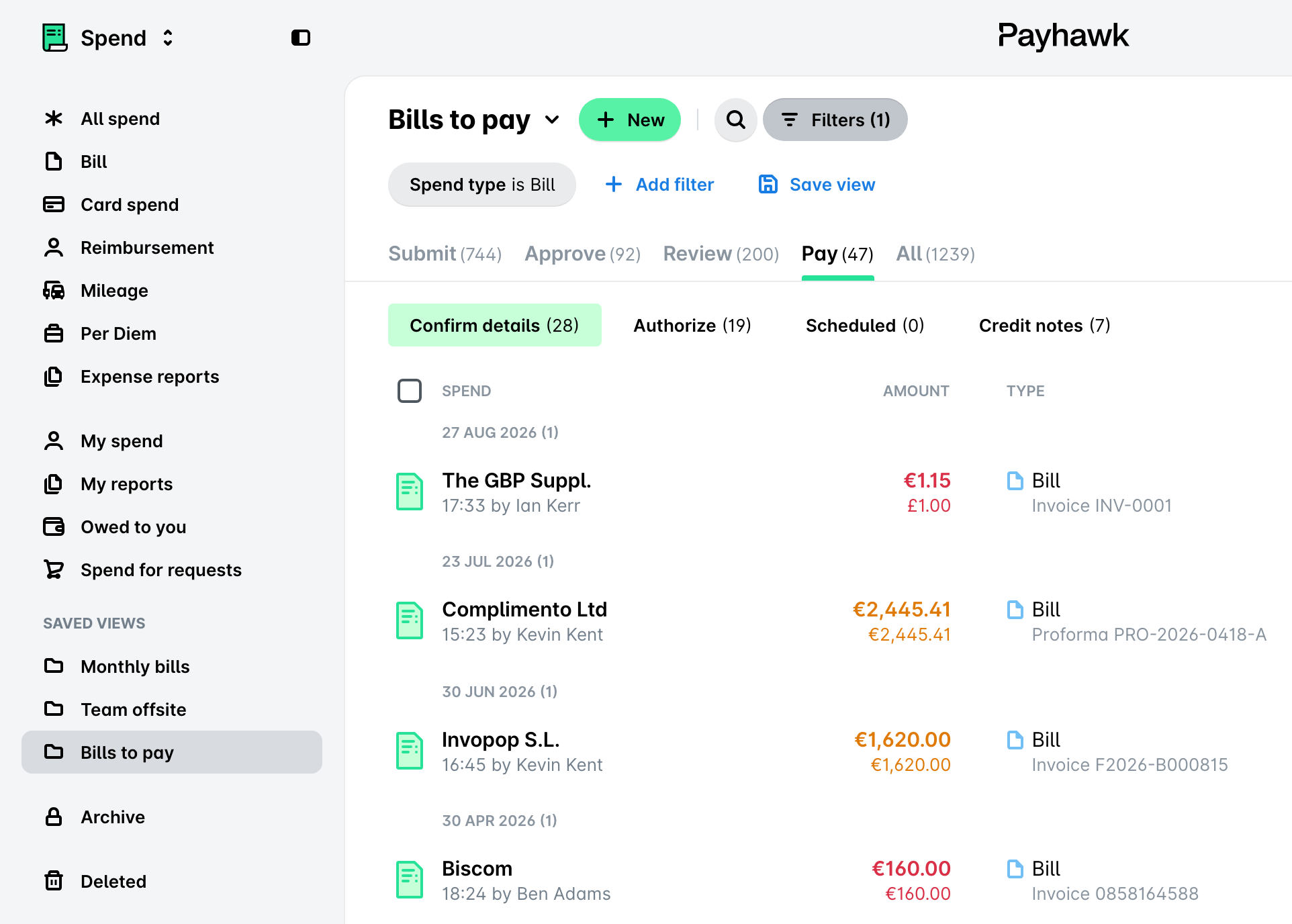
Gespeicherte Ansichten werden im linken Bereich unter der Überschrift Gespeicherte Ansichten unterhalb der Standardansichten angezeigt. Wählen Sie dort eine gespeicherte Ansicht aus, um sie zu öffnen.
Verwaltung gespeicherter Ausgabenansichten
So benennen Sie eine vorhandene gespeicherte Ansicht um oder löschen sie:
Öffnen Sie die gespeicherte Ansicht im linken Bereich.
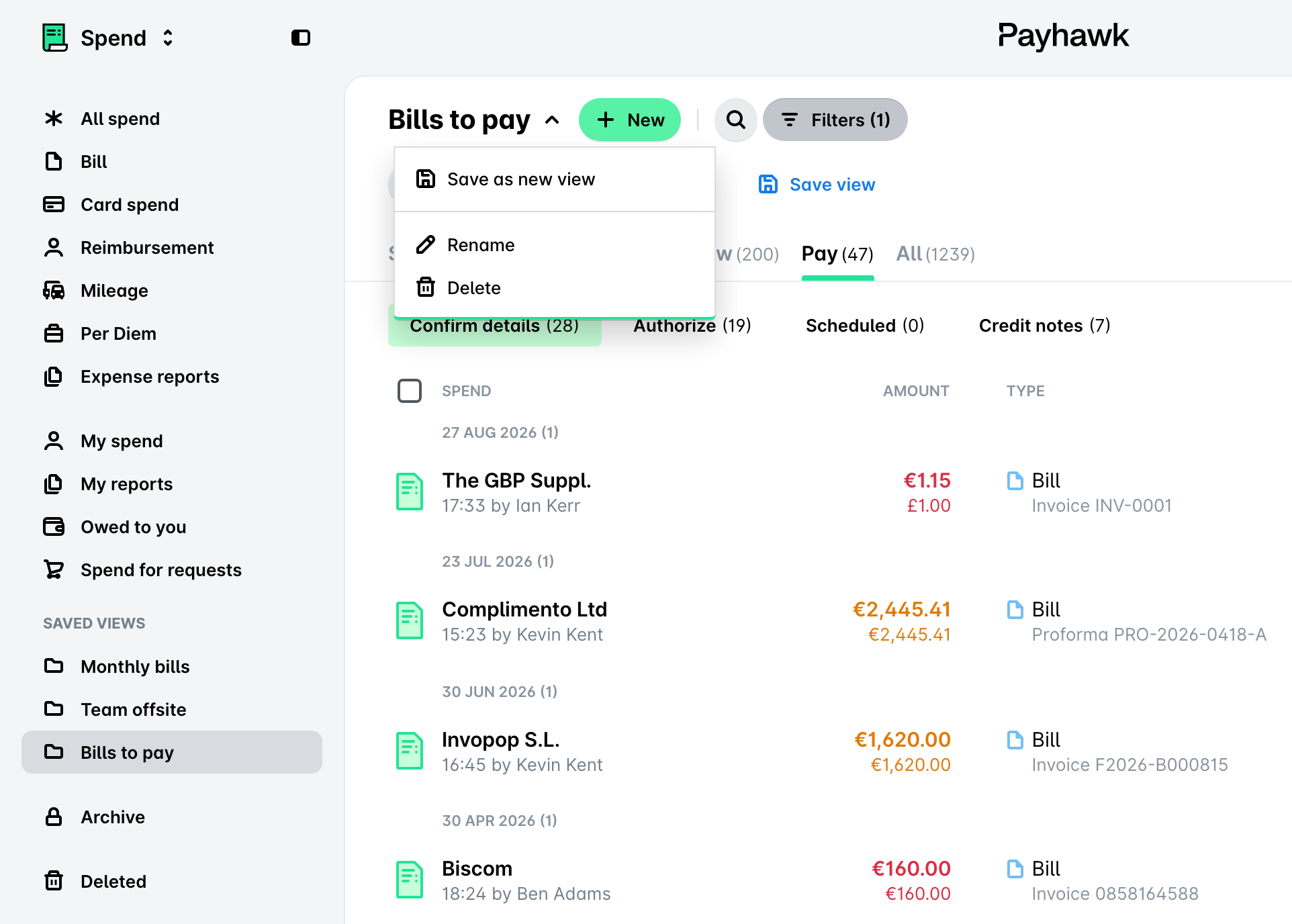
Öffnen Sie das Dropdown-Menü des Ansichtstitels.
Wählen Sie Umbenennen, um der Ansicht einen neuen Namen zu geben, oder Löschen, um sie zu entfernen.
Bestätigen Sie bei Umbenennen den neuen Namen. Bestätigen Sie bei Löschen im sich öffnenden Dialogfeld.
Nützliche Ressourcen