Diese Funktion wird derzeit schrittweise eingeführt und steht allen Kunden aus der EU zur Verfügung, die das Onboarding ihrer Entität noch nicht begonnen haben.
Bevor das Payhawk-Compliance-Team Ihren Antrag endgültig genehmigen kann, muss ein Geschäftsführer erklären, dass die von Ihnen übermittelten Angaben korrekt sind. Diese Erklärung ist Bestandteil des Prüfpfads zur Sorgfaltspflicht und für die aufsichtsrechtliche Dokumentation erforderlich.
Einen Unterzeichner hinzufügen
So fügen Sie einen Unterzeichner zum Antrag hinzu:
Gehen Sie im Payhawk-Webportal zu Einstellungen > Compliance-Center.
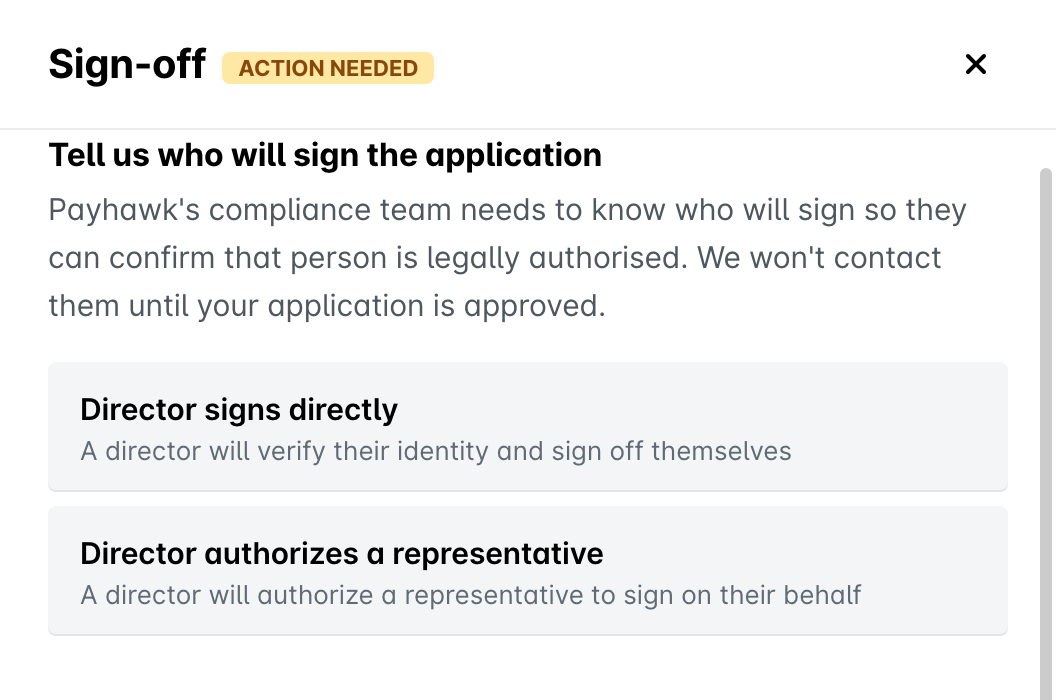
Wählen Sie im Abschnitt Sign-off Folgendes aus:
Die Option Geschäftsführer unterzeichnet direkt, wenn ein Geschäftsführer seine Identität selbst bestätigen und selbst unterzeichnen soll, und wählen Sie einen Geschäftsführer aus der Liste aus. Wenn Ihre Entität von einem anderen Unternehmen geleitet wird, zeigt die Liste auch die Personen an, die dieses Unternehmen leiten. Wenn Sie eine dieser Personen auswählen, fügt Payhawk sie außerdem unter Unternehmensführung und Eigentum als Geschäftsführer Ihrer Entität hinzu.
Die Option Geschäftsführer autorisiert einen Bevollmächtigten, wenn ein Geschäftsführer eine andere Person ermächtigen soll, in seinem Namen zu unterzeichnen, und wählen Sie einen Bevollmächtigten aus. Für einen Bevollmächtigten müssen Sie außerdem eine Vollmacht hochladen, die von einem Geschäftsführer oder einem gesetzlichen Vertreter des Unternehmens unterzeichnet ist. Um die Payhawk-Vorlage zu verwenden, klicken Sie auf Vorlage herunterladen.
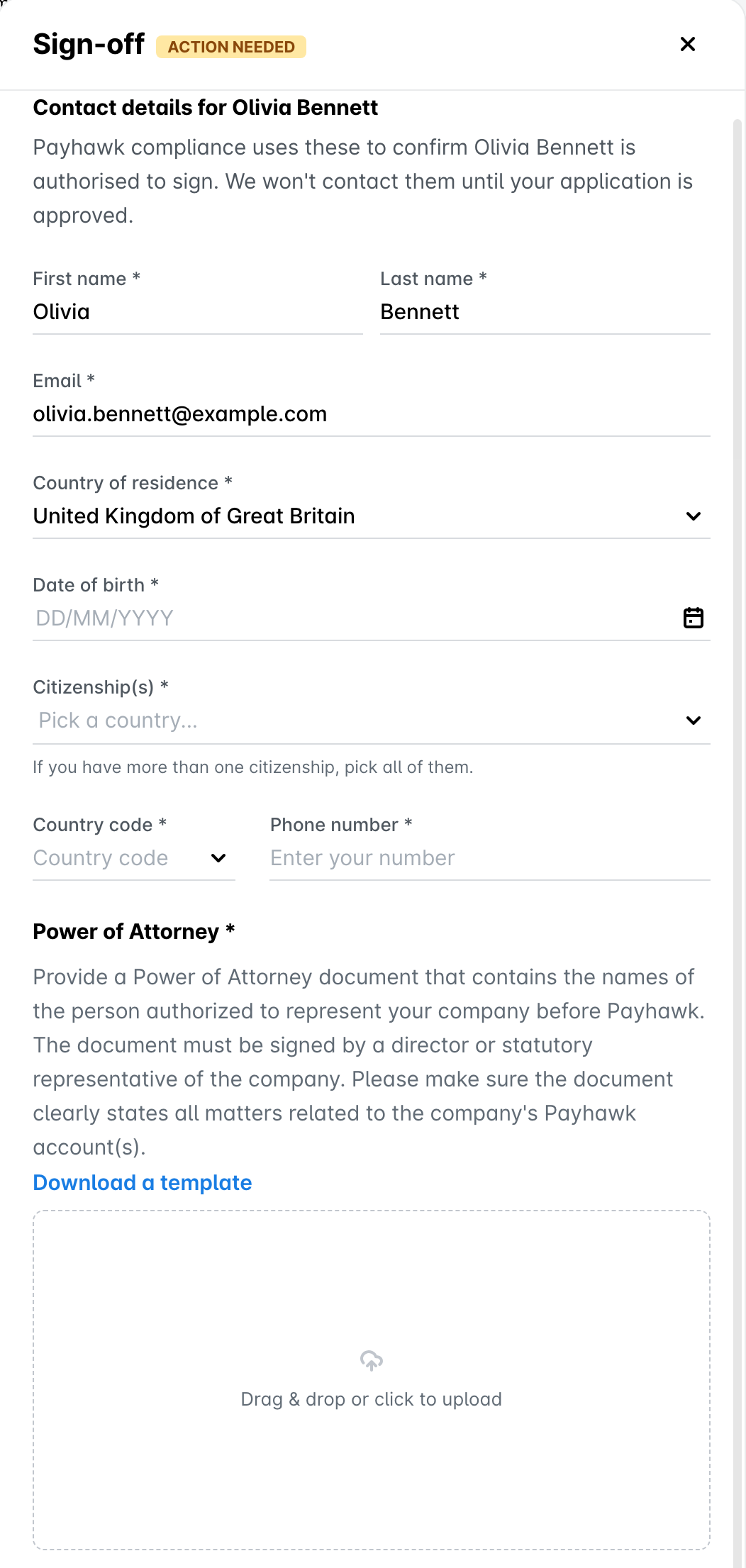
Geben Sie im sich öffnenden Dialogfeld Kontaktdaten die Kontaktdaten des Unterzeichners ein:
Vorname und Nachname.
Geburtsdatum.
Jede Staatsangehörigkeit, die die Person besitzt.
Wohnsitzland.
E-Mail-Adresse und Telefonnummer.
Ob es sich um eine politisch exponierte Person handelt (nur wenn Sie einen neuen Geschäftsführer hinzufügen).
Wenn Sie einen Geschäftsführer auswählen, der bereits unter Unternehmensführung und Eigentum aufgeführt ist, sind die meisten dieser Angaben bereits ausgefüllt, und Sie müssen nur noch die E-Mail-Adresse und Telefonnummer hinzufügen. Für einen Bevollmächtigten geben Sie außerdem Geburtsdatum, Staatsangehörigkeit und Telefonnummer an und laden die Vollmacht hoch.
Klicken Sie auf Unterzeichnerdaten speichern. Der Name des Unterzeichners wird daraufhin unter der Entität im Abschnitt Sign-off angezeigt.
Für im Vereinigten Königreich registrierte Unternehmen laden Sie den amtlichen Ausweis und den Adressnachweis des Unterzeichners direkt im Abschnitt Sign-off hoch. Payhawk prüft jede Datei, sobald Sie sie hochladen.
Durch das Speichern der Unterzeichnerdaten wird nichts an den Unterzeichner gesendet. Payhawk nimmt erst dann Kontakt mit dem Unterzeichner auf, wenn das Payhawk-Compliance-Team die übrigen Angaben Ihres Antrags überprüft hat. Der Unterzeichner bestätigt dann seine Identität und unterzeichnet die Erklärung.
Unterzeichner ändern
So ändern Sie einen Unterzeichner für den Antrag:
Gehen Sie im Payhawk-Webportal zu Einstellungen > Compliance-Center.
Öffnen Sie den Abschnitt Sign-off.
Klicken Sie auf Anderen Unterzeichner auswählen. Anschließend können Sie erneut eine der beiden Optionen auswählen und die Daten des neuen Unterzeichners eingeben.
Ihren Antrag zur Überprüfung einreichen
Sobald Sie alle Aufgaben in allen vier Abschnitten erledigt haben, wird oben auf der Seite die Schaltfläche Für die Überprüfung einreichen verfügbar. Klicken Sie darauf, um Ihren Antrag an das Payhawk-Compliance-Team zu senden. Die Schaltfläche bleibt nicht verfügbar, solange Payhawk Ihre Unternehmensdaten erfasst oder von Ihnen hochgeladene Dokumente ausliest.
Während das Compliance-Team Ihren Antrag prüft, haben die eingereichten Einträge den Status Zur Überprüfung ausstehend. Das Team versieht anschließend jeden akzeptierten Eintrag mit dem Status Abgeschlossen. Akzeptierte Einträge werden schreibgeschützt, und ein bereits akzeptiertes Dokument kann nicht mehr ersetzt werden.
Das Compliance-Team kann nach der Überprüfung Ihres Antrags auch weitere Anforderungen hinzufügen. Wenn weitere Informationen benötigt werden, erscheinen neue Einträge im Compliance-Center. Überprüfen Sie die Seite auf Einträge, die mit dem Status Maßnahmen erforderlich gekennzeichnet sind.
Für die Bearbeitung von Compliance-Aufgaben ist eine spezielle Berechtigung erforderlich. Falls die Abschnitte schreibgeschützt angezeigt werden, bitten Sie einen Payhawk Administrator in Ihrer Organisation, Ihnen Zugriff auf die Compliance-Aufgaben zu gewähren oder Ihnen die Rolle Bevollmächtigter Vertreter zuzuweisen.