Wenn Sie Ihr Payhawk-Konto mit Xero verbinden, werden Ihre verfügbaren Xero-Tracking-Kategorien automatisch importiert.
Wenn Sie Ihre Xero-Tracking-Kategorien aktualisieren, nachdem die Verbindung zwischen den beiden Systemen hergestellt wurde, müssen Sie diese Daten in Payhawk manuell aktualisieren.
Aktualisieren der Xero-Kategorien in Payhawk
So aktualisieren Sie Ihre Tracking-Kategorien in Payhawk manuell:
Gehen Sie im Payhawk-Webportal auf Einstellungen > Felderbibliothek.
Wählen Sie die gewünschte Tracking-Kategorie aus.
Klicken Sie auf Aus Xero aktualisieren.
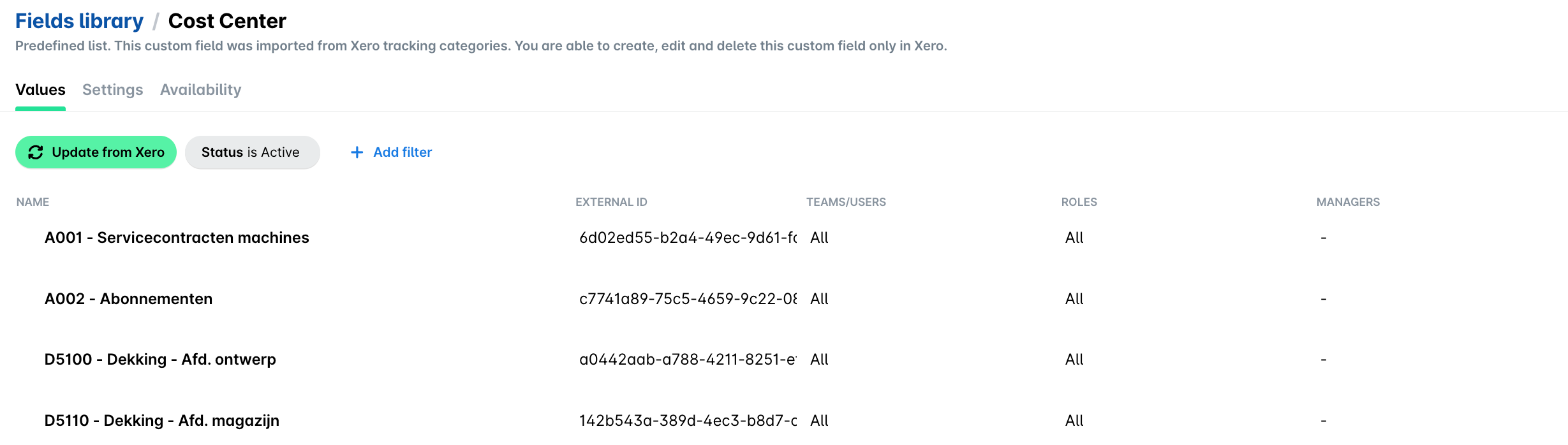
Bearbeiten oder Löschen von vorhandenen Tracking-Kategorien
Sie können Tracking-Kategorien nur in Xero bearbeiten oder löschen, da das Buchhaltungssystem die Quelle der Wahrheit ist. Die aktualisierten Werte werden angezeigt, nachdem Sie die Integration unter Einstellungen manuell synchronisiert haben oder wenn Sie auf die Schaltfläche Von Xero aktualisieren klicken.
Eine Tracking-Kategorie für eine andere Entität verfügbar machen
In einer Gruppe mit mehreren Entitäten synchronisiert jede Entität ihre Tracking-Kategorien aus der Xero-Organisation, mit der sie verbunden ist. Eine Kategorie und ihre Werte sind daher nur für die Entitäten verfügbar, deren Xero-Organisation sie enthält.
Deshalb kann eine Entität in der Liste der Entitätssichtbarkeit eines synchronisierten benutzerdefinierten Felds fehlen: Die Kategorie ist in der Xero-Organisation dieser Entität noch nicht vorhanden. Über die Sichtbarkeitseinstellungen in Payhawk allein können Sie sie nicht hinzufügen.
So machen Sie das Feld für diese Entität verfügbar:
Öffnen Sie in Xero die Organisation, die mit der Entität verbunden ist, die das Feld benötigt.
Erstellen Sie die Tracking-Kategorie mit demselben Namen wie die vorhandene. Payhawk gleicht synchronisierte Tracking-Kategorien anhand ihrer Bezeichnung ab.
Gehen Sie im Payhawk Web Portal zu Einstellungen > Integrationen > Xero.
Klicken Sie auf das Drei-Punkte-Menü und wählen Sie Manuell synchronisieren, um die Xero-Integration manuell zu synchronisieren.
Aktualisieren Sie die Seite. Die Entität wird nun angezeigt und Sie können ihre Sichtbarkeit festlegen.
Nächste Schritte