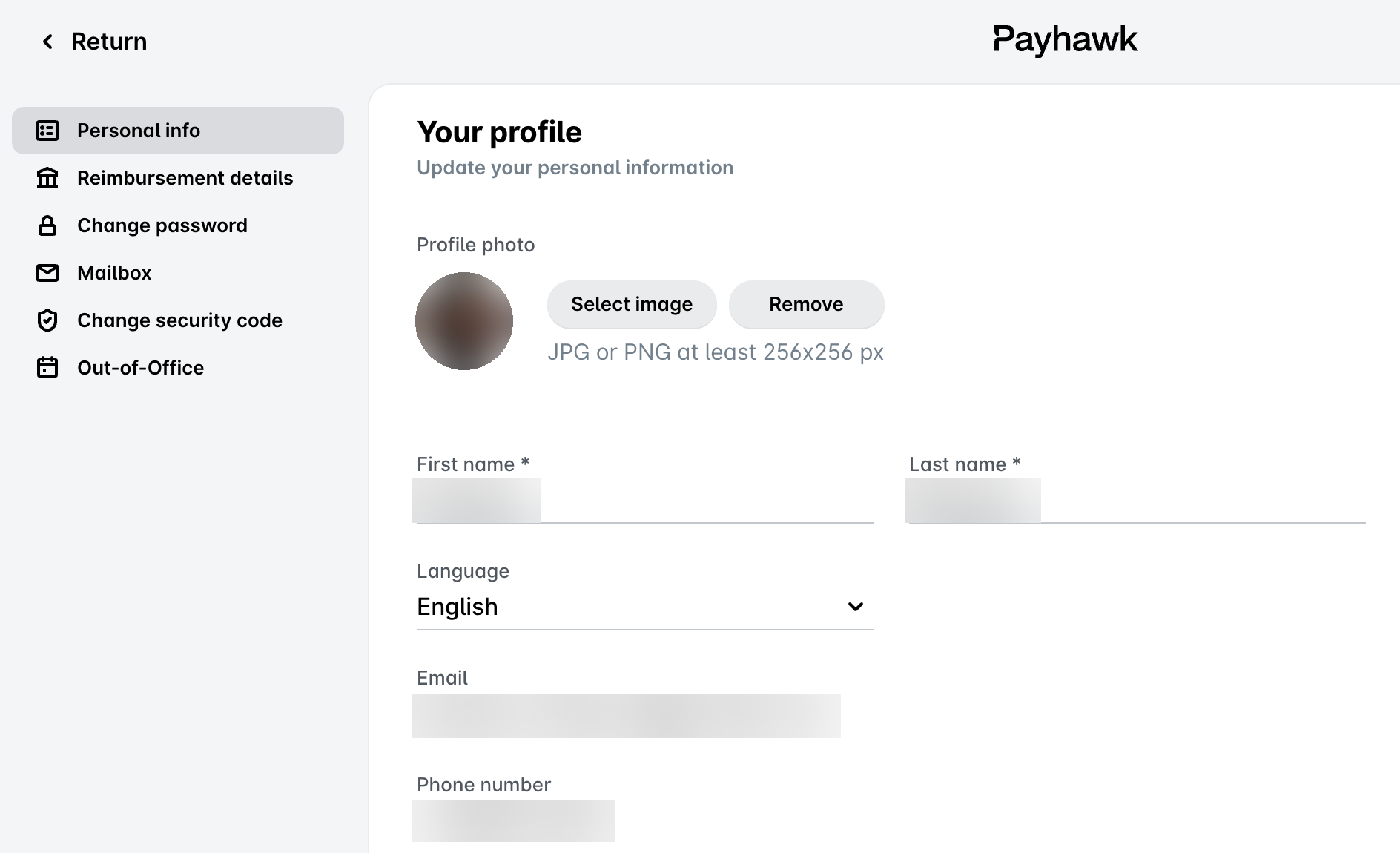
Das Bild für Ihr Payhawk-Profil stammt aus dem von Ihrem Unternehmen verwendeten HR-Informationssystem oder aus Ihrem Google-Unternehmenskonto, wenn Ihr Unternehmen das SSO-Protokoll verwendet.
Sie können jedoch ein weiteres Profilbild für Ihr Payhawk-Konto hinzufügen, welches das Bild, das automatisch aus den externen Quellen synchronisiert wurde, überschreibt.
Ihr Payhawk-Profilbild hat keine Auswirkungen auf Ihre Profilbilder in den externen Systemen.
Ihr Payhawk-Profilbild hat gegenüber allen Bildern, die von externen Systemen synchronisiert werden, Vorrang.
Sie können Ihr Payhawk-Profilbild nur über das Payhawk-Webportal aktualisieren.
Ein Profilbild hochladen
So laden Sie ein neues Bild für Ihr Payhawk-Profil hoch:
Klicken Sie im Payhawk-Webportal auf Ihr Profilsymbol und wählen Sie die Option Profil verwalten.
Klicken Sie unter Profilfoto auf Bild auswählen.
Wählen Sie das gewünschte Bild aus Ihrem lokalen Verzeichnis.
Nachdem das Bild in Ihr Profil hochgeladen wurde, klicken Sie auf Änderungen speichern.
Ihr Profilbild entfernen
So entfernen Sie Ihr Payhawk-Profilbild:
Klicken Sie im Payhawk-Webportal auf Ihr Profilsymbol und wählen Sie die Option Profil verwalten.
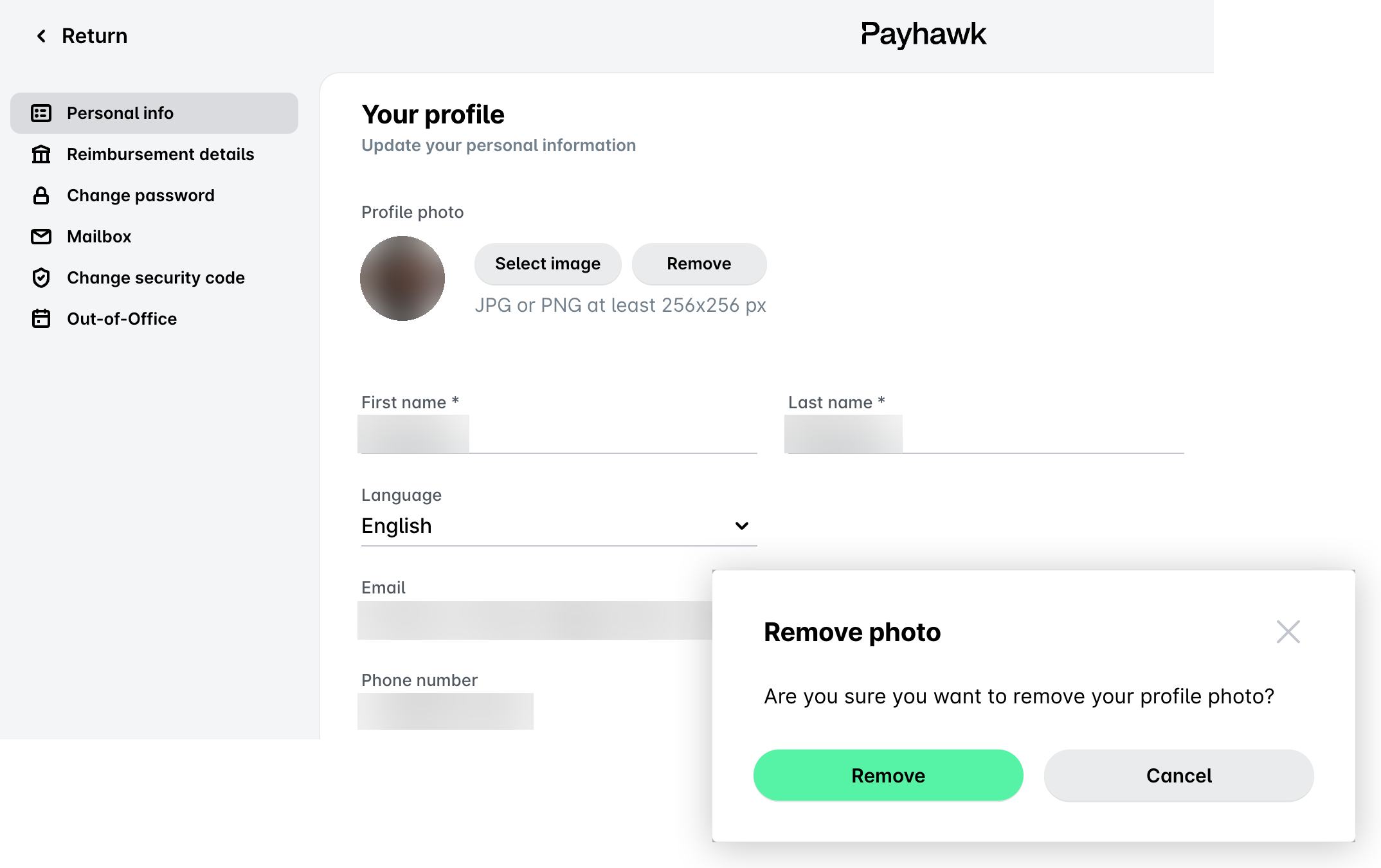
Klicken Sie unter Profilfoto auf Entfernen.
Bestätigen Sie im daraufhin geöffneten Dialog, dass Sie das Foto entfernen möchten, indem Sie auf „Entfernen“ klicken.
Klicken Sie auf Änderungen speichern.