Über das Payhawk-Webportal können Sie die Details Ihres Kredits einsehen, z. B. Ihren kumulierten unbezahlten Kreditsaldo, die Rückzahlungshistorie und das Fälligkeitsdatum, sowie einen Schwellenwert für den Mindestkontostand auf Ihrem Konto festlegen.
Anzeigen der monatlichen Kreditausgaben und den Rückzahlungsverlauf
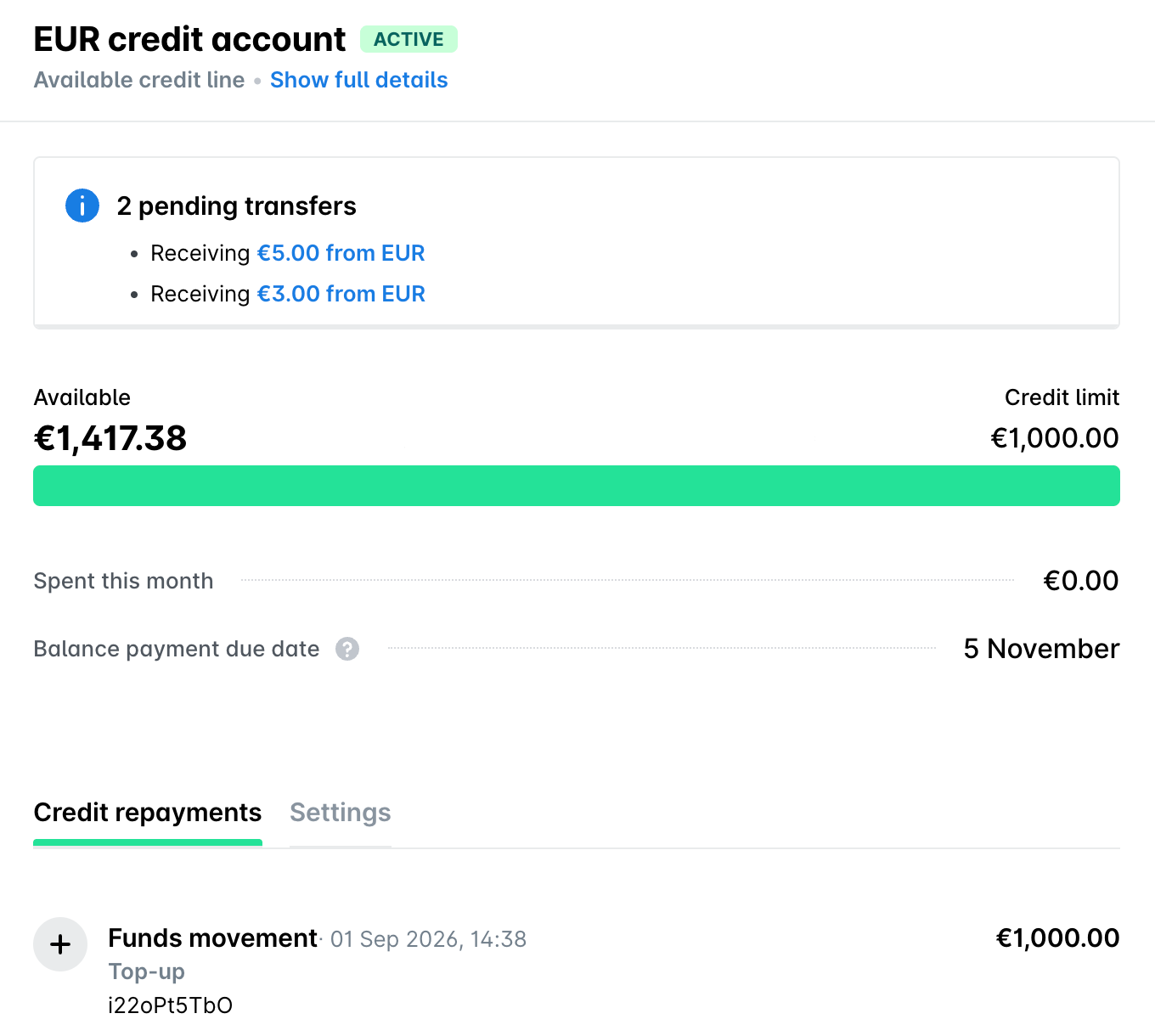
Sie können den Überblick über Ihre monatlichen Kreditausgaben behalten, indem Sie den im Laufe des Monats verbrauchten Betrag einsehen:
Öffnen Sie im Payhawk-Webportal den App-Umschalter oben links und gehen Sie zu Geldmittel. Ihre monatlichen Kreditausgaben werden im Feld Diesen Monat ausgegeben angezeigt.
Auf der Registerkarte Kreditrückzahlungen können Sie die Historie Ihrer Kreditrückzahlungen einsehen.
Anzeige des unbezahlten Guthabens und des Fälligkeitsdatums
Sie können den kumulierten unbezahlten Kreditbetrag und das Fälligkeitsdatum in dem Kontoauszug einsehen, den Payhawk den Payhawk-Administratoren per E-Mail zusendet.
Sie können sie auch über die App Geldmittel einsehen:
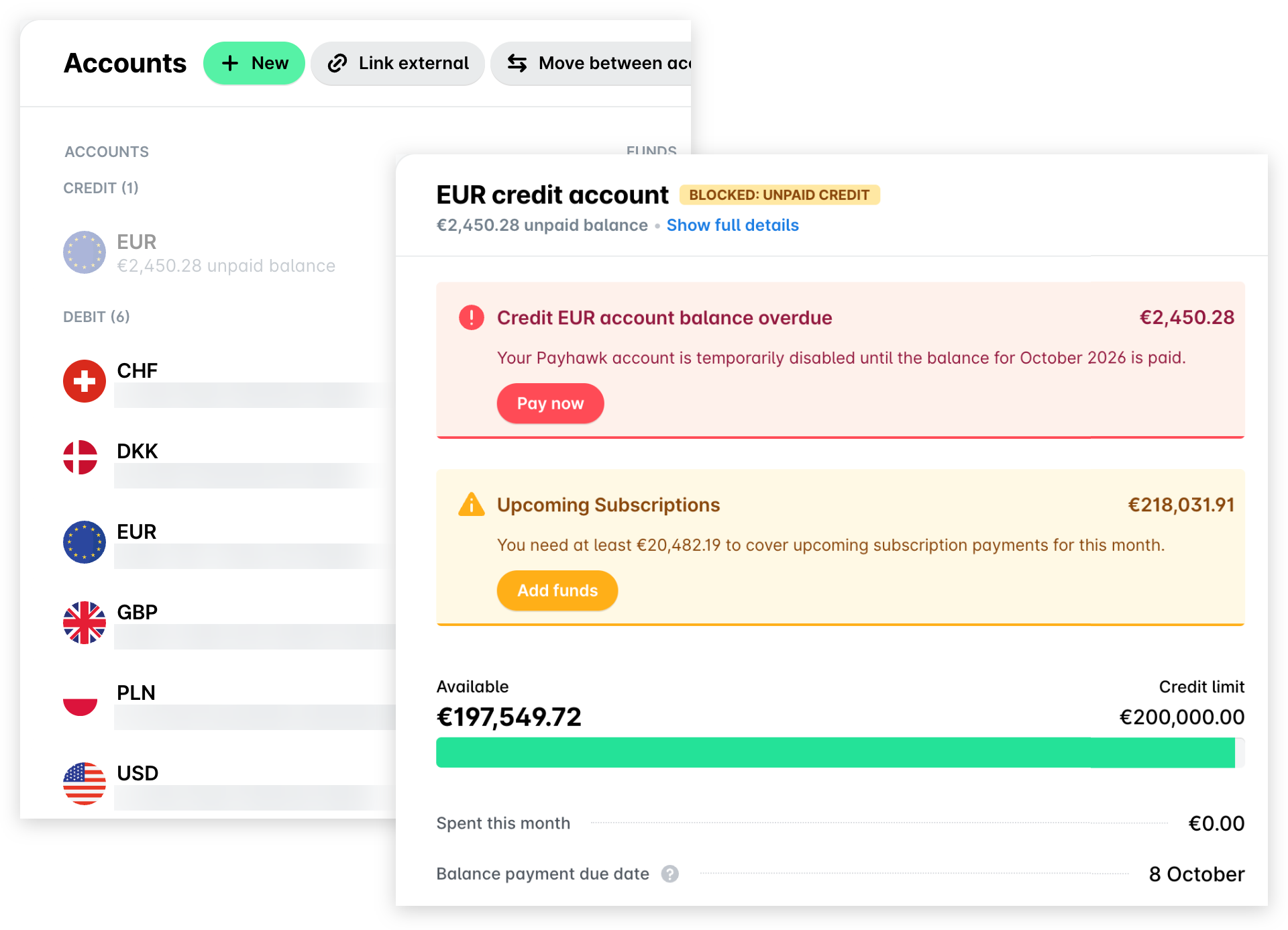
Öffnen Sie den App-Umschalter oben links und gehen Sie zu Geldmittel. Unter dem Kreditkonto sehen Sie den kumulierten unbezahlten Kreditbetrag.
Wählen Sie das Kreditkonto durch Anklicken aus. Auf dem nächsten Bildschirm werden der kumulierte unbezahlte Kreditsaldo und das Fälligkeitsdatum angezeigt.
Das Fälligkeitsdatum wird auch im Feld Saldozahlungs-Fälligkeitsdatum angezeigt.
Einsehen der Payhawk-Zahlungsdetails
Die Zahlungsdaten, die Sie für die Rückzahlung des in Anspruch genommenen Kredits verwenden müssen, können Sie dem Kontoauszug entnehmen, den Payhawk den Payhawk-Administratoren per E-Mail zusendet.
Sie können sie auch über die App Geldmittel einsehen:
Öffnen Sie den App-Umschalter oben links und gehen Sie zu Geldmittel.
Wählen Sie das Kreditkonto aus, von dem Sie die Rückzahlung vornehmen möchten, indem Sie darauf klicken.
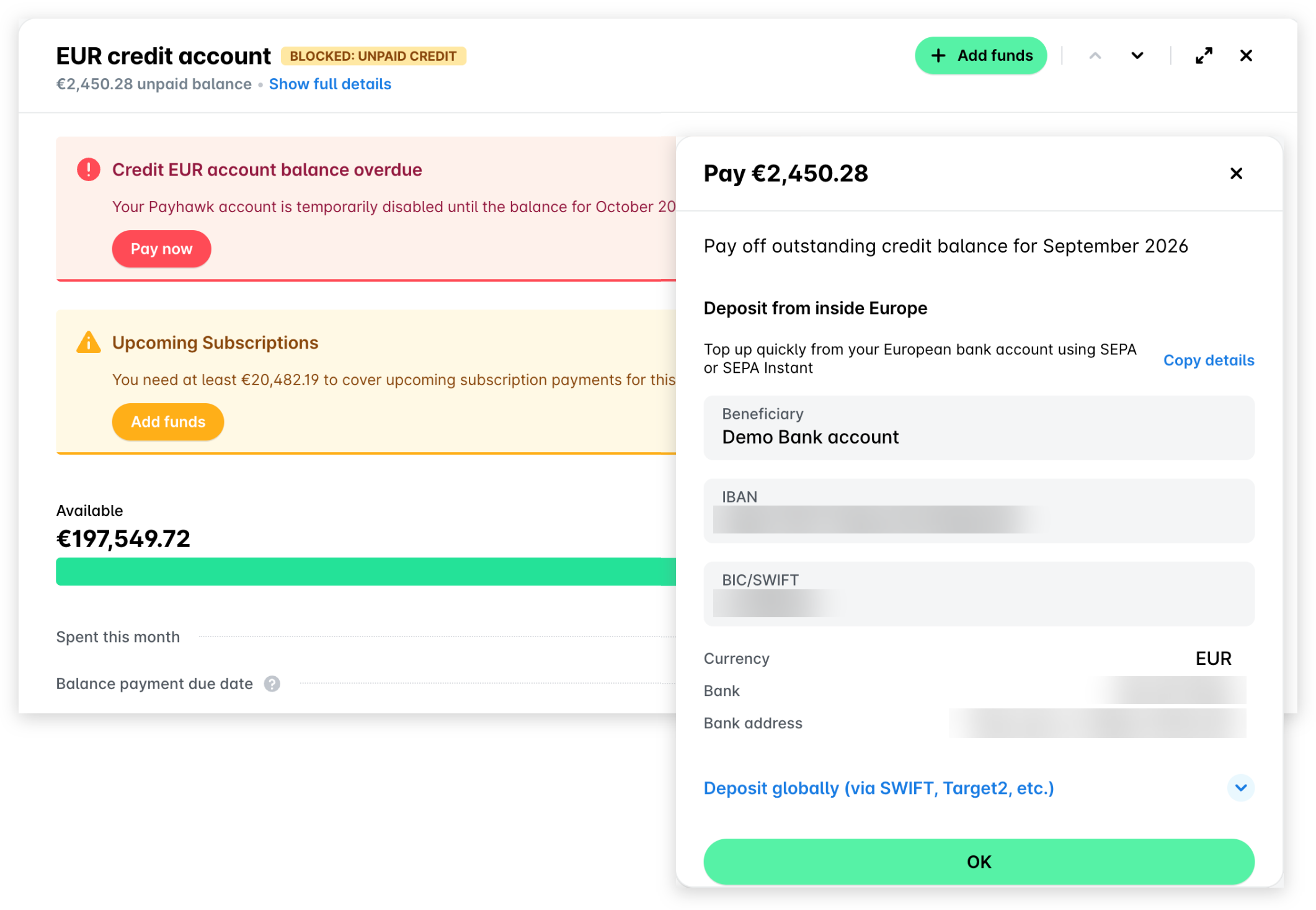
Klicken Sie auf die Schaltfläche Jetzt bezahlen oder + Gelder hinzufügen.
In dem sich öffnenden Dialog werden die Payhawk-Zahlungsdaten angezeigt, an die Sie den fälligen Betrag überweisen müssen.
Klicken Sie auf OK, um das Dialogfeld zu schließen.
Einstellung von E-Mail-Benachrichtigungen bei sinkendem Guthaben
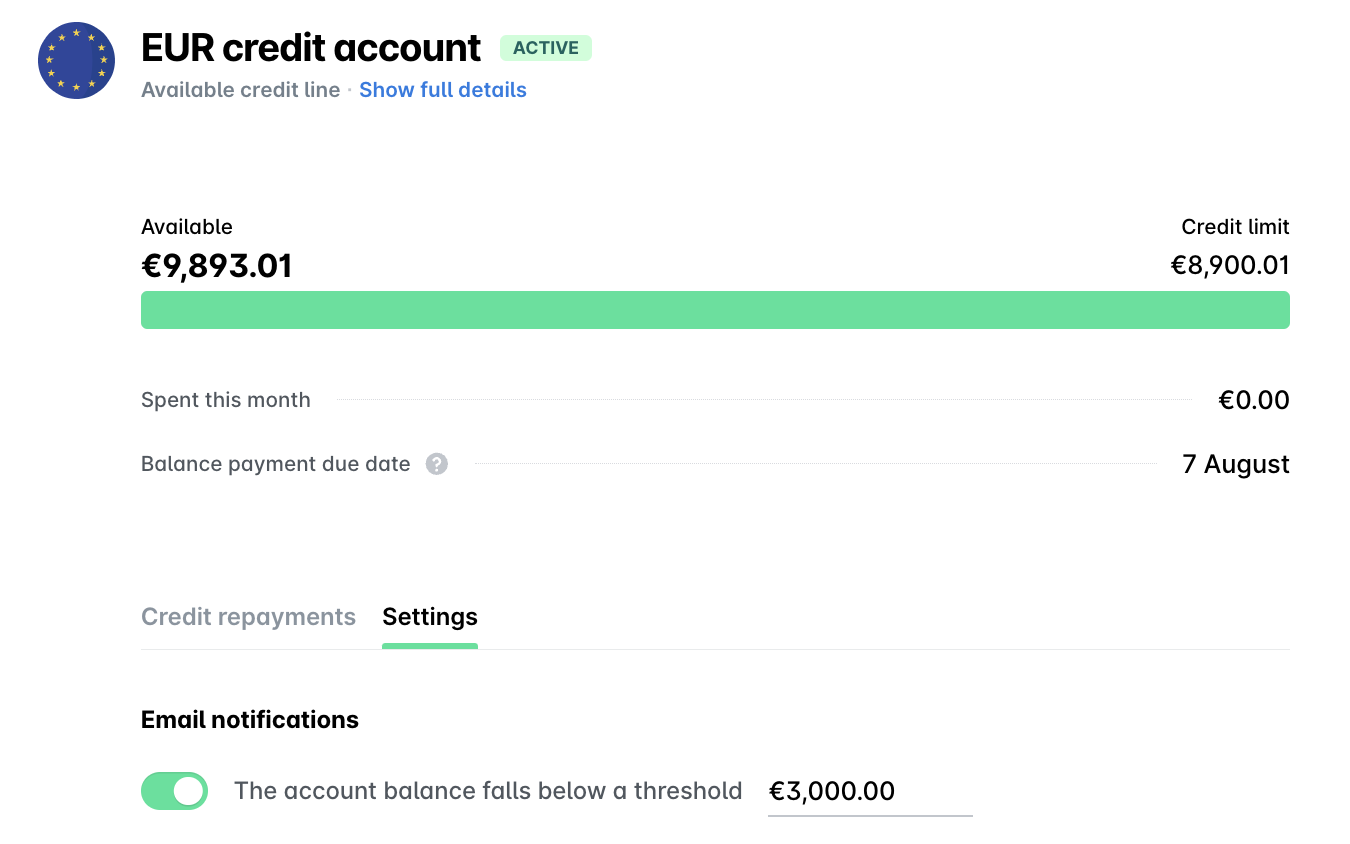
Sie können das System bitten, Ihnen eine automatische E-Mail-Benachrichtigung zu senden, wenn Ihr Guthaben unter einen von Ihnen festgelegten Schwellenwert fällt.
Öffnen Sie den App-Umschalter oben links, gehen Sie zu Geldmittel und wählen Sie das Konto für die Rückzahlung aus, indem Sie darauf klicken.
Schalten Sie auf der Registerkarte Einstellungen den Schalter E-Mail-Benachrichtigungen ein und legen Sie den Schwellenwert fest.
Nützliche Ressourcen