Cuando estableces la conexión entre Payhawk y DUO, Payhawk crea automáticamente los campos personalizados KOST1 y KOST2.
Aunque no quieras utilizar los campos personalizados KOST1 y KOST2, no los elimines, ya que son necesarios para que la integración Payhawk-DATEV funcione sin problemas.
Configurar los campos KOST1 y KOST2
Para incluir todos los valores relacionados con KOST1 y KOST2:
En el portal web de Payhawk, abre el selector de aplicaciones en la esquina superior izquierda, ve a Ajustes y selecciona Biblioteca de campos.
Selecciona la etiqueta KOST1 o KOST2.
Para este ejemplo, selecciona KOST1. Para añadir valores KOST2, sigue los mismos pasos.
Haz clic en el botón + Añadir valor.
En el cuadro de diálogo que se abre, rellena los detalles, como un nombre fácil de usar para la categoría (Etiqueta), el valor del campo que quieres exportar a DUO (Identificador externo (external ID)), los gestores del campo (lista desplegable Gestores) y quién podrá ver el campo (lista desplegable Visibilidad). También puedes añadir condiciones para que se muestre el campo (Visualización condicional).
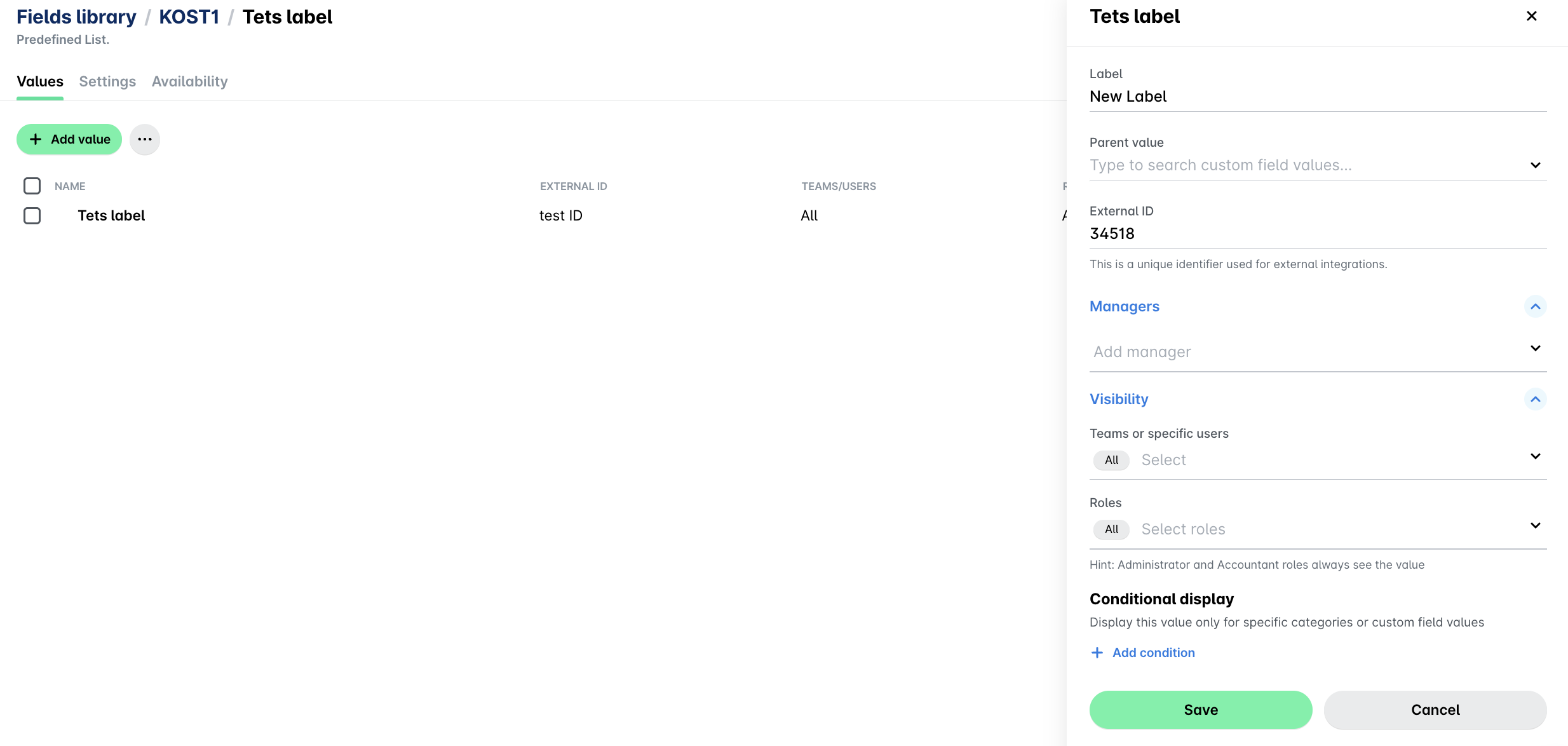
Payhawk admite valores anidados en el campo KOST 1 y te permite utilizar formatos jerárquicos como Ubicación/Berlín o Ubicación/Barcelona al seleccionar las opciones de visualización condicional.
Ocultar los campos KOST1 y KOST2
Si no necesitas los campos personalizados KOST1 y KOST2, puedes ajustarlos como no visibles.
Abre el selector de aplicaciones en la esquina superior izquierda, ve a Ajustes y selecciona Biblioteca de campos > KOST1.
En Valores, ve a Visibilidad y deselecciona todos los equipos y usuarios específicos. Sin embargo, hay perfiles que siempre podrán ver el campo, por ejemplo, los administradores de Payhawk.
Haz clic en Guardar.
Como resultado de ello, los campos personalizados KOST1 y KOST2 no aparecerán cuando subas gastos a Payhawk.
Próximos pasos