Como administrador de Payhawk, puedes restringir el acceso al límite de tarjetas compartidas para algunos empleados bloqueando sus tarjetas vinculadas en cualquier momento. También puedes desbloquear la tarjeta desde el sistema siempre que sea necesario.
Bloquear tarjetas vinculadas a una tarjeta de equipo
Para bloquear (congelar) una tarjeta vinculada a una tarjeta de equipo de Payhawk:
Abre el selector de aplicaciones en la esquina superior izquierda, ve a Tarjetas > Tarjetas de equipo y haz clic sobre la tarjeta de equipo que quieras seleccionar.
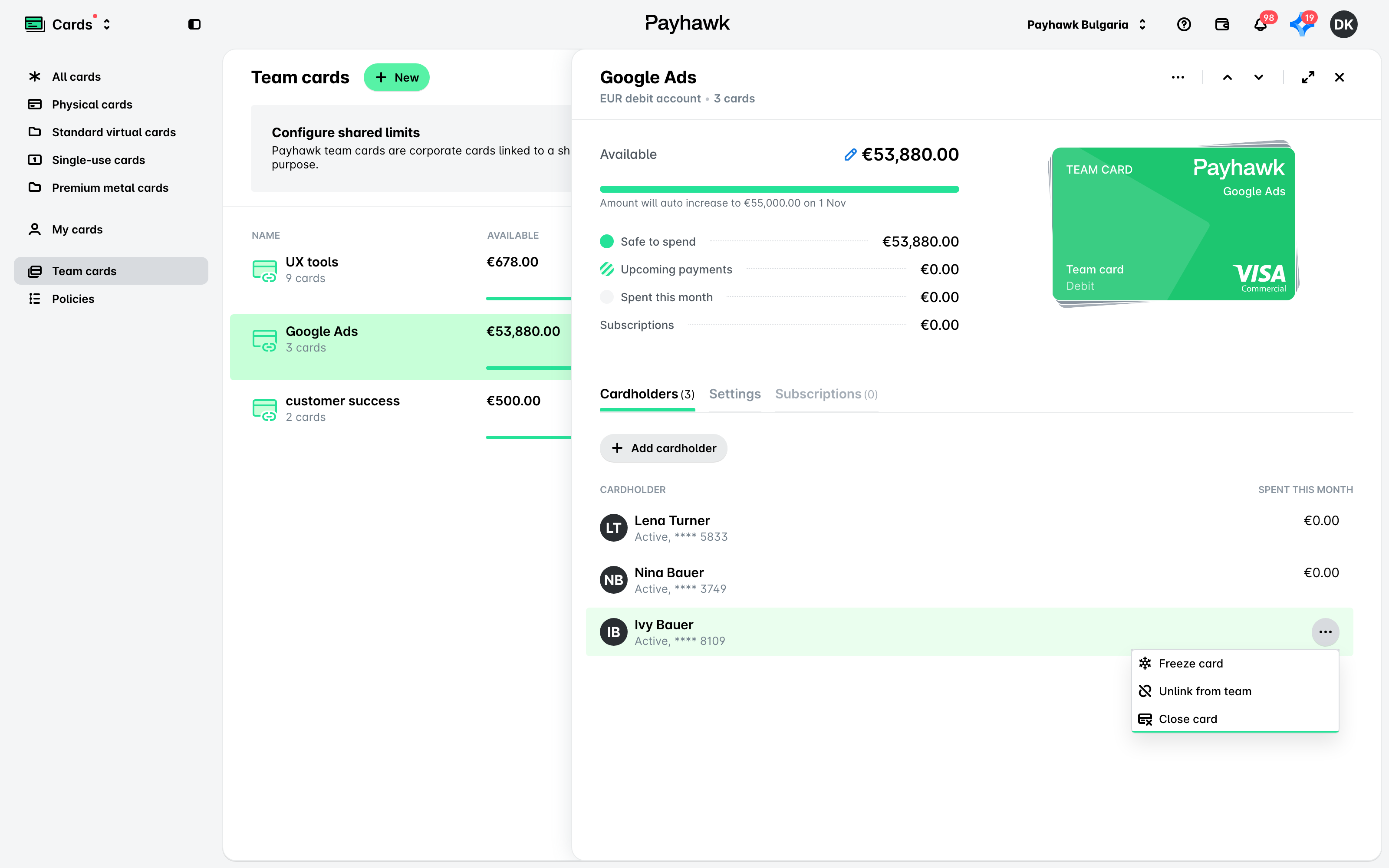
En la pestaña Titulares de tarjetas, pasa el ratón por encima de la tarjeta que quieras bloquear y aparecerá un menú de tres puntos.
Haz clic en la opción Congelar tarjeta y la tarjeta mostrará la etiqueta Bloqueada por el administrador.
Desbloquear tarjetas vinculadas a una tarjeta de equipo
Para desbloquear (descongelar) una tarjeta vinculada a una tarjeta de equipo:
Abre el selector de aplicaciones en la esquina superior izquierda, ve a Tarjetas > Tarjetas de equipo y haz clic en la tarjeta de equipo que quieras seleccionar.
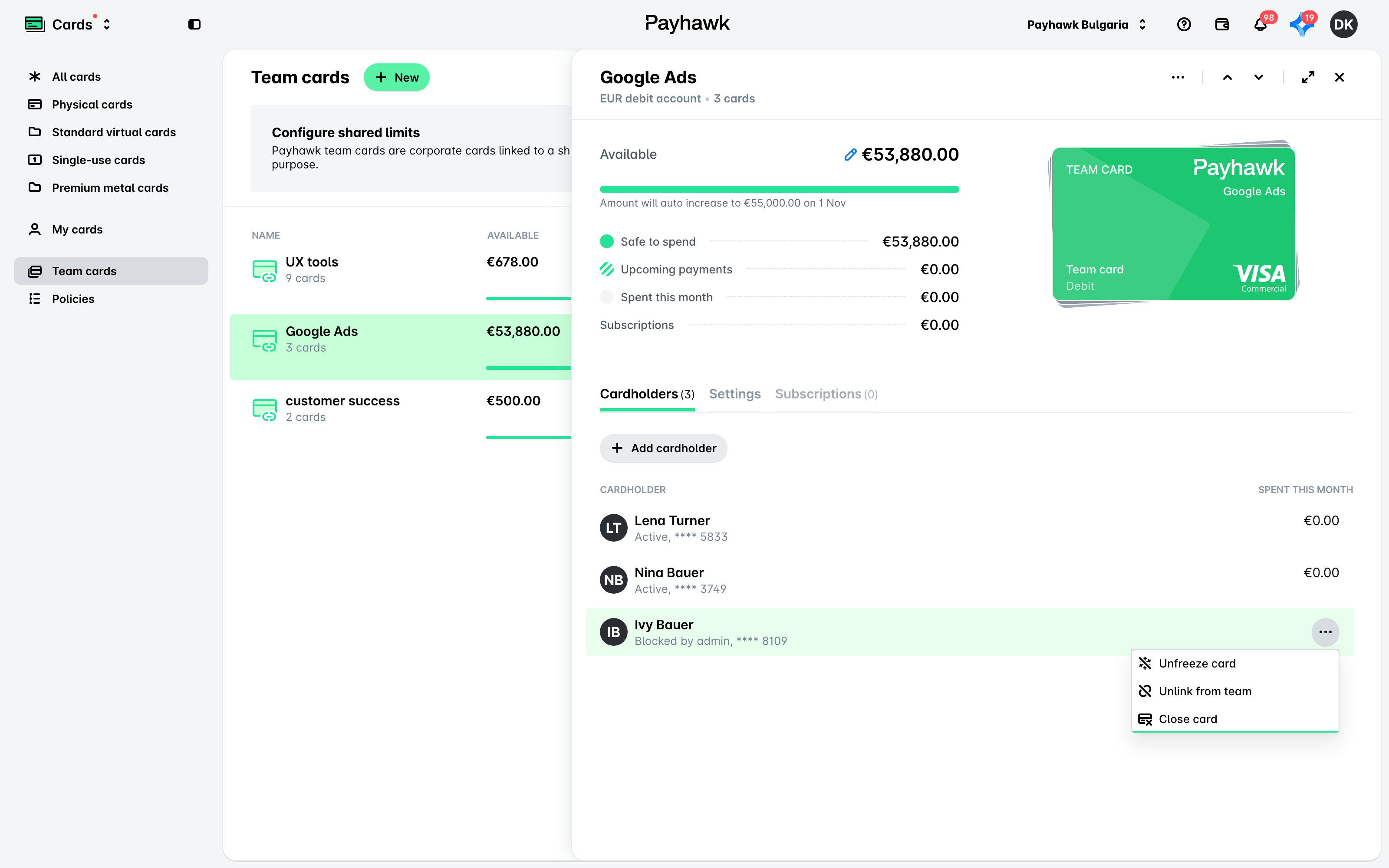
En la pestaña Titulares de tarjetas, pasa el ratón por encima de la tarjeta que quieras desbloquear y aparecerá el menú de tres puntos.
Haz clic en la opción Descongelar tarjeta. La tarjeta mostrará la etiqueta Activa.
Cerrar tarjetas de empleados vinculadas a una tarjeta de equipo
Puedes cerrar la tarjeta de un empleado directamente desde la propia tarjeta de equipo:
Abre el selector de aplicaciones en la esquina superior izquierda, ve a Tarjetas > Tarjetas de equipo y haz clic sobre la tarjeta de equipo que quieras seleccionar.
En la pestaña Titulares de tarjetas, pasa el ratón por encima de la tarjeta que quieras cerrar y aparecerá el menú de tres puntos.
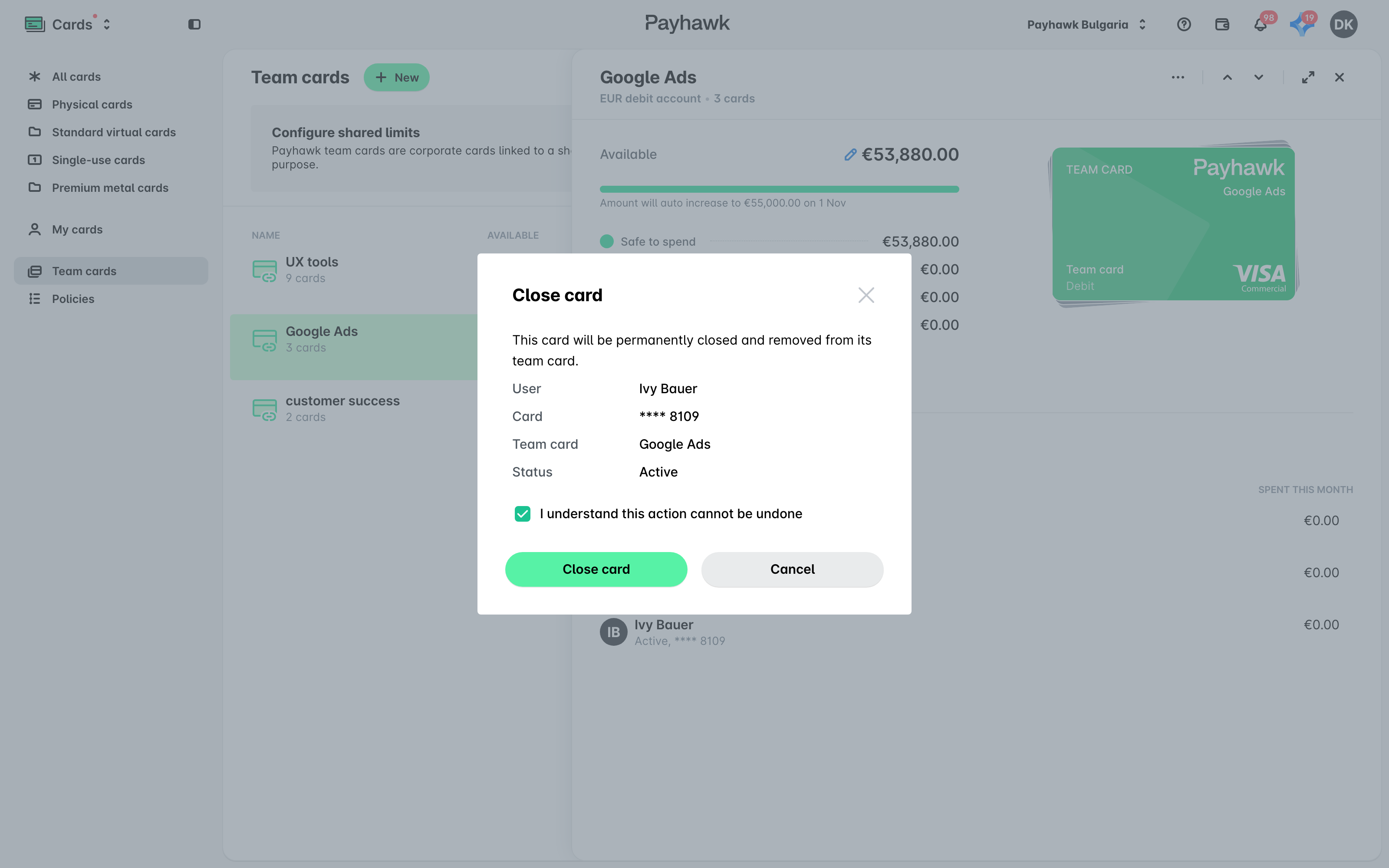
Haz clic en la opción Cerrar tarjeta.
En el cuadro de diálogo que se abre, selecciona la casilla de confirmación y haz clic en Cerrar tarjeta.
Recursos útiles