El Buzón funciona a nivel de grupo y proporciona una única dirección de correo electrónico centralizada única para recibir facturas reenviadas. De forma predeterminada, el Buzón del grupo abarca todas las entidades del grupo, y los administradores de grupo pueden excluir entidades para que usen su propio Buzón.
Beneficios
Ahorra tiempo y esfuerzo agilizando el proceso de aprobación de gastos en solo un par de clics.
Evita la tediosa y pesada descarga manual de documentos de pago y su posterior carga en tu cuenta personal de Payhawk para adjuntarlos al gasto realizado.
Configuración del Buzón para el grupo
Para configurar el Buzón:
En el portal web de Payhawk, en el panel del grupo, ve a Ajustes > Buzón.
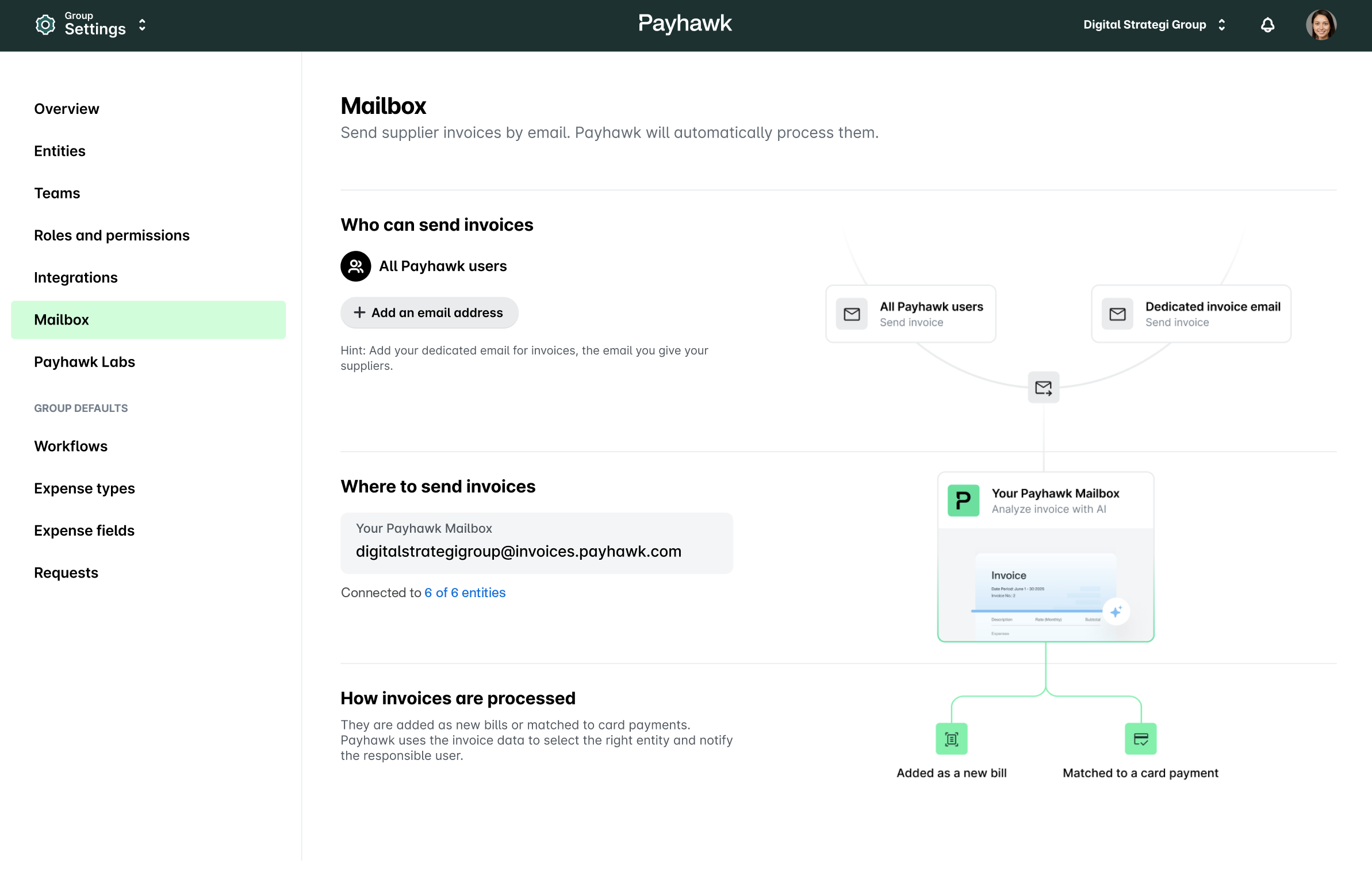
Haz clic en + Añadir una dirección de correo electrónico e introduce la dirección de correo electrónico desde la que reenviarás los documentos, por ejemplo, facturas@tuempresa.com.
Las direcciones que añades aquí son tus remitentes aprobados (lista blanca): Payhawk solo acepta documentos reenviados desde estas direcciones.
Payhawk generará automáticamente una dirección de correo electrónico única para tu empresa a la que se reenviarán los documentos.
Para configurar el reenvío automático, sigue las instrucciones descritas en reenviar facturas desde Gmail y reenviar facturas desde Outlook. No se recomienda usar otras configuraciones, ya que pueden causar problemas inesperados.
Notificaciones del Buzón
Para cada dirección de correo electrónico que añades al Buzón, también seleccionas quién se encarga de las facturas enviadas a ella. Puedes seleccionar usuarios concretos, una función, o una combinación de ambos.
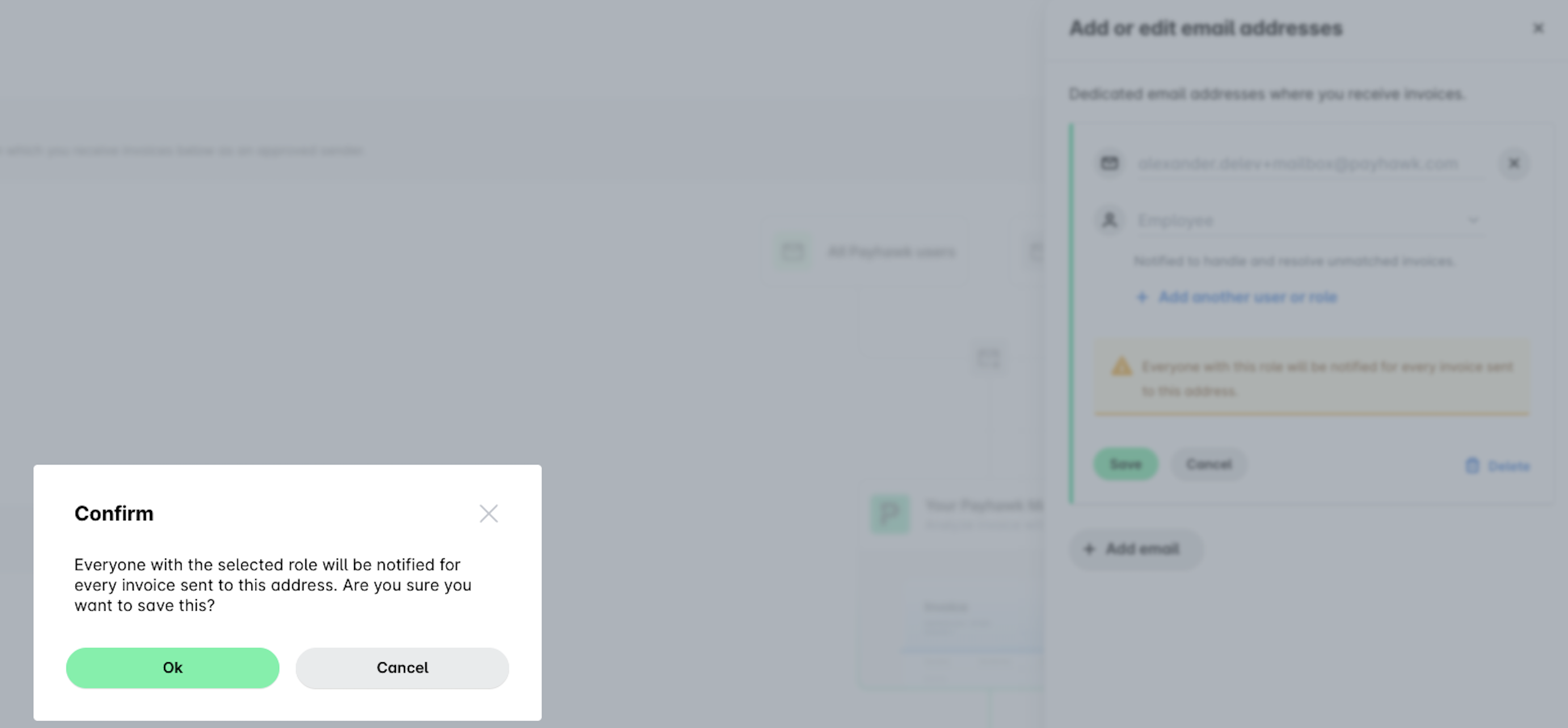
Si seleccionas una función, todos los usuarios con esa función reciben una notificación de cada factura que llega a esa dirección, y no solo de las facturas que ellos mismos han reenviado. Por ejemplo, si seleccionas Empleado, todos los empleados del grupo reciben una notificación por cada factura enviada a la dirección. Durante la configuración, Payhawk muestra un aviso y te pide que confirmes antes de guardar.
Para reducir el número de notificaciones, selecciona solo los usuarios que necesitan gestionar estas facturas, o selecciona una función con pocos miembros.
Asignar a una entidad su propio Buzón
De forma predeterminada, el Buzón del grupo abarca todas las entidades del grupo. Como administrador de grupo, puedes excluir entidades del Buzón del grupo. Cada entidad excluida obtiene su propia dirección de Buzón y sus propios remitentes aprobados, y las facturas enviadas a la dirección del grupo dejan de llegar al Buzón de esa entidad.
Para asignar a las entidades su propio Buzón:
En el portal web de Payhawk, en el panel del grupo, ve a Ajustes > Buzón.
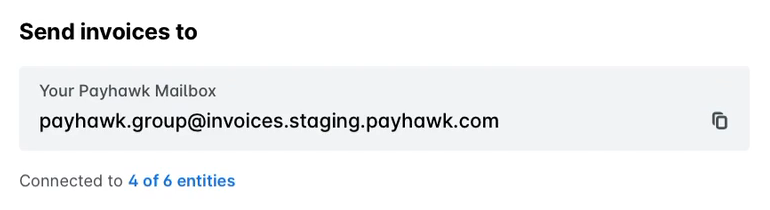
Debajo de la dirección del Buzón, haz clic en Conectado a X de Y entidades.
En el panel Entidades que usan este buzón, desmarca la casilla de cada entidad que necesite su propio Buzón. Todas las entidades están seleccionadas de forma predeterminada.
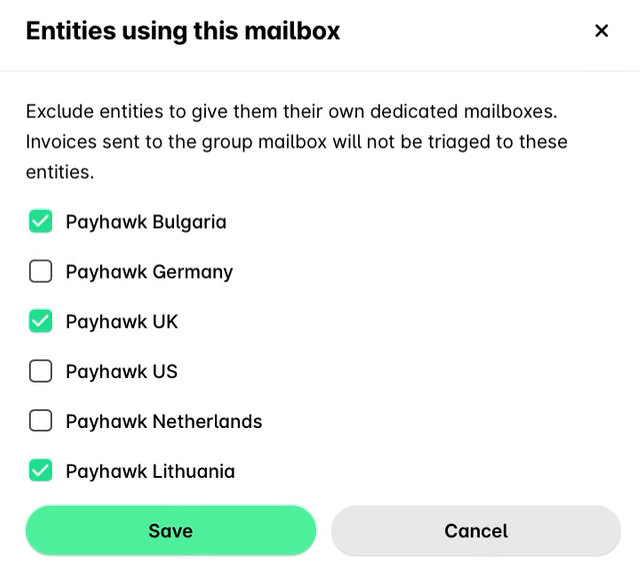
Haz clic en Guardar.
Como resultado, cada entidad excluida obtiene su propia dirección de Buzón. Puedes verla en Ajustes > Buzón de la entidad, junto con el aviso Esta entidad tiene su propio buzón.
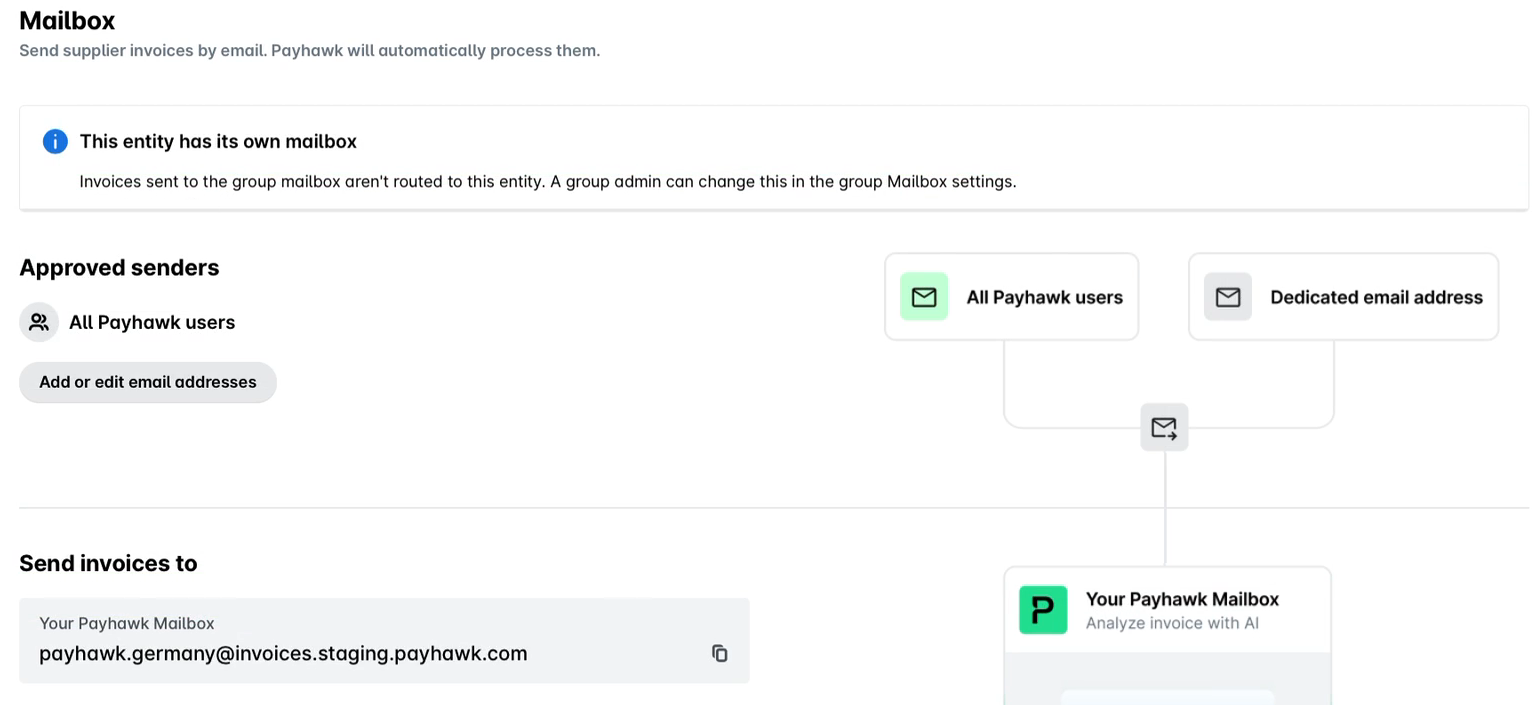
Para que una entidad vuelva al Buzón del grupo, vuelve a marcar su casilla en el panel Entidades que usan este buzón y haz clic en Guardar. La dirección propia de la entidad se desactiva, pero se conserva, y cualquier correo electrónico enviado a ella se rechaza hasta que vuelvas a excluir la entidad.
Recursos útiles