Payhawk admite la integración directa con QuickBooks Online, lo que te permite exportar y sincronizar sin esfuerzo tus gastos entre los dos sistemas.
Para obtener más información, consulta el artículo sobre exportación de datos entre Payhawk y QuickBooks Online.
Interacción inicial entre Payhawk yQuickBooks Online
Al conectarte a tu filial QuickBooks Online, permites que Payhawk lleve a cabo las siguientes acciones:
Sincroniza tu plan de cuentas y tipos de impuestos.
Crea una cuenta bancaria en QuickBooks Online para cada una de tus monedas activas.
Crea las cuentas Payhawk general y Tasas.
Importa las Clases, Dimensiones, Clientes y Proyectos, y Elementos facturables de QuickBooks Online.
Importa los proveedores de QuickBooks Online.
Requisitos previos
Antes de conectar Payhawk a QuickBooks Online, asegúrate de tener:
Perfil de administrador de Payhawk en Payhawk.
Derechos de administrador en QuickBooks Online.
Conectar a QuickBooks Online
Para empezar a conectar tu cuenta de Payhawk a QuickBooks Online, sigue estos pasos:
Ve a Ajustes > Integraciones.
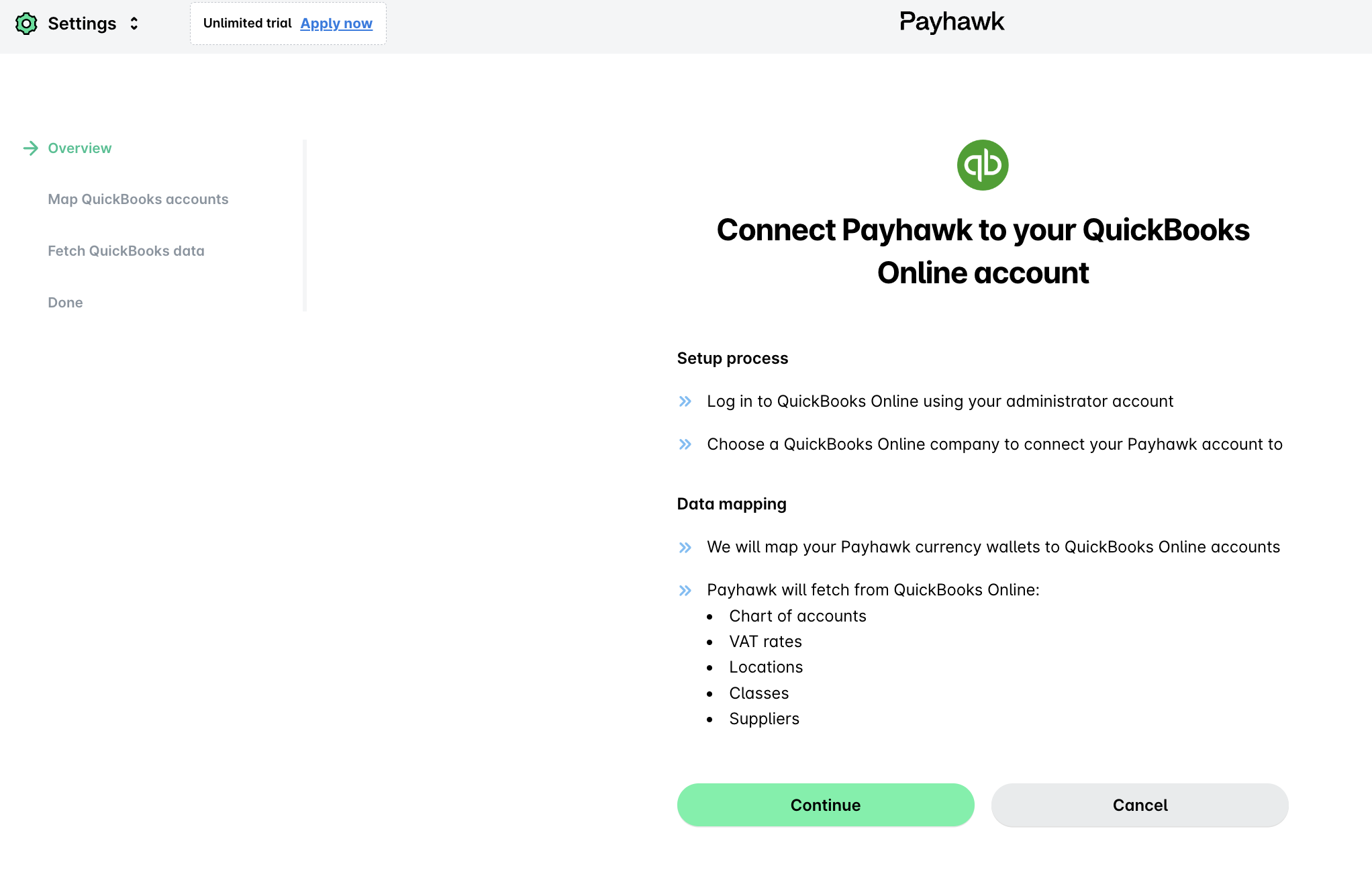
En Integraciones disponibles, busca QuickBooks Online y haz clic en Conectar.
En la siguiente pantalla, haz clic en Continuar.
Después de haber permitido que Payhawk acceda a QuickBooks Online, se abrirá el cuadro de diálogo Asignación de datos y tendrás que seleccionar una cuenta bancaria QuickBooks Online para cada cuenta Payhawk.
En la sección Categoría de gastos:
Selecciona si quieres asignar categorías contables de Payhawk al plan de cuentas o a los elementos Servicios o No inventario de QuickBooks Online o a ambos.
Define la General (Payhawk General), que refleja los depósitos y las exportaciones no asignadas.
Define la cuenta Tasas, que refleja los asientos de las comisiones por cambio de divisas y TPV.
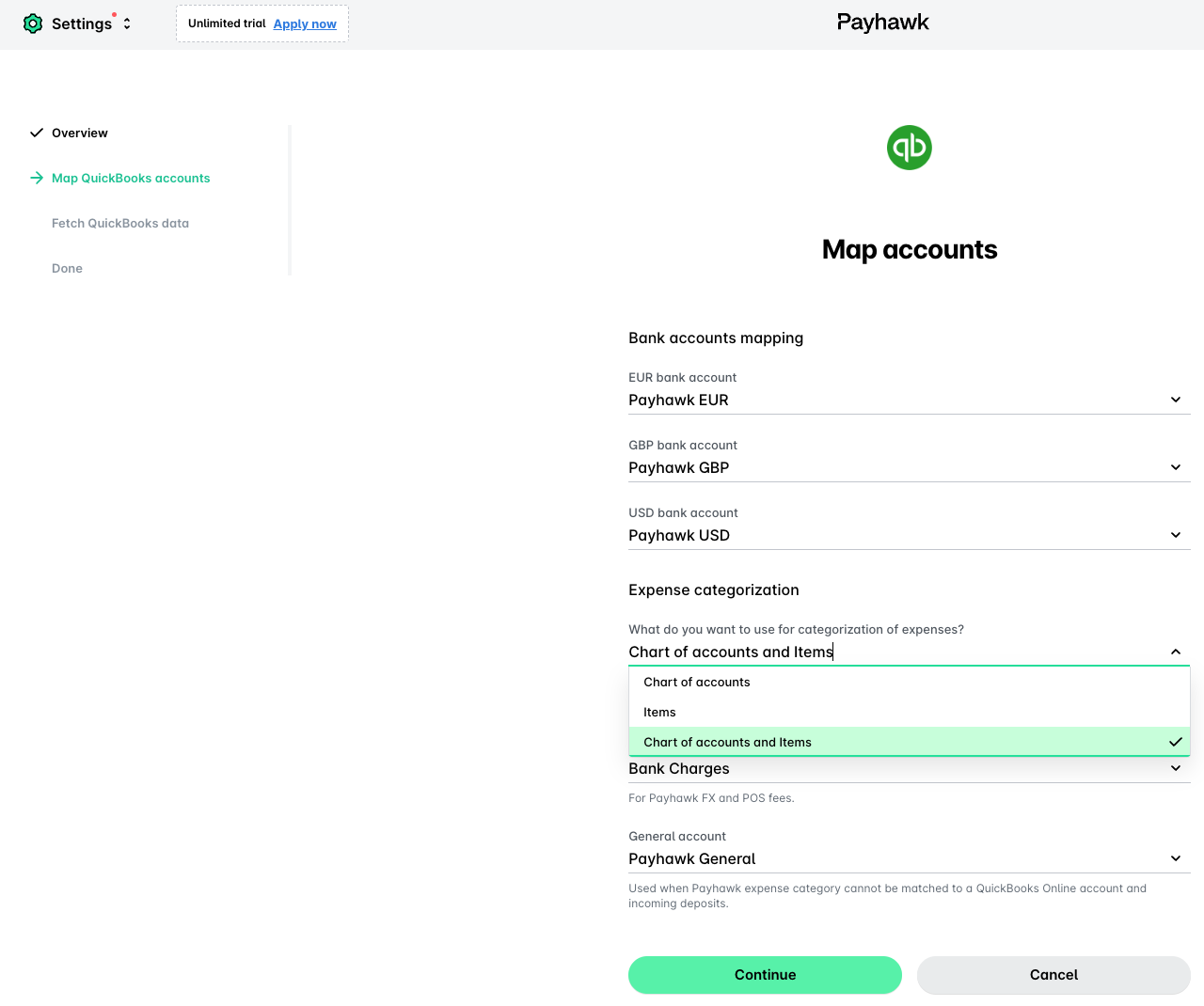
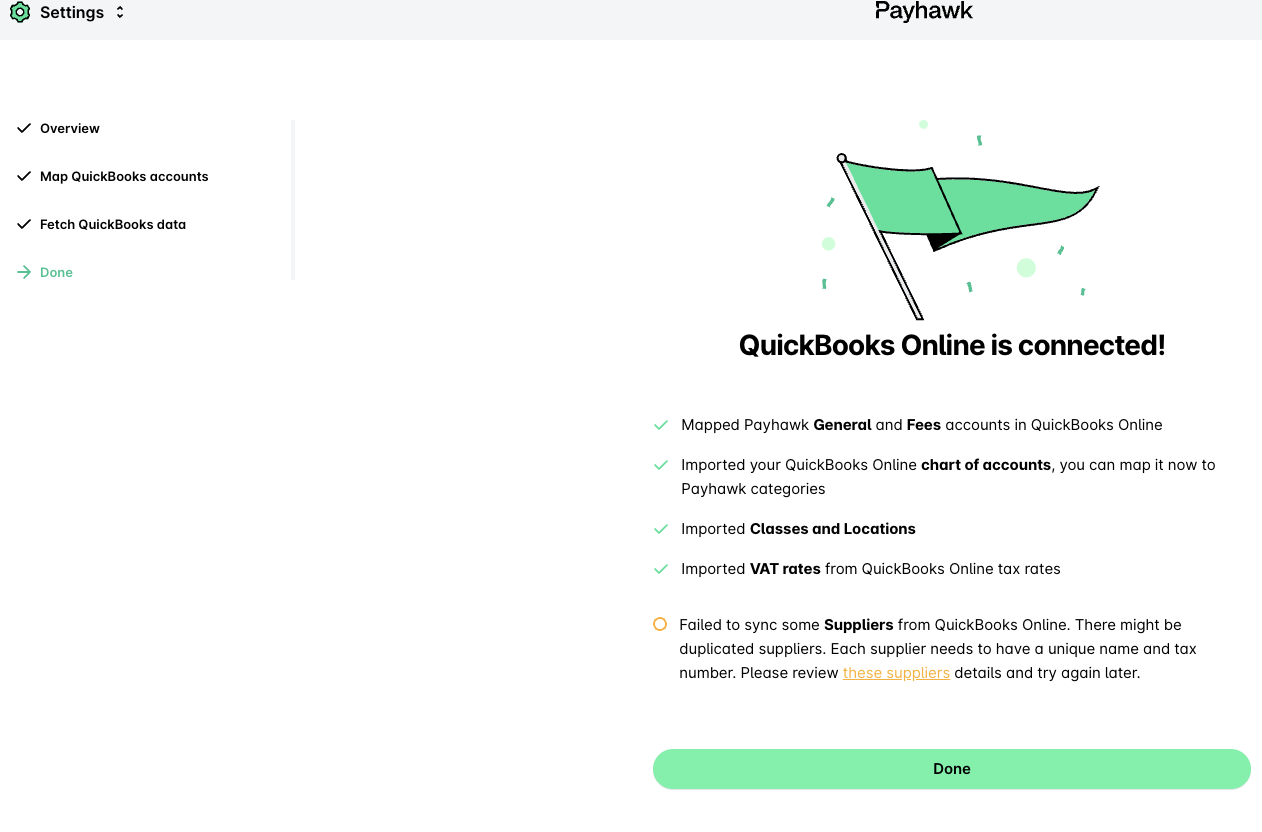
Haz clic en Continuar para empezar a sincronizar la información y Payhawk obtendrá automáticamente los datos maestros de QuickBooks Online.
Haz clic en Hecho.
Notas sobre la configuración
La siguiente vez que te conectes se volverá a aplicar automáticamente la configuración de la integración que se utilizó para la última conexión entre Payhawk y tu sistema de contabilidad.
Puedes editar la configuración actual de la integración sin desconectarte de tu sistema de contabilidad. En Payhawk, ve a Ajustes > Integraciones, haz clic en el menú de tres puntos del sistema ERP que quieras modificar y selecciona Editar configuración.
Asignar las transacciones de las tarjetas vinculadas a cuentas individuales
De forma predeterminada, las transacciones de tus tarjetas vinculadas, por ejemplo, las tarjetas adicionales de American Express asignadas, se exportan a QuickBooks Online en la cuenta de la tarjeta principal.
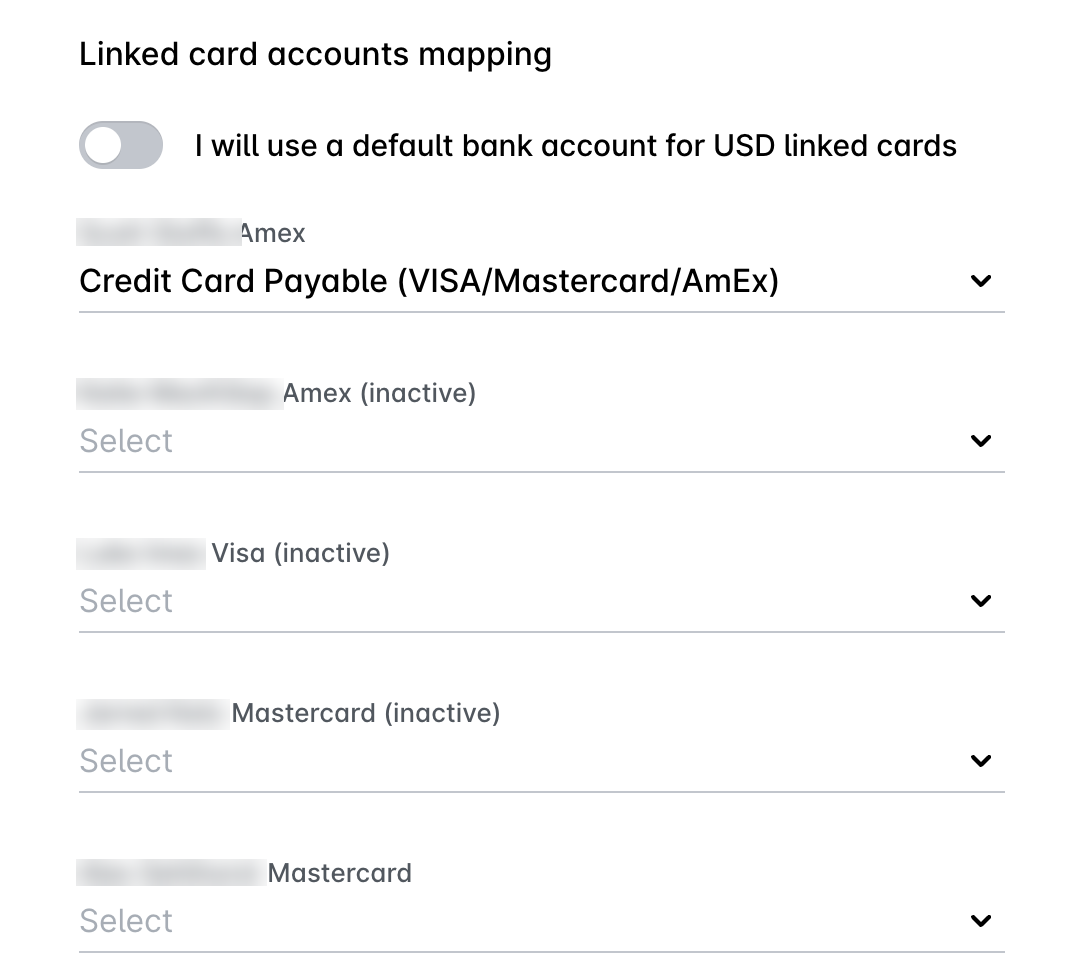
Para exportar las transacciones de cada tarjeta vinculada en su propia cuenta:
En el Payhawk Web Portal, ve a Configuración > Integraciones, haz clic en el menú de tres puntos de la integración con QuickBooks Online y selecciona Editar la configuración.
En los ajustes de asignación de tarjetas vinculadas, desactiva la opción Tarjeta predeterminada.
Asigna cada tarjeta vinculada a su propia cuenta del libro mayor.
Como resultado, las transacciones de cada tarjeta vinculada se exportan a QuickBooks Online en la cuenta del libro mayor que hayas asignado a esa tarjeta.
Próximos pasos