Crear y configurar tipos de solicitud te permite personalizar cómo se envían, revisan y aprueban las solicitudes según las necesidades de tu empresa.
Al configurar tipos de solicitud, campos y flujos de aprobación específicos, puedes recopilar información estandarizada, adaptar los flujos de aprobación y obtener una mayor visibilidad y control sobre los gastos de la empresa.
Crear tipos de solicitud
Puedes crear un nuevo tipo de solicitud desde el portal web de Payhawk:
Ve a Configuración > Tipos de solicitud.
Haz clic en + Nuevo.
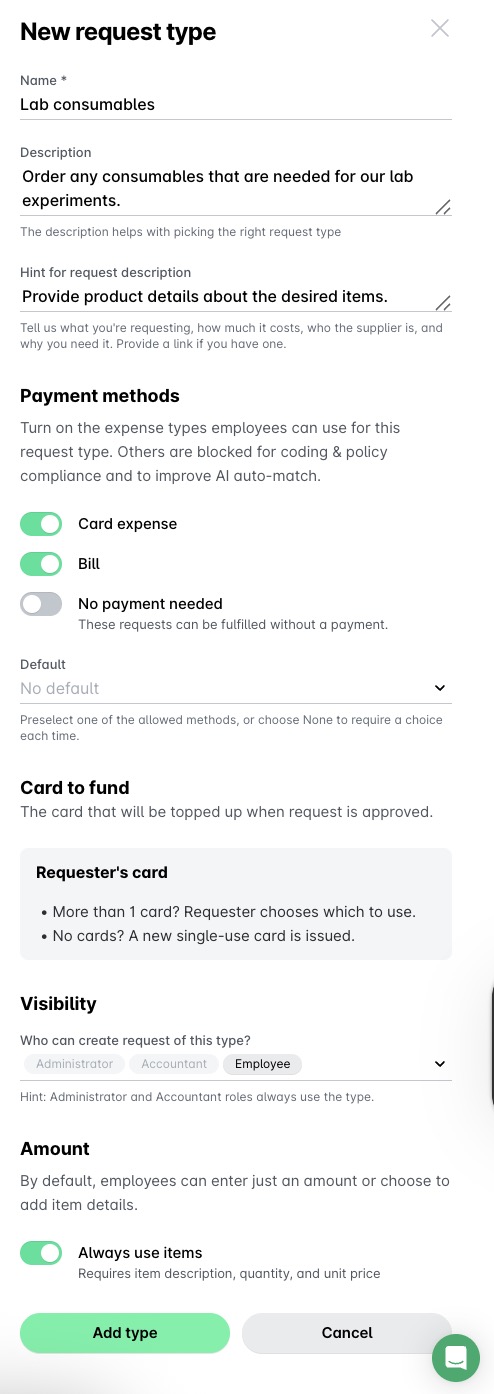
En el cuadro de diálogo que se abre, rellena los detalles, como el nombre, la descripción y, si es necesario, una sugerencia. Los campos Nombre y Métodos de pago son obligatorios para crear el tipo de solicitud.
En el campo Métodos de pago, añade el método de pago que aceptará el sistema para ese tipo de solicitud.
Con Tarjeta, los empleados pueden seleccionar una tarjeta ya emitida a su nombre, indicar que se emita una tarjeta de un solo uso a su nombre tras la aprobación de la solicitud, o ambas opciones.
Si los empleados seleccionan una tarjeta existente, esta se recargará automáticamente con el importe solicitado tras la aprobación de la solicitud. En ese caso, solo podrán vincular la solicitud a gastos con tarjeta.
Si un empleado no tiene ninguna tarjeta Payhawk activa, Payhawk le emitirá una nueva tarjeta virtual para esa solicitud concreta.
Cuando una solicitud incluye a más de una persona, cada una paga con su propia tarjeta Payhawk predeterminada. Si alguien no tiene una tarjeta activa, Payhawk le emitirá una nueva tarjeta virtual para la solicitud y la cerrará cuando la solicitud finalice.
La opción Factura permitirá a los empleados seleccionar transferencias bancarias como medio de pago para las solicitudes de ese tipo. En esos casos, solo podrán vincular esa solicitud a gastos de factura.
No se requiere pago permitirá a los empleados seleccionar esta opción como método de pago para solicitudes cuando los bienes solicitados ya se hayan comprado o estén disponibles en las instalaciones.
Si has seleccionado dos o más métodos de pago, se cargará el campo que indica el método de pago predeterminado. De forma predeterminada, el método de pago para las solicitudes es Gastos de tarjeta. Sin embargo, puedes cambiarlo a cualquiera de los otros métodos de pago definidos o a Ninguno.
En el campo de Visibilidad, elige los roles que pueden enviar solicitudes de este tipo. Por defecto, los administradores de Payhawk y los contables están incluidos y no se pueden cambiar.
En el campo de Monto, activa el interruptor si quieres que las solicitudes de ese tipo muestren por defecto los campos con el desglose completo de los artículos. Esto significa que los solicitantes verán el modo de artículos de la solicitud y deberán introducir la información detallada de cada artículo, incluyendo cantidad, precio y total. Esta configuración se aplica automáticamente si el paso Recibir en el flujo de trabajo del tipo de solicitud está activado.
Ten en cuenta que el interruptor de la sección Monto también obliga a que el tipo de solicitud tenga siempre items.
Haz clic en Añadir tipo.
Configurar los campos integrados de la solicitud
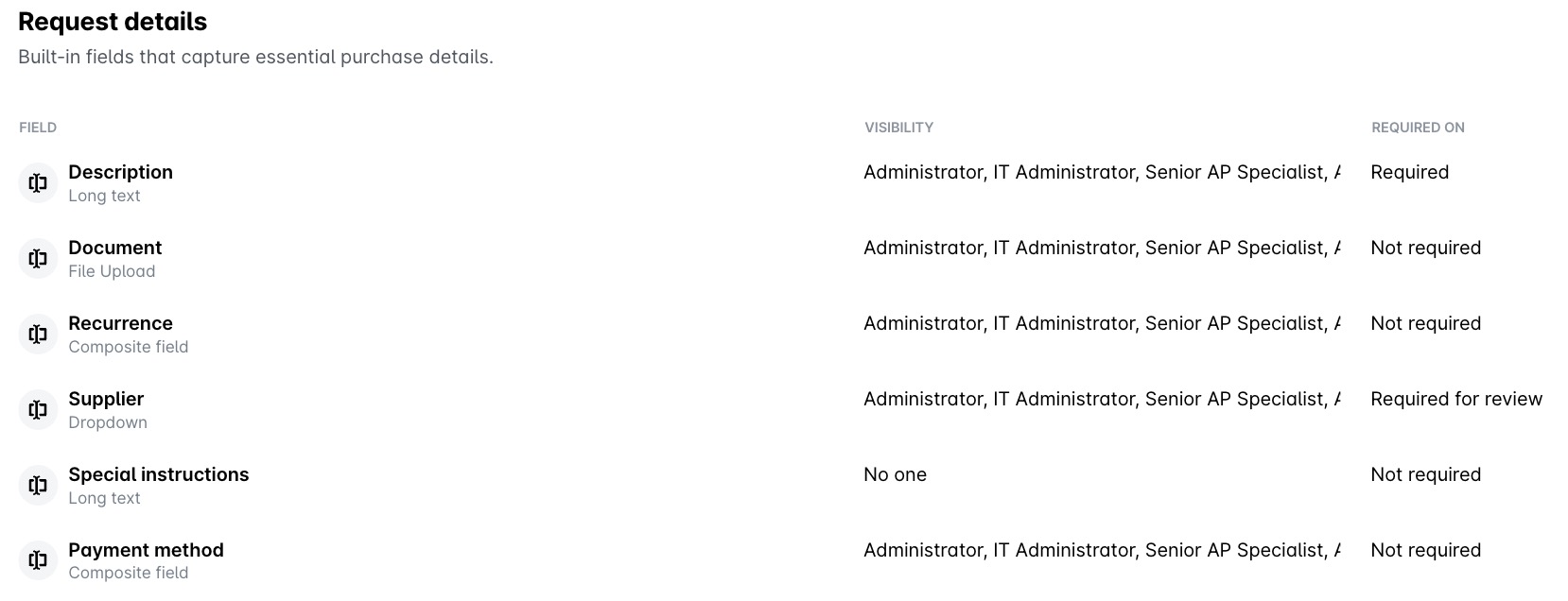
Los campos predeterminados de un tipo de solicitud ofrecen distintos niveles de personalización según su función. Por ejemplo, la descripción de la solicitud es el único campo obligatorio que todos los solicitantes deben rellenar para poder crear una solicitud y, por lo tanto, no se puede modificar:
Descripción: los solicitantes tendrán que indicar un motivo o una descripción para la solicitud. Como el sistema depende de este campo para crear la solicitud, es obligatorio para los solicitantes y no se puede modificar. Si hay roles que no pueden ver este campo de la solicitud, también aparecerán aquí para que lo tengas en cuenta.
Documento: puedes definir si será obligatorio subir un documento relacionado con la solicitud para enviarla o revisarla. Los demás campos, como el interruptor Activar/Desactivar y la configuración de Visibilidad, no se pueden modificar.
Recurrencia,Proveedor e Instrucciones especiales.
Puedes activar o desactivar las opciones para que los empleados indiquen si lo que necesitan ocurrirá de forma periódica o es algo puntual, para que rellenen el proveedor de la solicitud y para que añadan cualquier instrucción para el proveedor, como detalles de entrega o requisitos de embalaje, como instrucciones especiales.
Puedes editar la configuración de visibilidad de los campos de la solicitud y definir qué roles pueden ver cada uno. Los contables y administradores de Payhawk de tu empresa están incluidos de forma predeterminada y siempre tendrán visibilidad sobre estos campos. Si hay roles que no podrán ver un campo de la solicitud, también aparecerán aquí para que los tengas en cuenta.
También puedes definir si los datos de estos campos serán obligatoriospara el envío (el solicitante tendrá que introducir los datos en el campo) o para la revisión (el revisor tendrá que introducir los datos en el campo).
Recurrencia no se puede marcar como obligatoria.
Método de pago
Aquí puedes ver qué tipos de gasto pueden seleccionar tus empleados al crear una solicitud de ese tipo, como factura, tarjeta o sin pago, así como si podrán solicitar una tarjeta de un solo uso específicamente para esa solicitud o si tendrán que usar las tarjetas que ya tienen asignadas. Sin embargo, esta configuración se puede modificar desde la app Flujos de aprobación. Si lo necesitas, haz clic en Ir al flujo de aprobación.
Puedes activar la opción para que los empleados vean este campo al crear solicitudes de este tipo.
Puedes editar la configuración de visibilidad del campo de la solicitud y definir qué roles pueden verlo. Los contables y administradores de Payhawk de tu empresa están incluidos de forma predeterminada y siempre tendrán visibilidad sobre este campo. Si hay roles que no puedan ver el campo de la solicitud, también aparecerán aquí para que lo tengas en cuenta.
También puedes definir si los datos de este campo serán obligatoriospara el envío (el solicitante tendrá que introducir los datos en el campo) o para la revisión (el revisor tendrá que introducir los datos en el campo).
Dirección de entrega
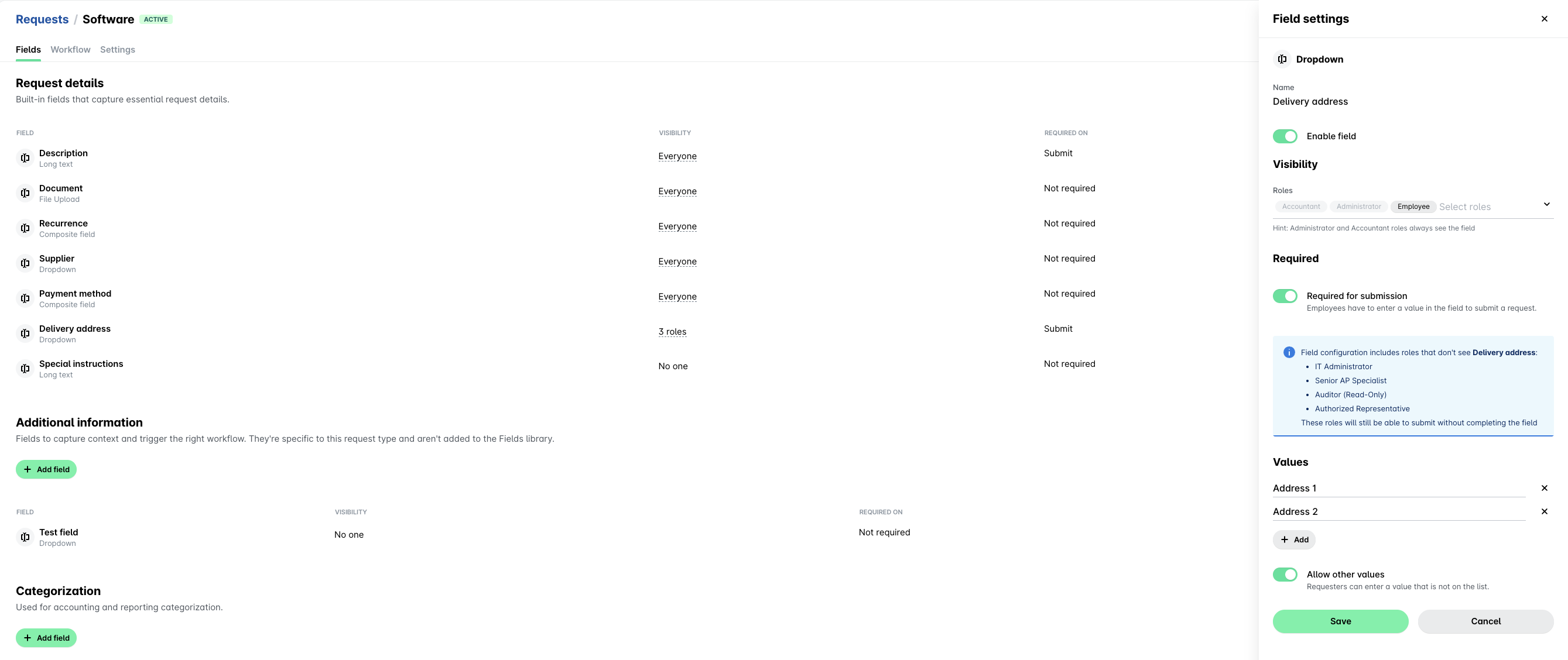
La dirección de entrega permite a los solicitantes especificar dónde debe entregarse un pedido. El campo está disponible en los tipos de solicitud que incluyen el paso de orden de compra (Create PO) en su flujo de trabajo y está desactivado de forma predeterminada (Configuración > Solicitudes > [Tipo de solicitud] > pestaña Flujo de trabajo).
Cuando lo activas, puedes añadir varias direcciones de entrega de tu empresa a un tipo de solicitud, y se aplicarán a todas las solicitudes de ese tipo. Deberás definir la configuración de visibilidad del campo (qué roles podrán verlo) y establecer si el campo es obligatorio para el envío de la solicitud. Además de añadir las direcciones de la empresa como valores predefinidos, también puedes permitir que los solicitantes introduzcan sus propios valores activando el interruptor Permitir otros valores.
Para configurar cualquiera de los campos predeterminados del tipo de solicitud:
Ve al tipo de solicitud desde Configuración > Solicitudes > Tipos.
Selecciona el campo que quieras de ese tipo de solicitud.
Modifica las opciones que quieras.
Haz clic en Guardar.
Configurar los campos personalizados de la solicitud
Para definir los campos que recopilarán información adicional sobre la solicitud:
Ve al tipo de solicitud correspondiente.
Ve a Campos > Información adicional y haz clic en Añadir campo.
Elige cómo quieres que el solicitante proporcione los datos seleccionando el formato en el que los empleados introducirán la información requerida.

Por ejemplo, para permitir que los solicitantes elijan entre un conjunto de valores predefinidos, selecciona Desplegable.

En el cuadro de diálogo que se abre, indica el nombre y una breve descripción del campo, define su visibilidad y las demás opciones necesarias, y haz clic en Guardar cuando lo tengas todo listo.
Para desactivar cualquiera de los campos personalizados de la solicitud, haz clic en el menú de tres puntos y selecciona Desactivar. Para volver a activarlo, haz lo mismo y haz clic en Activar. Para eliminar un campo personalizado, haz clic en el menú de tres puntos y selecciona Eliminar.
Asociar campos de categorización de gastos con las solicitudes
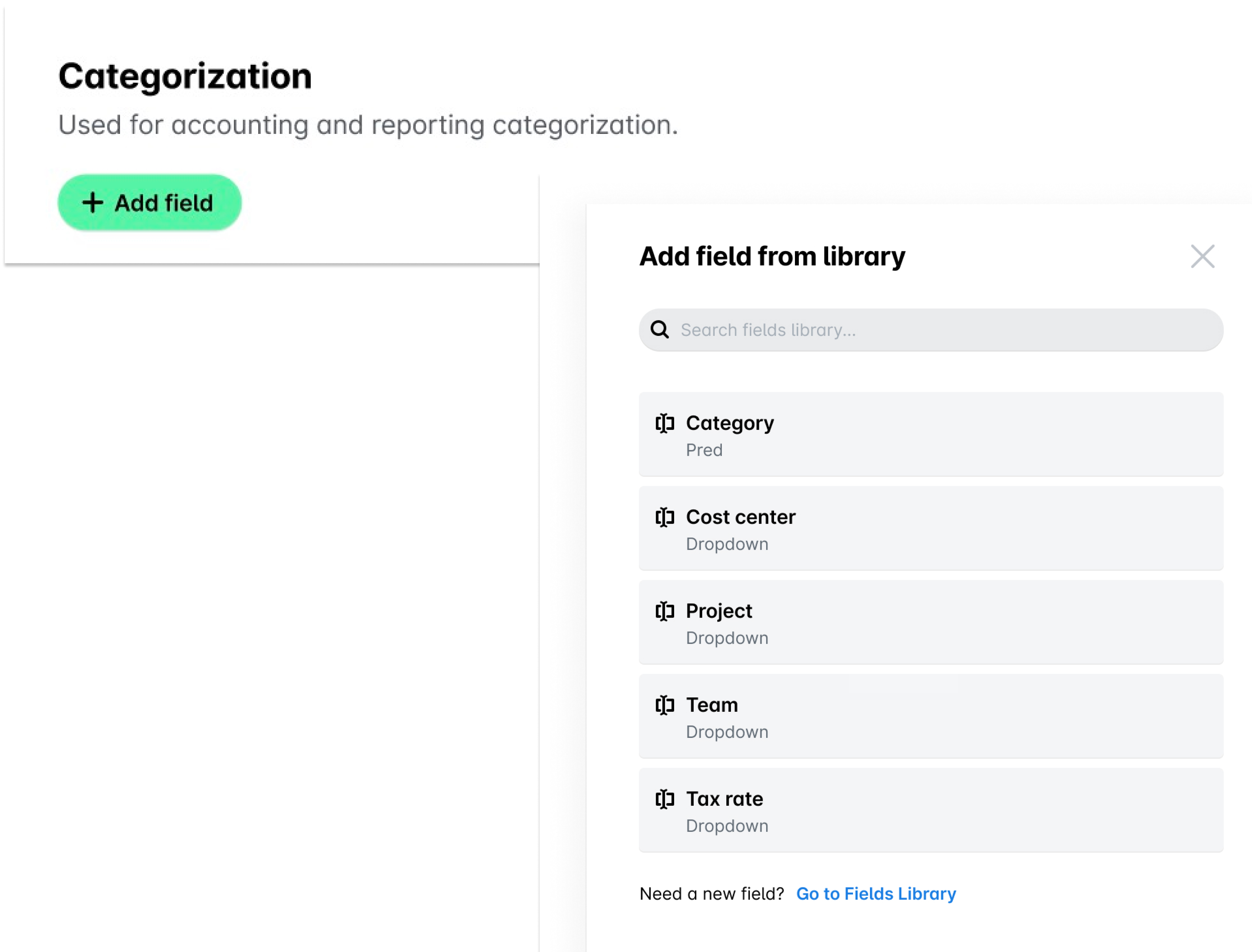
Puedes asociar cualquiera de los campos de gasto personalizados definidos para tu empresa con el tipo de solicitud desde la sección Categorización de la configuración del tipo de solicitud:
Ve al tipo de solicitud correspondiente.
En Categorización, haz clic en el botón Añadir campo.
En el cuadro de diálogo que se abre, selecciona el campo personalizado desde la biblioteca. Si quieres crear uno nuevo, puedes hacer clic en Ir a la biblioteca de campos.
Si ya no necesitas que un campo esté asociado a ese tipo de solicitud, elimínalo haciendo clic en el menú de tres puntos y selecciona Eliminar campo.
Cualquier actualización que se realice en la configuración de los campos personalizados definidos a nivel del sistema dentro de un tipo de solicitud específico se aplicará únicamente a las solicitudes de ese tipo. Estos cambios locales no afectarán a la configuración global del campo personalizado en todo el sistema.
Activar, desactivar y eliminar tipos de solicitud
No puedes activar, desactivar ni eliminar los tipos de solicitud heredados de un grupo. Estos tipos de solicitud se gestionan a nivel de grupo y no se pueden modificar directamente dentro de la entidad.
Una vez creados, los tipos de solicitud están desactivados de forma predeterminada.
Para activar un tipo de solicitud, ve a Configuración > Solicitudes > Tipos > DESACTIVADO, pasa el cursor sobre el tipo de solicitud que quieras, haz clic en el menú de tres puntos y selecciona Activar. Para desactivar el tipo de solicitud, elige la opción Desactivar en ese mismo menú.
Para eliminar un tipo de solicitud, haz clic en su menú de tres puntos y selecciona la opción Eliminar . En el cuadro de diálogo que se abre, confirma la acción. De este modo, puedes eliminar cualquier tipo de solicitud, esté activado o no.
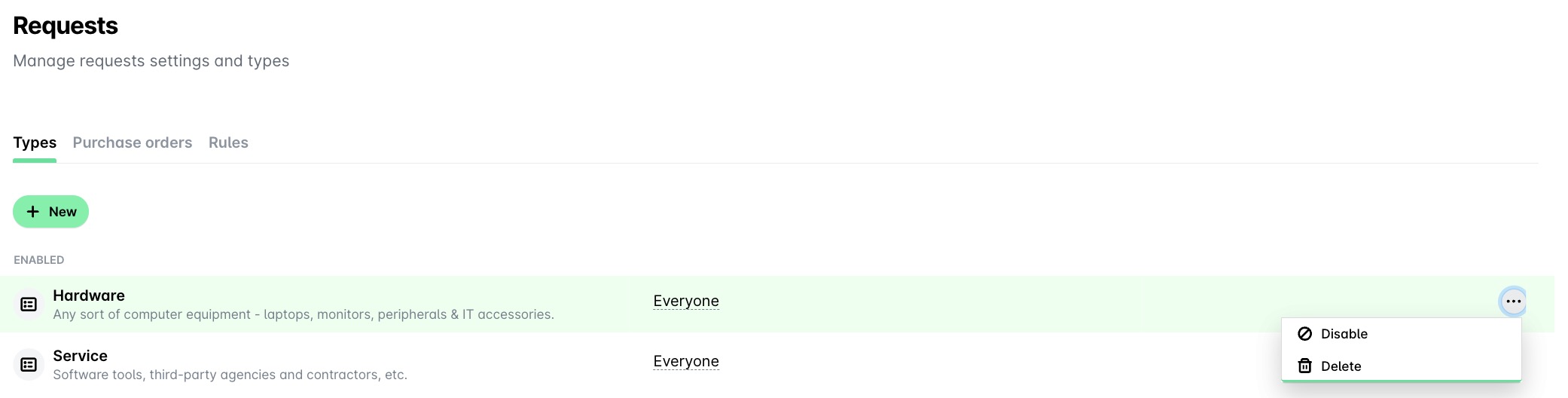
Los tipos de solicitud aparecen marcados con una insignia que indica su estado, por ejemplo, si el tipo de solicitud está habilitado (activo), como se muestra en la siguiente imagen.