Para implementar una segregación de funciones más detallada en Payhawk, puedes crear roles personalizados partiendo de cualquiera de los roles predeterminados de Payhawk y ajustando sus permisos para adaptarlos a tus necesidades específicas. Por ejemplo, puedes crear un rol de Administrador de RR. HH. seleccionando el rol predeterminado de Administrador de Payhawk y desmarcando los permisos que no sean relevantes para la función de RR. HH.
Los roles personalizados te permiten definir accesos de usuario muy específicos limitando o ampliando ciertos permisos para empleados concretos. Por ejemplo, puedes duplicar el rol de Contable de Payhawk, pero desactivar los permisos relacionados con acceder a las políticas de gastos de la empresa.
A diferencia de los roles predeterminados, los roles personalizados ofrecen mucha más flexibilidad. Puedes cambiarles el nombre, modificar sus permisos o archivar los roles que ya no necesites.
Notas sobre los roles personalizados
Los roles personalizados se crean y gestionan a nivel de grupo. Una vez creados, están disponibles automáticamente en todas las entidades dentro de la cuenta del grupo, y cualquier cambio que hagas en el rol se aplicará al instante a todas las entidades.
Cuando configures roles personalizados, ten en cuenta que algunos permisos son interdependientes. Al activar un permiso de nivel superior, se activarán automáticamente los permisos de nivel inferior necesarios. Por ejemplo, si le das a un empleado la capacidad de revisar los gastos de otros, también podrá ver esos gastos.
Aplicación de los roles personalizados en toda la plataforma
Cuando creas un rol personalizado, este pasará a estar disponible en toda la plataforma. Sin embargo, aunque podrás añadirlo en la configuración de los campos, no aparecerá preseleccionado. Para que el rol personalizado esté activo, tendrás que seleccionarlo manualmente en el menú desplegable de roles dentro de la configuración del campo correspondiente.
El rol personalizado pasa a estar disponible como opción en los selectores de rol que se usan en los tipos de gastos y los tipos de solicitud correspondientes.
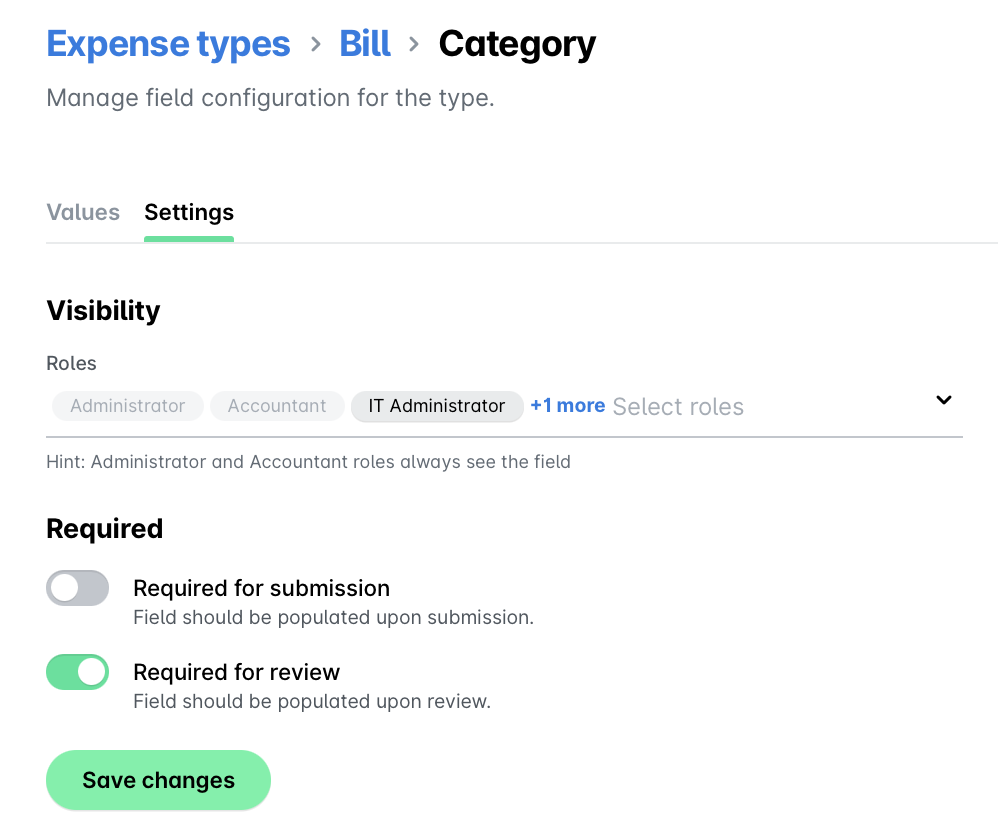
También pasa a estar disponible en los flujos de aprobación, lo que te permite incluir el rol personalizado en cualquiera de los flujos que definas. Esto permite una derivación de aprobaciones más precisa según la estructura y las responsabilidades de tu organización.

También pasa a estar disponible para asignarlo a empleados, lo que te permite conceder accesos y permisos ajustados al rol de cada persona dentro de tu organización.

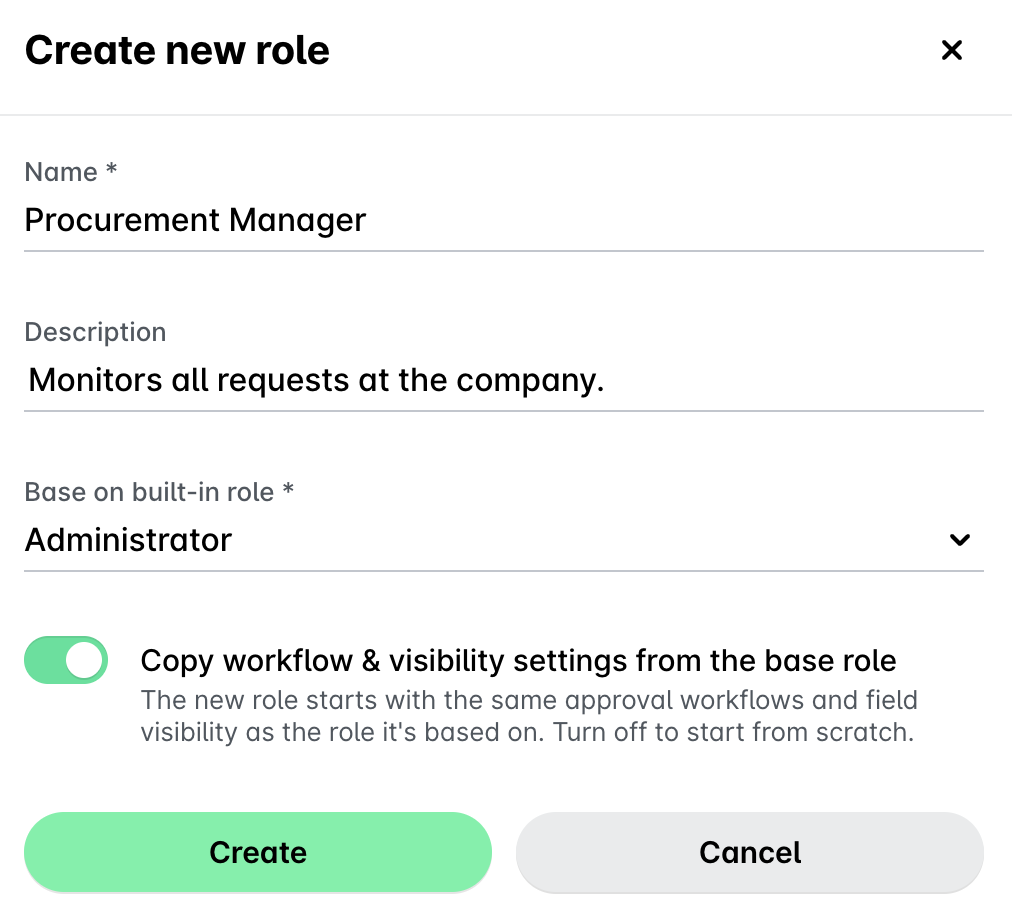
Al crear un rol personalizado, puedes elegir activar la opción Copiar configuraciones. Esto te permite copiar los flujos de trabajo y la visibilidad de tipos, campos y tipos de gastos del rol que usas como base para tu nuevo rol personalizado. De esta forma, no tendrás que configurar todas estas opciones manualmente en el producto.
Crear roles personalizados y ajustar los permisos predeterminados
Para crear un rol personalizado en el portal web de Payhawk:
En el Panel de control del grupo, ve a Configuración > Roles y permisos.
En Roles personalizados, haz clic en Nuevo rol.
En el cuadro de diálogo que se abre:
En el campo Nombre, introduce el nombre del rol que quieres crear.
En el campo Descripción, agrega información adicional sobre el rol personalizado si es necesario.
En el campo Basado en el rol predefinido, selecciona el rol predeterminado cuyas permisos quieras copiar. Elige el que más se parezca en permisos al rol personalizado que quieres crear. La opción que copia las configuraciones de la función base (flujos de trabajo, tipo, tipo de gasto y visibilidad de los campos) está activada de forma predeterminada.
Haz clic en Crear.
Para ajustar los permisos del rol predeterminado que has seleccionado como base para tu rol personalizado, ve a Roles y permisos > Roles personalizados y selecciona el rol personalizado que acabas de crear.
En Permisos, activa los permisos que quieras incluir y desactiva los que quieras excluir del rol personalizado.
Haz clic en Guardar cambios.

Cambiar el nombre de los roles personalizados
Para cambiar el nombre de un rol personalizado en el portal web de Payhawk:
En el Panel de control del grupo, ve a Configuración > Roles y permisos.
Selecciona el rol que quieres y ve a su pestaña de Configuración.
En Nombre, actualiza el nombre.
Haz clic en Guardar.

Activar y desactivar roles personalizados
Antes de poder archivar un rol personalizado, debes desasignar a todos los empleados de ese rol y asignarlos a otro diferente. Una vez hecho esto, sigue estos pasos:
En el Panel de control del grupo, ve a Configuración > Roles y permisos.
Selecciona el rol que quieres.
Haz clic en el menú de tres puntos y selecciona Desactivar rol.
En el diálogo que se abre, confirma tu elección haciendo clic en Desactivar.

Alternativamente, para activar un rol, sigue los mismos pasos y haz clic en Activar rol.
Actualización de permisos de roles personalizados
Para modificar los permisos incluidos en un rol personalizado:
En el Panel de control del grupo, ve a Configuración > Roles y permisos.
Selecciona el rol que quieras.
En Permisos, activa los permisos que quieras incluir y desactiva los que quieras excluir del rol personalizado.
Haz clic en Guardar cambios.