El panel de Grupo y la capacidad de gestión multientidad de Payhawk te permiten gestionar a tus empleados a nivel de grupo.
Usar la vista Empleados
Para acceder a todos los datos de tus empleados en una vista centralizada, pasa el ratón por encima del panel de Grupo y haz clic en Empleados.

Los administradores de Grupo pueden filtrar diferentes vistas de sus empleados en función de su estado con las pestañas Todos, Activo(s) e Invitados.

El panel Empleados también muestra más información relativa a:
El nombre del empleado.
Los equipos de los que forman parte.
Las entidades de las que forman parte.
Sus perfiles en las respectivas entidades.
El estado de su cuenta.

Un empleado puede formar parte de varios equipos y entidades y puede tener diferentes perfiles en las distintas entidades.
Invitar y asignar roles de grupo a los empleados
Si gestionas tu equipo a nivel de grupo, puedes evitar añadir manualmente a los responsables en cada entidad por separado. Desde tu cuenta de Payhawk de grupo, puedes invitar a empleados al grupo y asignarles un rol que se aplicará a todas las entidades incluidas en el grupo.
Desde tu cuenta de Payhawk de grupo, también puedes asignar a un empleado roles diferentes para las distintas entidades, en función de los flujos de aprobación de tu empresa y de lo que se espere de ese empleado.
Para invitar a un empleado a nivel de grupo:
Accede a tu cuenta de Payhawk de grupo y ve a Empleados.
Haz clic en Nuevo.

En la siguiente pantalla, introduce la dirección de correo electrónico del empleado.
Para asignar un rol de grupo a un empleado para todas las entidades de Payhawk dentro de la cuenta de grupo de Payhawk:
En la lista desplegable de entidades de Payhawk, selecciona la cuenta de entidad del grupo de Payhawk.
Define el rol del empleado. Como resultado, este rol se aplicará automáticamente a todas las entidades del grupo.
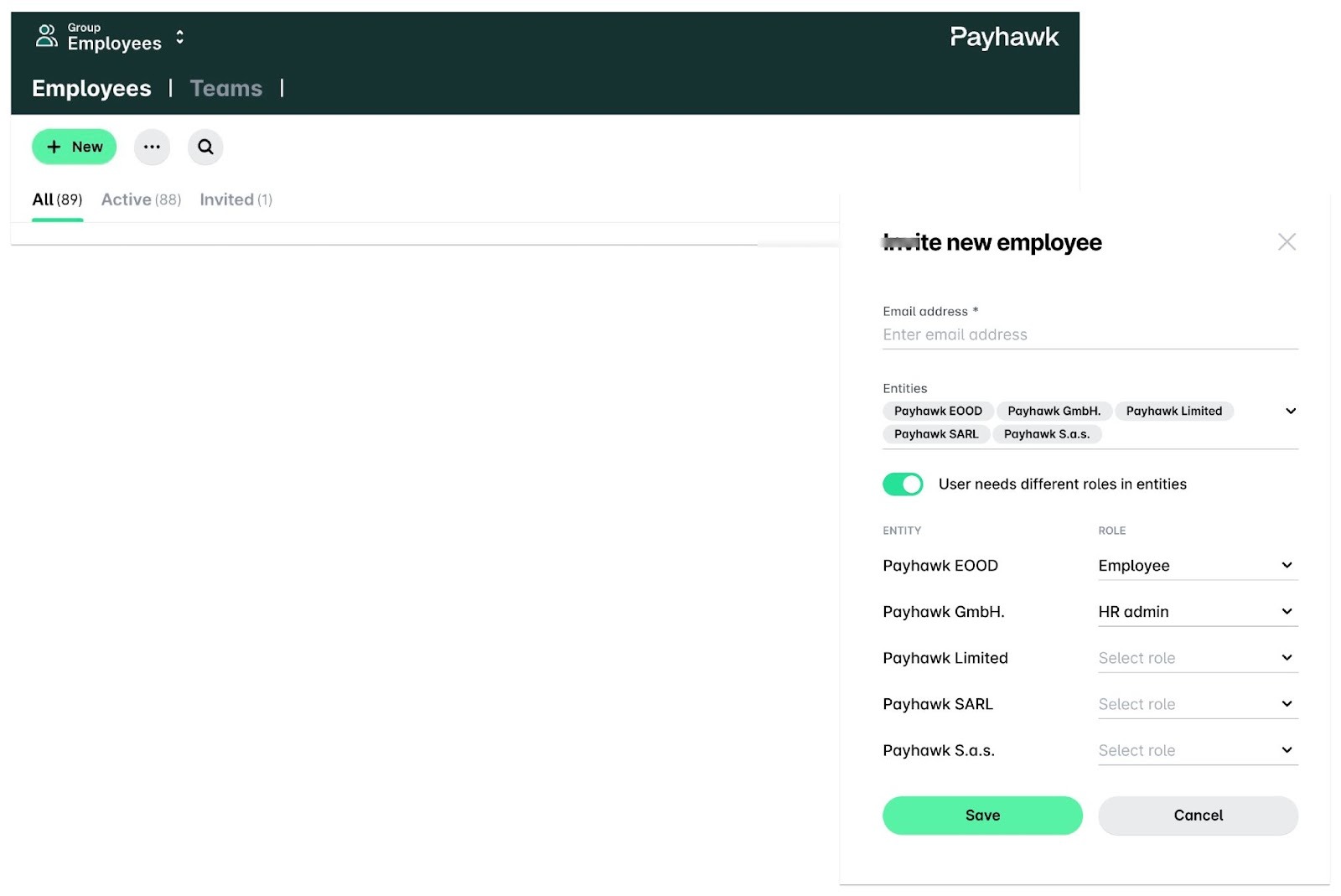
Para asignar roles individuales a un empleado para entidades individuales dentro del grupo:
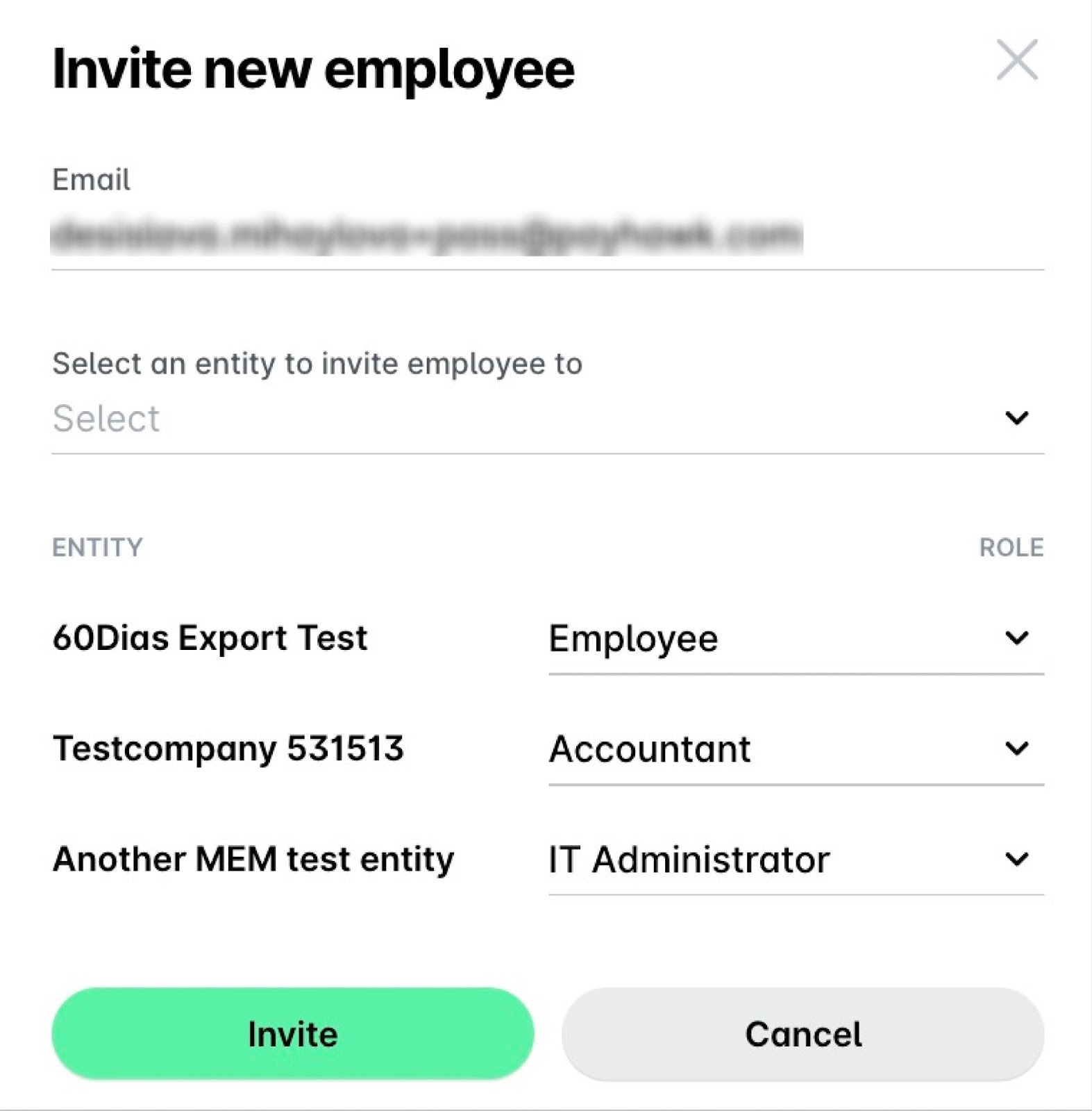
En la lista desplegable de entidades de Payhawk, selecciona la entidad a la que quieres invitar al empleado.
Define el rol del empleado para esa entidad concreta.
Para añadir al empleado a otras entidades dentro del grupo y definir su rol para cada una de ellas, sigue los mismos pasos.
Haz clic en Invitar.
Editar datos del empleado
En la configuración del grupo, puedes asignar empleados a entidades concretas, actualizar sus perfiles y aplicar un ID externo unificado en todas las entidades o asignar un ID único a cada una.
Los administradores de grupo de Payhawk solo se pueden editar a nivel de grupo.
Ve a Grupo Panel de control > Empleados.
Selecciona el empleado que desees y haz clic en Editar.
En el menú desplegable de Entidades, selecciona las empresas a las que desees asignar el empleado.
Para establecer un ID externo único para el empleado en cada entidad, activa la opción ID externo y rellena la información.
Para tener el mismo ID externo para el empleado en todas sus entidades, deje el conmutador desactivado y rellene el ID.
Haz clic en Guardar.

Eliminar empleados
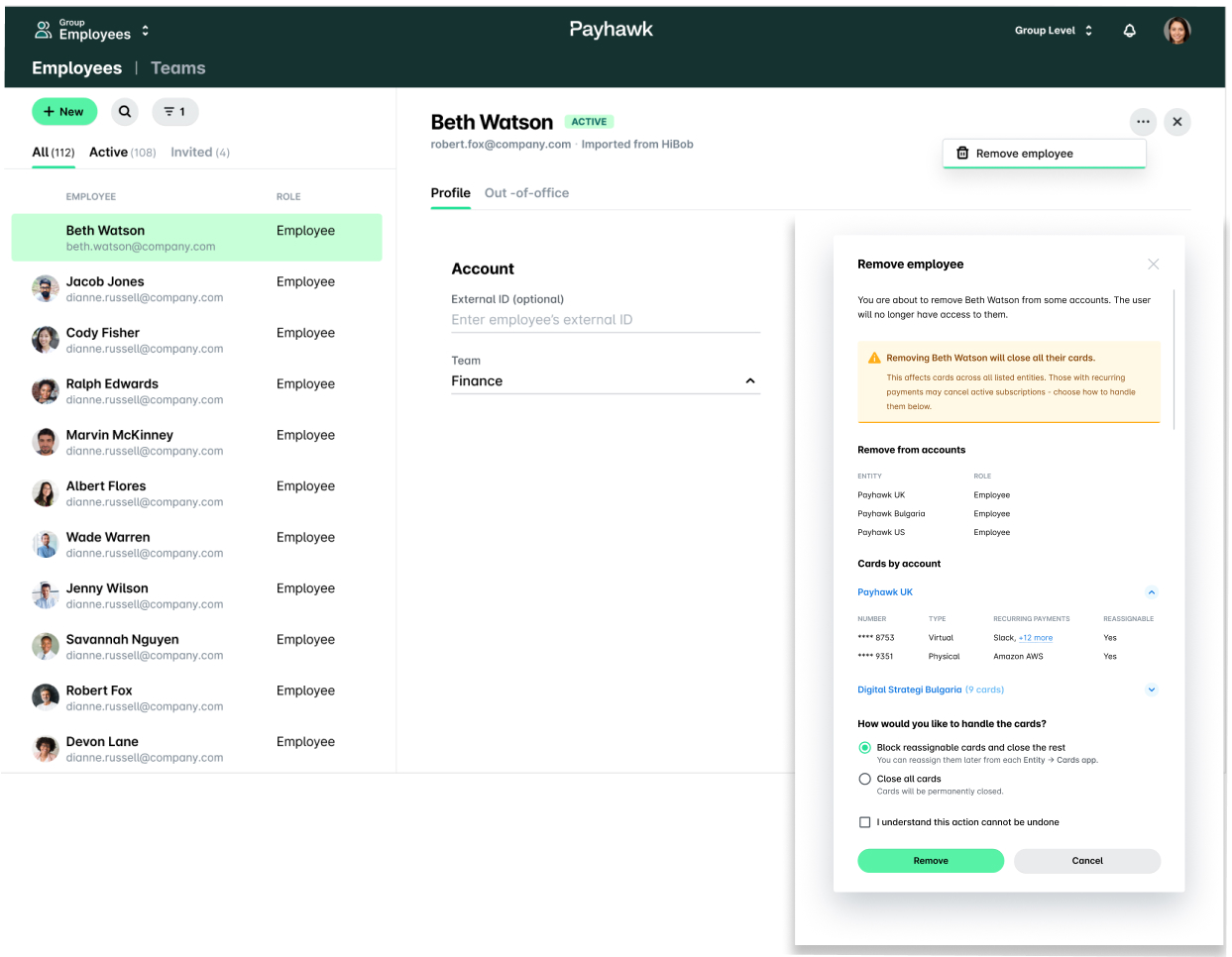
Puedes eliminar empleados de todas las entidades de las que formen parte.
Al eliminar a un empleado a nivel de grupo, se lo quita de las vistas en Payhawk, pero los datos históricos se mantienen en todas las entidades.
Los administradores de grupo de Payhawk solo se pueden eliminar a nivel de grupo.
Ve a Panel de control del grupo > Empleados y selecciona el empleado que desees.
Haz clic en el menú de tres puntos y selecciona Eliminar empleado.
En el cuadro de diálogo que se abre, si el usuario tiene tarjetas con pagos recurrentes, elige cómo gestionar esas tarjetas:
Selecciona la opción Bloquear tarjetas reasignables y cancelar el resto si quieres bloquear las tarjetas que pueden reasignarse y cancelar el resto de las tarjetas de ese usuario. Después, podrás gestionar las tarjetas reasignables a nivel de entidad desde la tarea pendiente Reasignar o cancelar tarjetas en tu Panel de control. Al hacer clic en la tarea pendiente, se te redirigirá a la aplicación Tarjetas, donde verás todas las tarjetas que deben reasignarse. Podrás gestionarlas una por una.
Selecciona la opción Cancelar todas las tarjetas ahora si quieres cancelar todas las tarjetas de forma permanente.
Confirma tu elección y haz clic en Eliminar.