Todos los campos de proveedores que estén visibles en la pestaña Proveedores > Información detallada son editables.
Notas sobre la edición de los datos de proveedores
La actualización de la información del proveedor puede afectar a la experiencia general de la gestión de gastos.
Una vez que proporciones los datos del proveedor en el campo General, se reutilizarán en todos los gastos asociados con dicho proveedor.
Aunque el campo Nota es opcional, su información se muestra en el registro de auditoría cuando se visualiza el historial de ediciones del proveedor.
Para pagos en EUR dentro de Europa (SEPA y SEPA Instant, incluidos los IBAN del Reino Unido), la calle, el código postal y la ciudad del proveedor son opcionales. Solo son obligatorios el titular de la cuenta, el IBAN, el código BIC o SWIFT y el país. Payhawk completa el país a partir del IBAN.
Para pagos a través de SWIFT, la dirección del destinatario sigue siendo obligatoria. Cuando introduzcas una dirección, usa la dirección del propio proveedor, no la del banco ni caracteres aleatorios. Los datos incorrectos o que no coincidan pueden provocar errores en las transferencias.
Los datos de un proveedor pueden cambiar con el tiempo. Para preservar la exactitud contable de los períodos anteriores, se guardarán en cada gasto el nombre del proveedor y su número de identificación fiscal. Estos datos no se actualizarán para gastos ya revisados, aunque los datos del proveedor se hayan actualizado posteriormente.
Edición de los datos generales de los proveedores
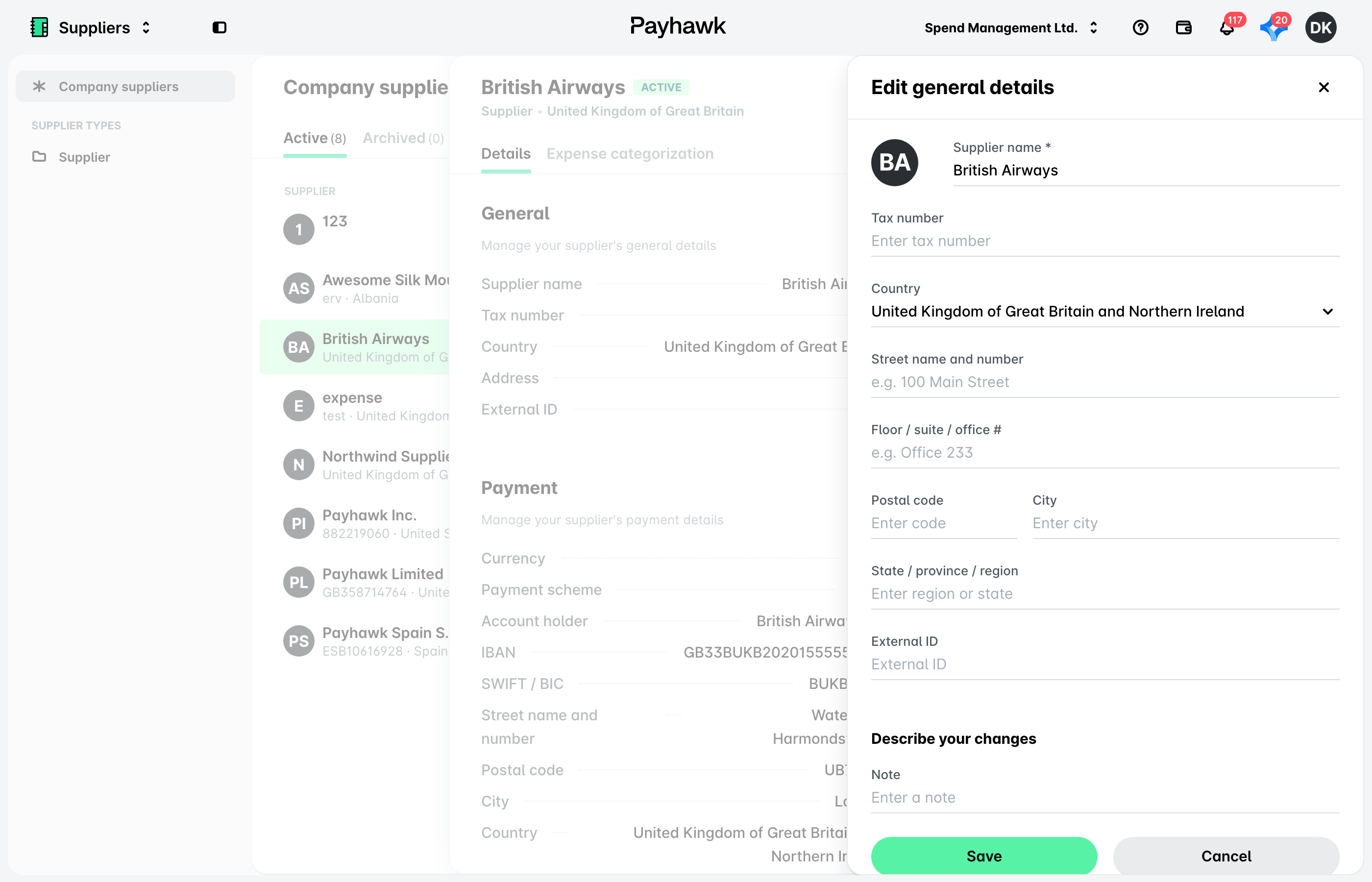
Para editar el nombre, el número de identificación fiscal, el país, la dirección y el ID externo de un proveedor:
Inicia sesión en el portal web de Payhawk.
Abre el selector de aplicaciones en la esquina superior izquierda y ve a Proveedores > Proveedores de la empresa.
Haz clic en el proveedor que quieras seleccionar.
En la pestaña Información detallada, haz clic en el botón Editar junto al campo General.
Actualiza la información deseada. Si quieres, añade una nota sobre los cambios que has realizado. Ten en cuenta lo siguiente:
Los campos de dirección dependen del país que selecciones. Para un proveedor de EE. UU., rellena Dirección, N.º de piso / suite / oficina, Ciudad, Estado y Código postal. Para un proveedor de cualquier otro país, rellena Nombre de la calle y número, N.º de piso / suite / oficina, Código postal, Ciudad y Estado / provincia / región.
Fuera de EE. UU., cuando introduces un código postal, Payhawk sugiere la ciudad correspondiente. Selecciona la sugerencia o escribe la ciudad tú mismo.
Todos los campos de dirección son opcionales. La dirección guardada se muestra en una sola línea en Dirección, en la sección General.
Haz clic en Guardar para confirmar los cambios.
Edición de los datos de pago del proveedor
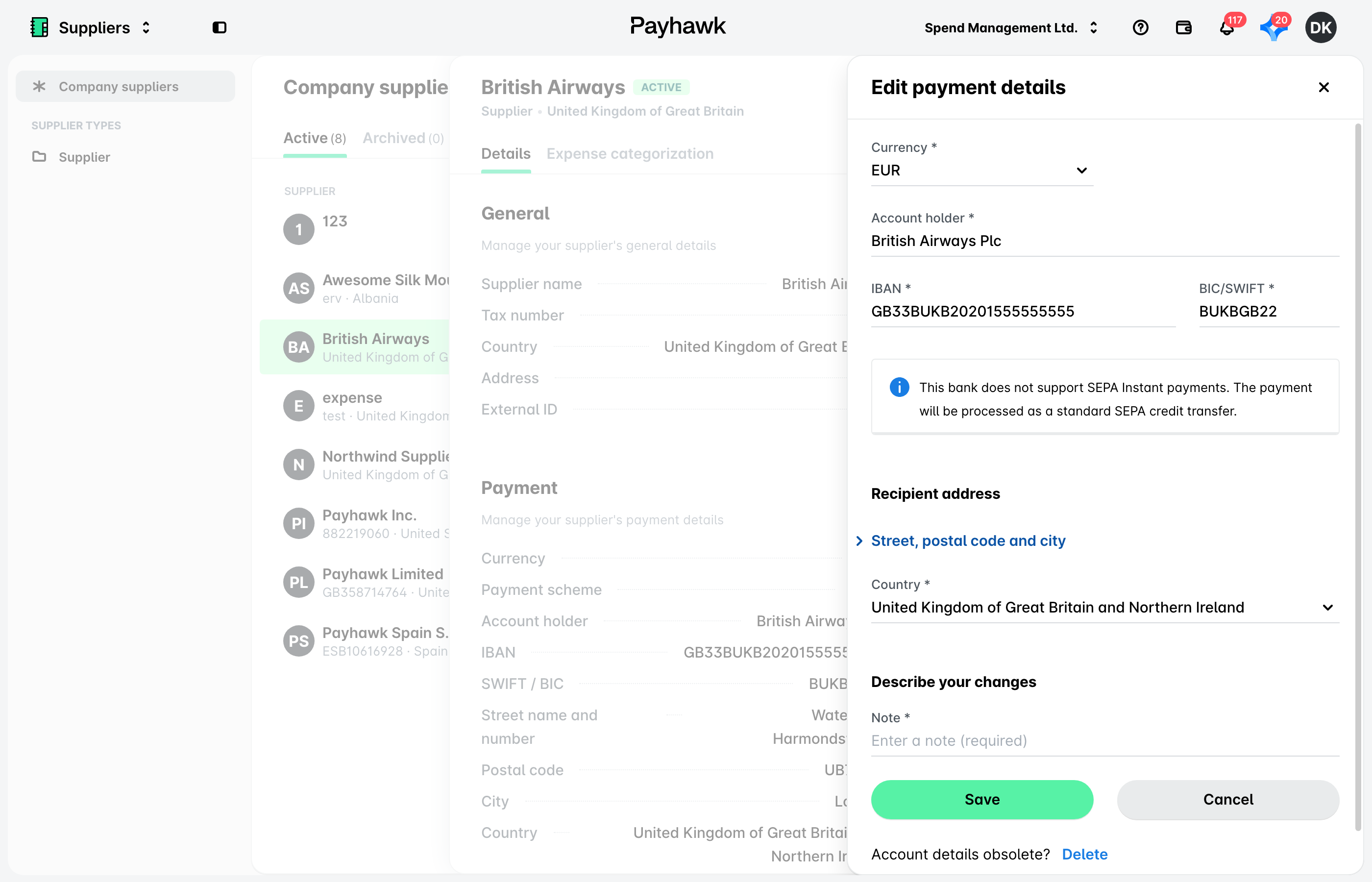
Para editar la moneda, el titular de la cuenta, el IBAN, el código BIC o SWIFT y otros datos de pago de un proveedor:
Abre el selector de aplicaciones en la esquina superior izquierda y ve a Proveedores > Proveedores de la empresa.
Haz clic en el proveedor que quieras seleccionar.
En la pestaña Información detallada, haz clic en el botón Editar junto al campo Pago.
Actualiza la información deseada. Si quieres, añade una nota sobre los cambios que has realizado.
Ten en cuenta que una actualización en la moneda cargará los diferentes campos de pago correspondientes que serán necesarios para esa moneda:
Para GBP, deberás proporcionar un número de cuenta y un código Sort.
Para EUR, tendrás que facilitar un IBAN y un código BIC o SWIFT. Para pagos dentro de Europa (SEPA), la calle, el código postal y la ciudad en Dirección del destinatario son opcionales. Para añadirlos, despliega Calle, código postal y ciudad.
En el caso de USD, deberás indicar un número de cuenta, un número de ruta y un tipo de cuenta (cuenta corriente, contabilidad general, etc.).
Para los pagos en DKK, debes proporcionar el número de cuenta del proveedor si seleccionaste previamente Dentro de Dinamarca (Número de cuenta), o el IBAN si elegiste Dentro de Dinamarca (IBAN).
Cuando estés listo, haz clic en Guardar para confirmar los cambios.
Edición de la información de contacto del proveedor
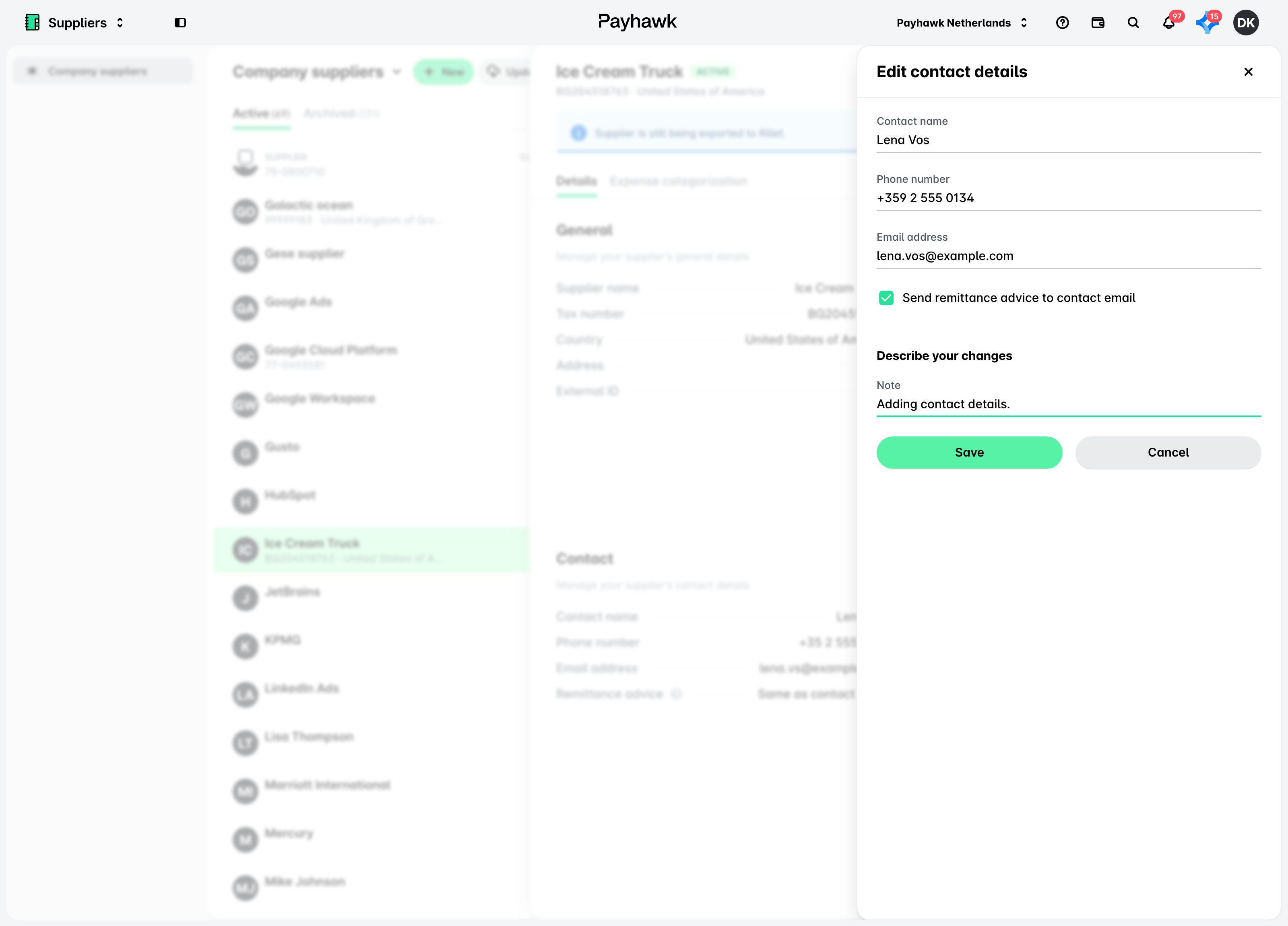
Para editar la persona de contacto, el correo electrónico y el número de teléfono de un proveedor:
Abre el selector de aplicaciones en la esquina superior izquierda y ve a Proveedores > Proveedores de la empresa.
Haz clic en el proveedor que quieras seleccionar.
En la pestaña Información detallada, haz clic en el botón Editar junto al campo Contacto.
Actualiza la información deseada. Si quieres, añade una nota sobre los cambios que has realizado.
Haz clic en Guardar para confirmar los cambios.
Edición de los campos adicionales del proveedor
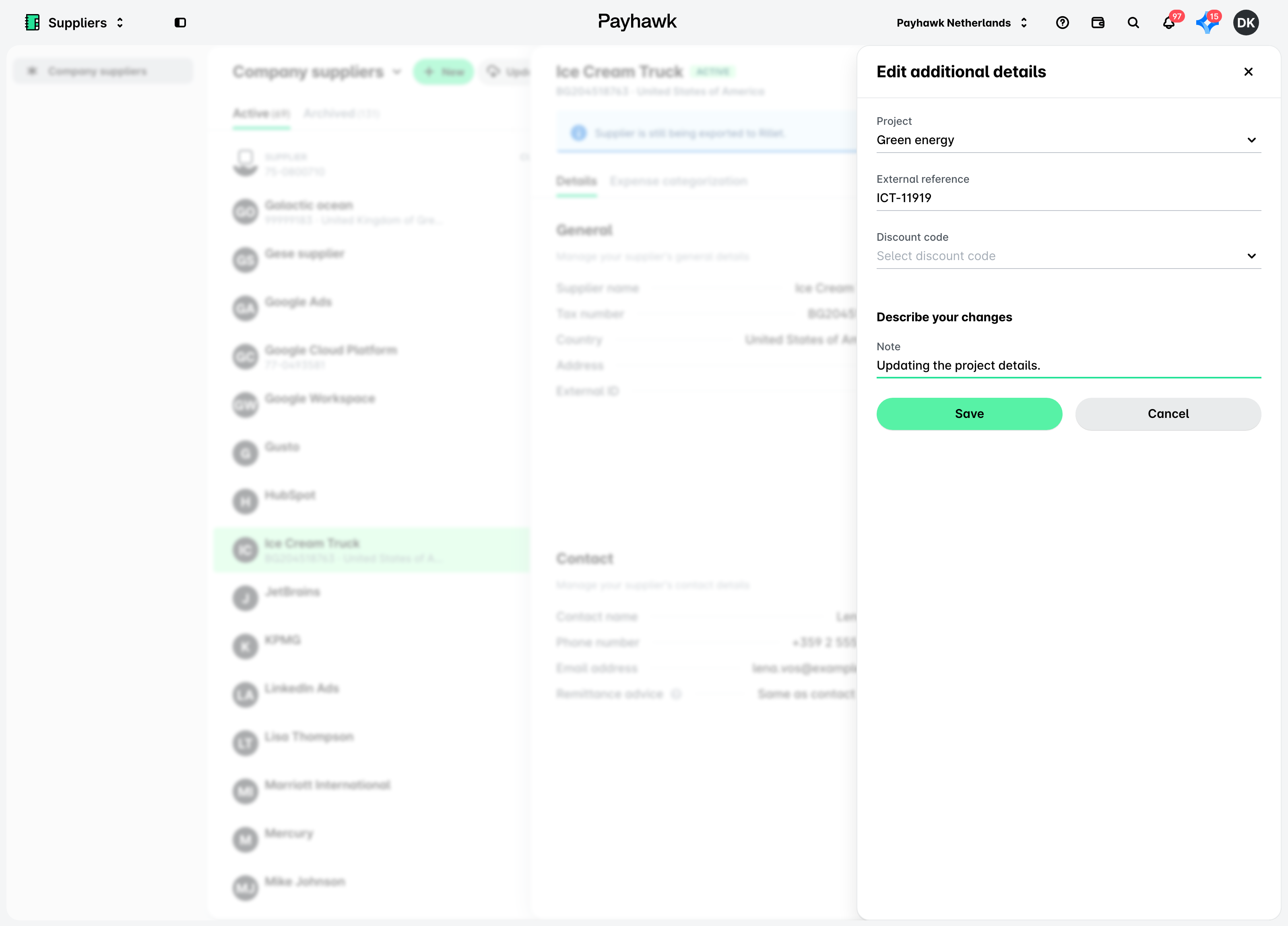
Los campos de proveedores de Datos adicionales son personalizables. Dependen de los campos de proveedores adicionales definidos para tu empresa en el menú Ajustes > Campos de proveedores.
Para editar los campos adicionales predefinidos del proveedor:
Abre el selector de aplicaciones en la esquina superior izquierda y ve a Proveedores > Proveedores de la empresa.
Haz clic en el proveedor que quieras seleccionar.
En la pestaña Información detallada, haz clic en el botón Editar junto al campo Datos adicionales.
Actualiza la información deseada. Si quieres, añade una nota sobre los cambios que has realizado.
Haz clic en Guardar para confirmar los cambios.
Visualización del historial de ediciones de datos del proveedor
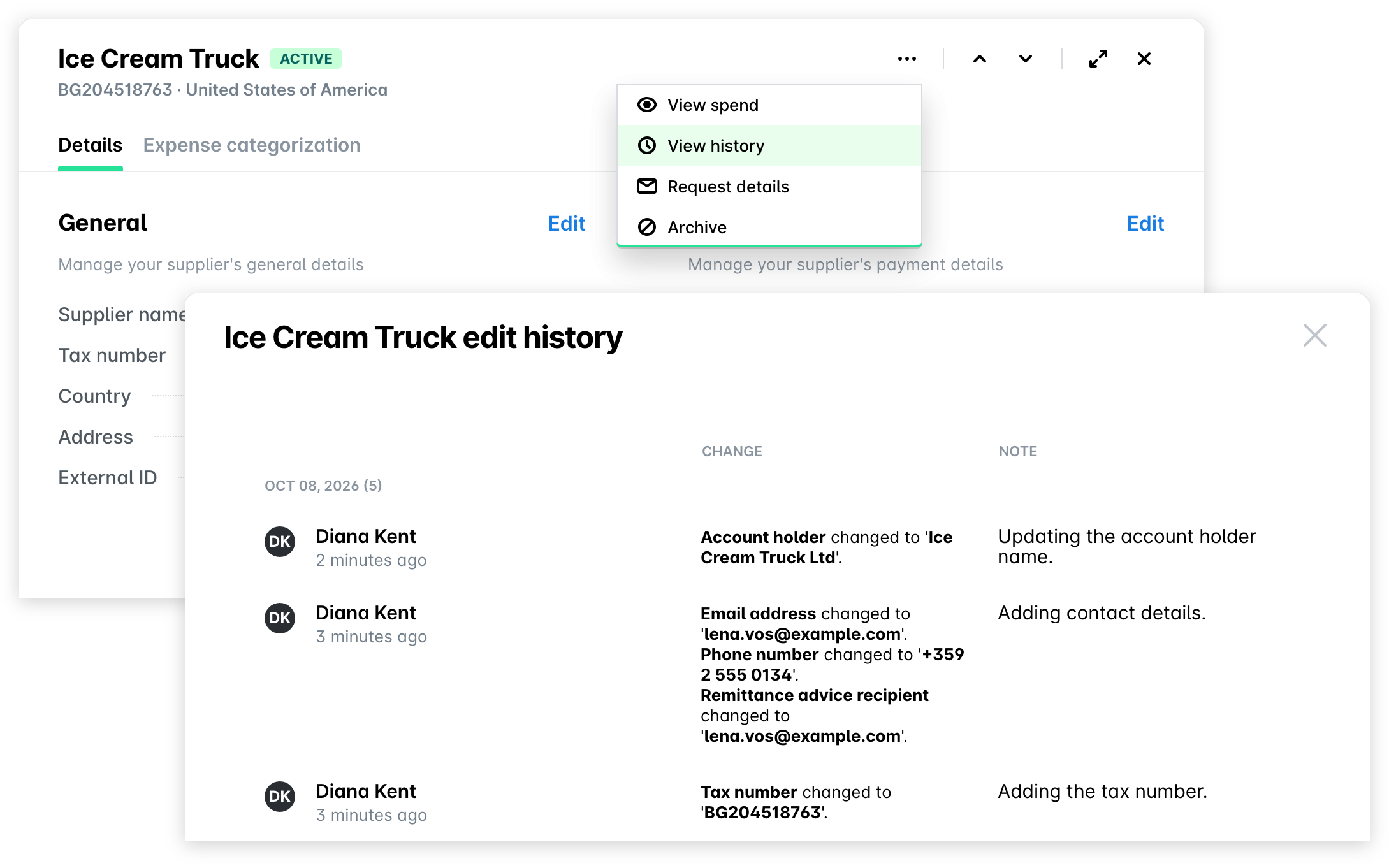
Todos los cambios realizados en los campos General, Contacto, Pago y Datos adicionales se guardan y pueden consultarse. Además, el registro contiene la persona que ha realizado las ediciones, la marca de tiempo y también el motivo del cambio si el editor ha dejado una nota.
Para ver el registro de auditoría del historial de los datos del proveedor:
Abre el selector de aplicaciones en la esquina superior izquierda y ve a Proveedores > Proveedores de la empresa.
Haz clic en el proveedor que quieras seleccionar.
Haz clic en el menú de tres puntos y selecciona la opción Ver historial para ver el registro de auditoría.
Aplicación de los datos actualizados de pago de los proveedores a los gastos asociados
Puedes ver todos los gastos asociados a un proveedor y elegir si deseas aplicar los datos de pago actualizados a los gastos impagados asociados a ese proveedor:
Abre el selector de aplicaciones en la esquina superior izquierda y ve a Proveedores > Proveedores de la empresa.
Haz clic en el proveedor que quieras seleccionar.
Haz clic en el menú de tres puntos y selecciona la opción Ver gastos. Como resultado, se te redirigirá a Gastos.
Si se han actualizado los datos bancarios de un proveedor, al ver un gasto por transferencia bancaria que aún no se ha pagado, un mensaje te informará de que se han actualizado los datos de pago del proveedor. Haz clic en Revisar cambios.
En el cuadro de diálogo que se abre, selecciona los cambios que deseas aplicar al gasto marcando esa opción. Haz clic en Confirmar.
Recursos útiles