Si, como empleado, tienes que pagar un gasto de empresa pero no dispones de fondos en tu tarjeta Payhawk, puedes remitir rápidamente una solicitud de fondos por el importe adicional que necesites.
Una vez creada la solicitud de fondos, esta es enviada al responsable de la aprobación del importe, quien recibe una notificación push en su aplicación móvil de Payhawk.
Si has enviado una solicitud de fondos que ya no es pertinente, puedes cancelarla desde la aplicación móvil de Payhawk o desde el portal web de Payhawk.
Detalles
Solo podrás utilizar el dinero solicitado después de que el aprobador asignado por tu empresa dé el visto bueno a la solicitud de fondos que has remitido.
Como propietario de la solicitud de fondos, eres la única persona que puede ver el nombre del siguiente aprobador.
Si tu tarjeta está bloqueada, por ejemplo, porque no has subido la factura de un pago, aún puedes enviar una solicitud de fondos en cualquier momento. Sin embargo, enviar una solicitud de fondos no desbloquea la tarjeta y solo podrás gastar los fondos solicitados una vez que tu tarjeta esté desbloqueada.
Presentación de solicitudes de fondos en la aplicación
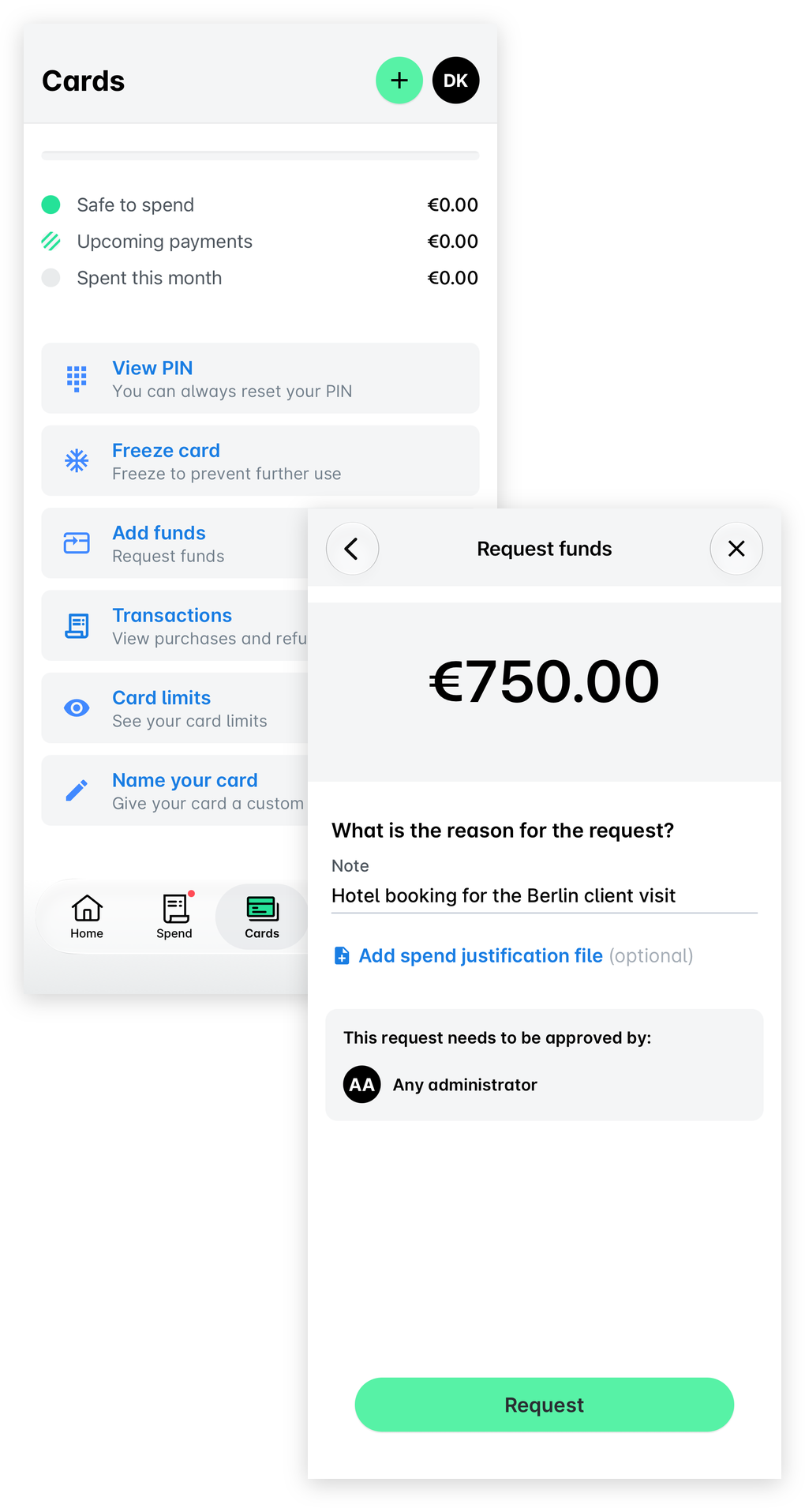
Para crear y enviar una solicitud de fondos en la aplicación móvil de Payhawk:
Abre la aplicación móvil de Payhawk.
Pulsa Tarjetas y autentifícate.
Selecciona la tarjeta en la que quieres añadir fondos.
Pulsa el botón Añadir fondos.
Indica el importe deseado.
En el campo Nota, indica la razón por la que presentas la solicitud de fondos.
(Opcional) Carga un archivo de respaldo para justificar tu solicitud de fondos.
Haz clic en el botón Solicitar para enviar la solicitud de fondos.
Cancelación de solicitudes de fondos en la aplicación
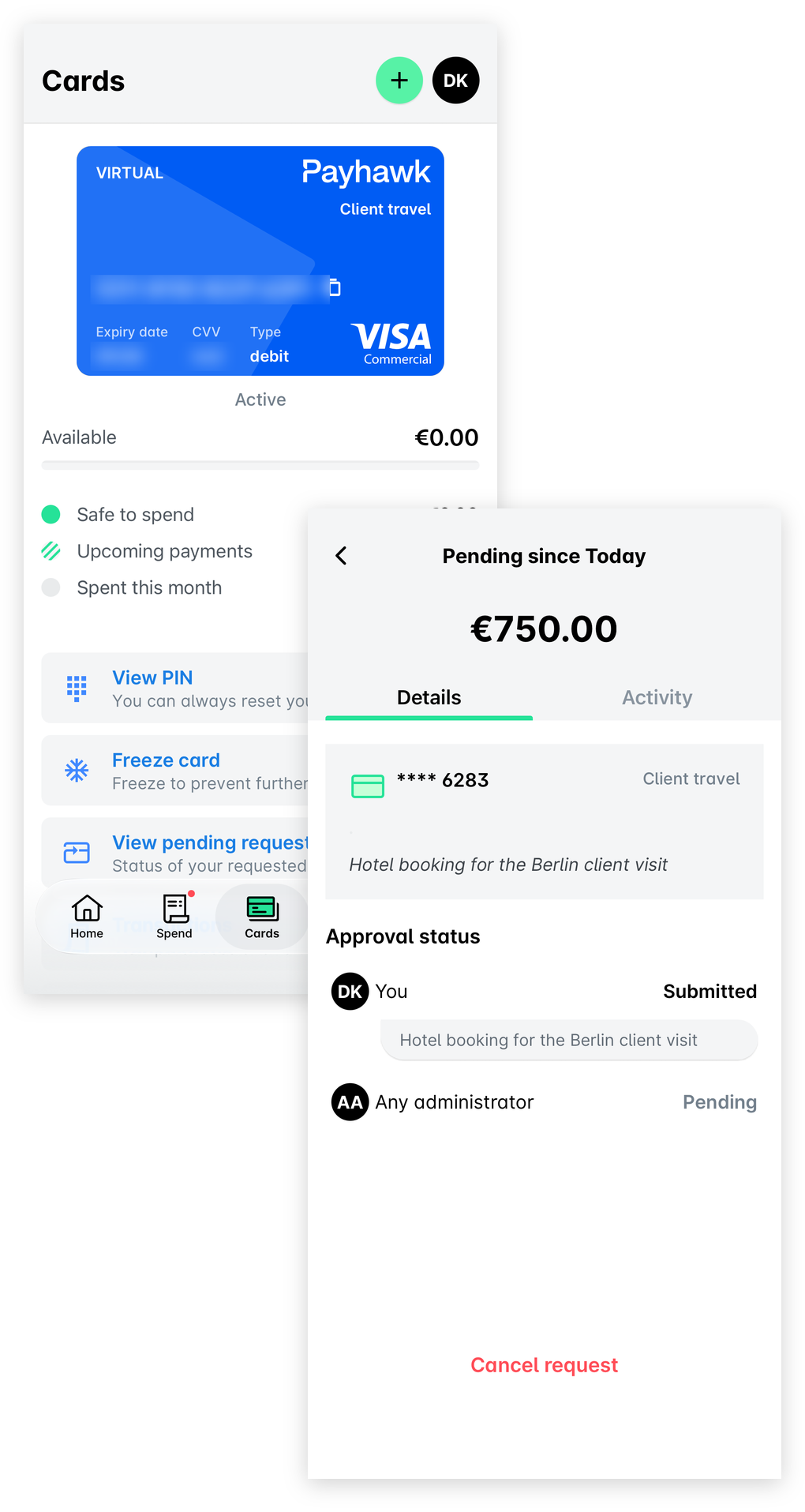
Para cancelar una solicitud de fondos enviada desde la aplicación móvil de Payhawk que aún no ha sido aprobada:
Pulsa Tarjetas y autentifícate.
Selecciona la opción Ver solicitud pendiente.
En el cuadro de diálogo que se abre, pulsa el botón Cancelar solicitud.
Presentación de solicitudes de fondos en el portal
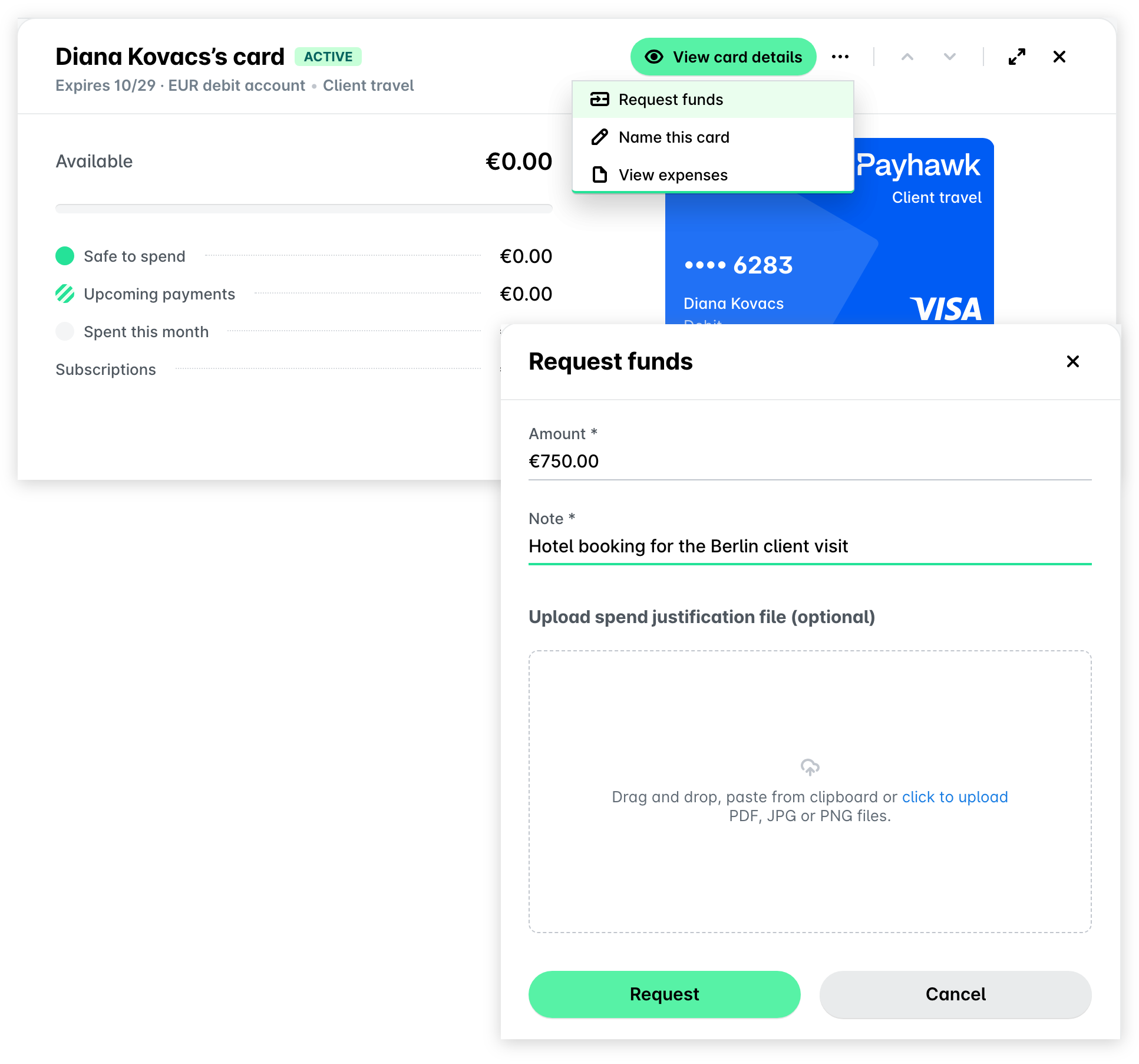
Para crear y enviar una solicitud de fondos desde la plataforma web de Payhawk:
Inicia sesión en tu cuenta de Payhawk.
Ve a Tarjetas.
Haz clic en la tarjeta que necesites para seleccionarla.
Haz clic en el menú de tres puntos y selecciona Solicitar fondos.
En el cuadro de diálogo que se abre, indica el importe y la razón de la solicitud.
(Opcional) Carga un archivo de respaldo para justificar tu solicitud de fondos.
Haz clic en el botón Solicitar.
Cancelación de solicitudes de fondos en el portal
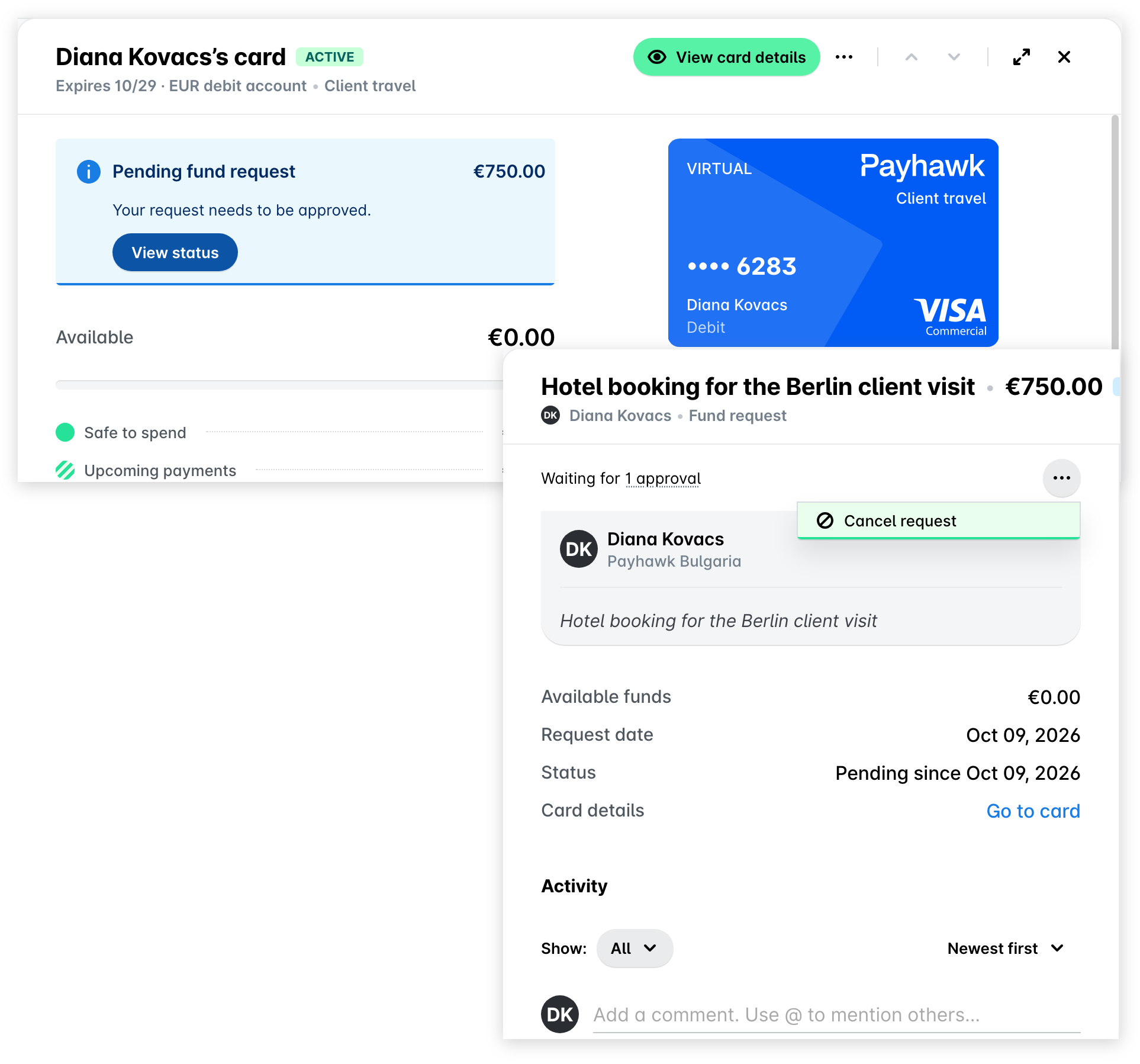
Para cancelar una solicitud de fondos enviada desde la plataforma web de Payhawk que aún no ha sido aprobada:
Ve a Tarjetas.
Haz clic en la tarjeta que necesites para seleccionarla.
En el cuadro de diálogo Solicitud de fondos pendiente, haz clic en el botón Ver estado.
En el cuadro de diálogo que se abre, haz clic en Cancelar solicitud.
Guía en video
Para empezar a enviar y cancelar solicitudes de fondos, mira el siguiente tutorial de introducción (solo en inglés).
Recursos útiles
Presentación de solicitudes de retirada de efectivo en cajeros automáticos
Notificación de transacciones fraudulentas o no reconocidas con tu tarjeta