La sección Actividad de un gasto te permite ver todos los comentarios sobre ese gasto, su flujo de trabajo, su historial de exportación y su registro de cambios, con un filtro Mostrar que te permite marcar cualquier combinación de estas opciones para ver exactamente los eventos que necesitas. De este modo, puedes ver todos los eventos históricos relacionados con ese gasto.
Visualización de comentarios de gastos en el portal web
Para ver los comentarios de un gasto o de una solicitud de gasto:
Abre su sección Actividad. Por defecto, Mostrar está configurado en Comentarios, Flujo de trabajo. Deja marcada la opción Comentarios y desmarca Flujo de trabajo si solo quieres ver los comentarios.
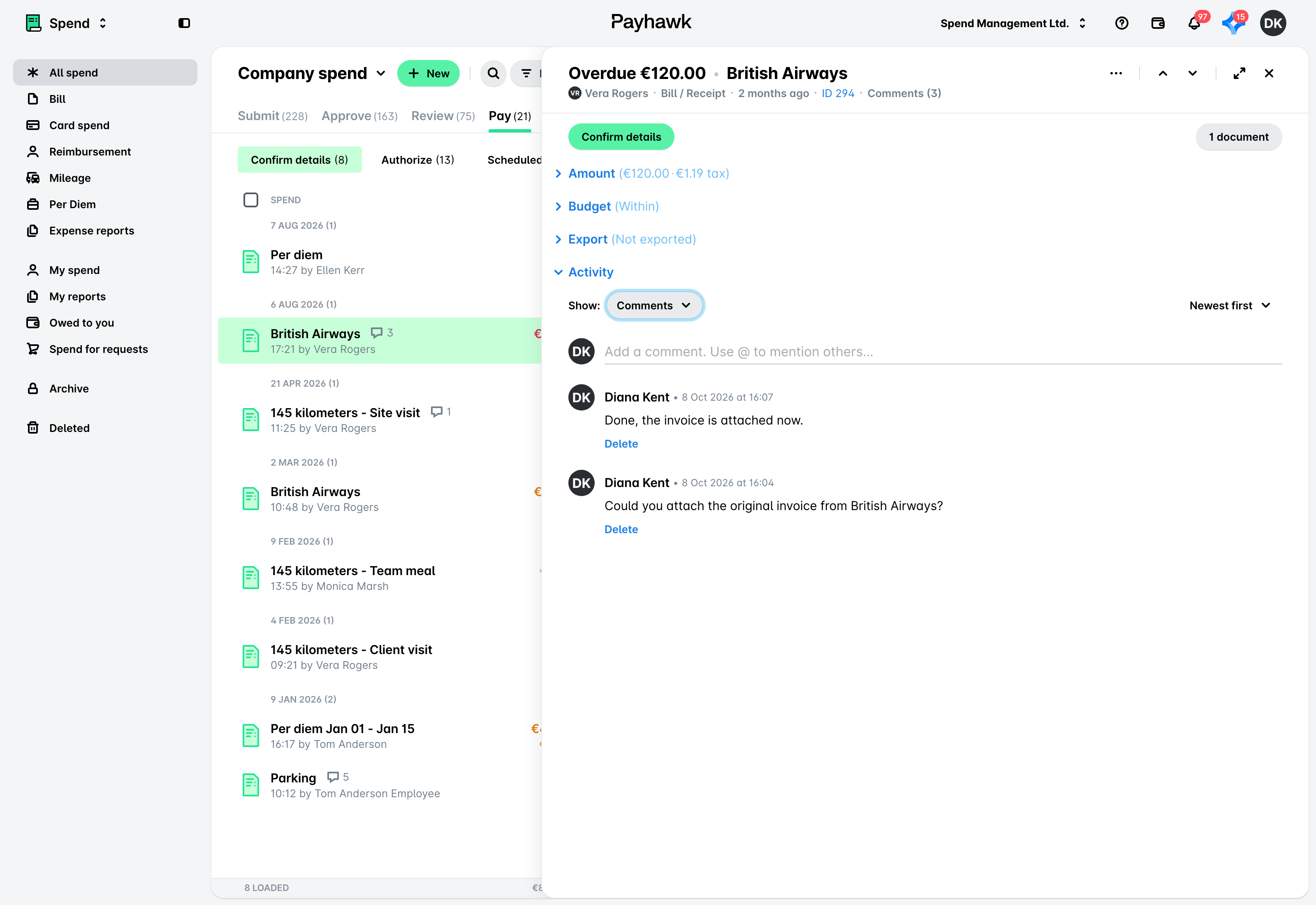
Visualización del flujo de trabajo de gasto en el portal web
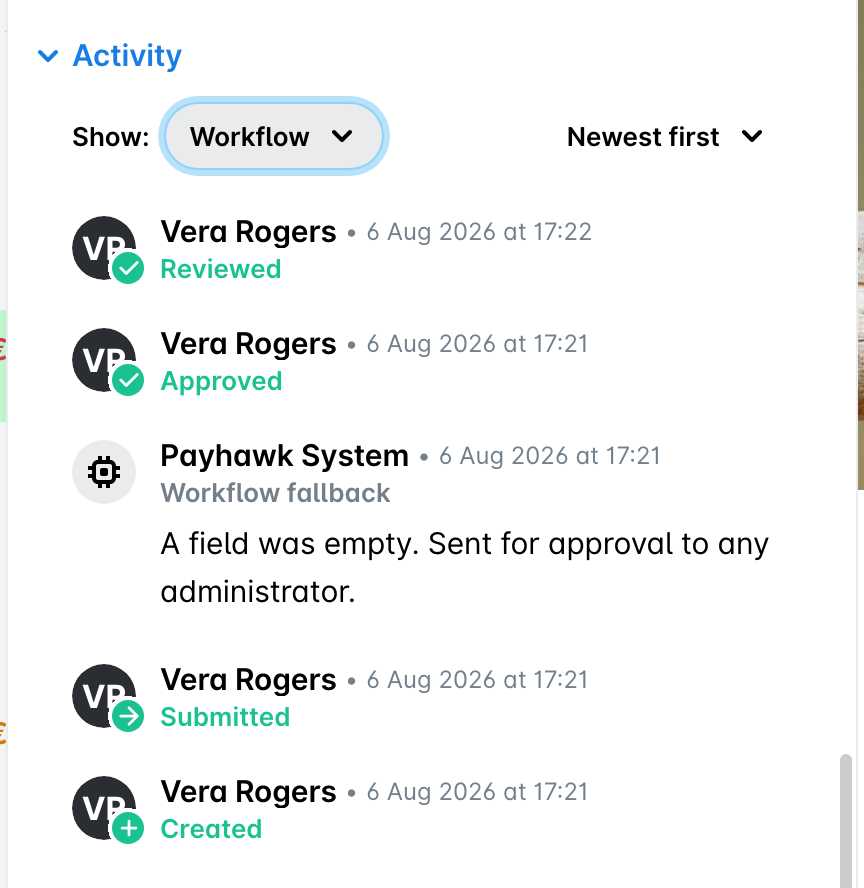
Puedes ver el flujo de trabajo de un gasto o de una solicitud de gasto abriendo su sección Actividad y marcando Flujo de trabajo en el filtro Mostrar. Desmarca Comentarios si solo quieres ver el flujo de trabajo.
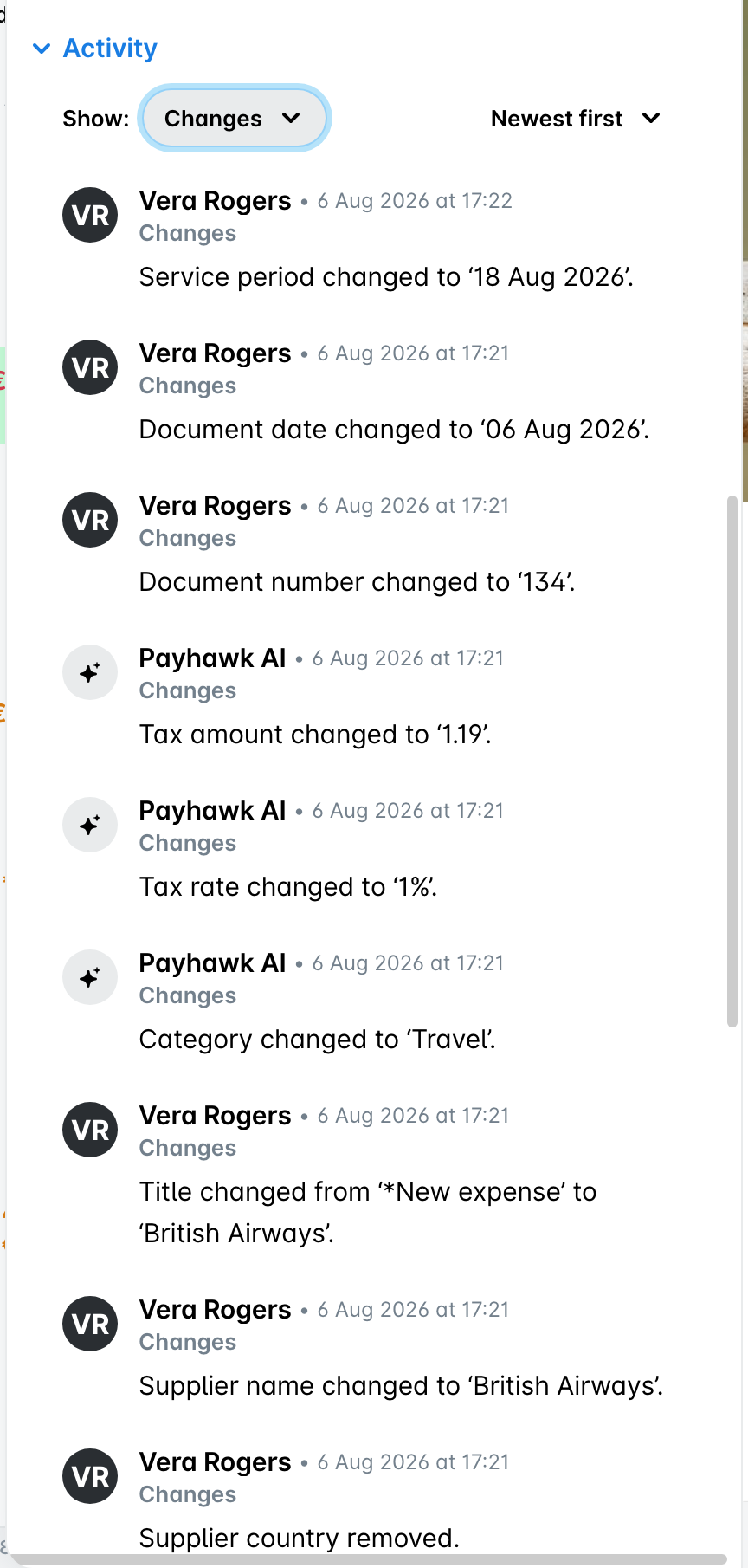
Visualización del registro de cambios del gasto en el portal web
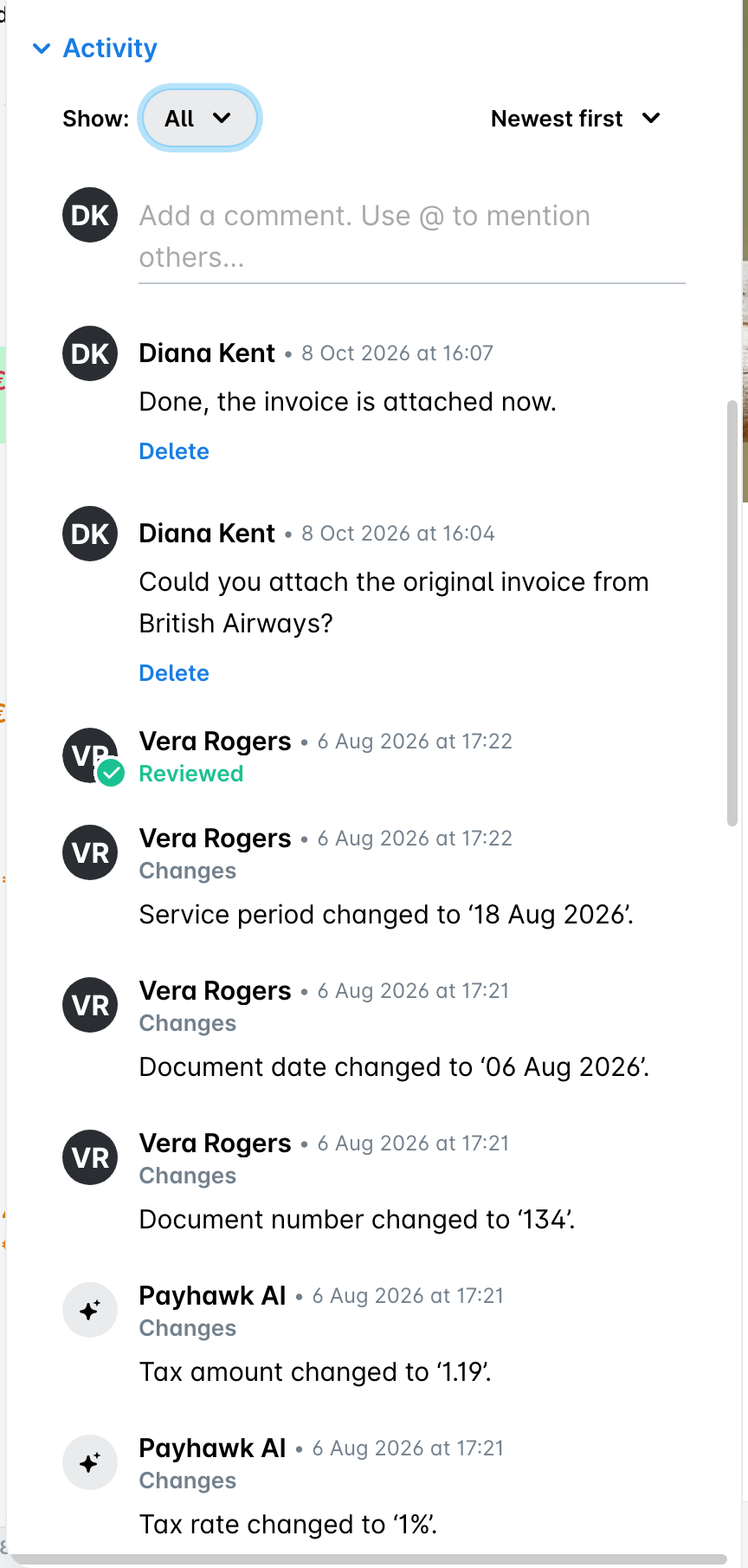
Puedes ver los cambios que se realizaron en el gasto abriendo su sección Actividad y marcando Cambios en el filtro Mostrar. En el caso de los gastos eliminados, el registro Cambios también muestra cuándo se marcó el gasto como eliminado, así como el historial completo del gasto antes de su eliminación. Para más información, consulta el artículo sobre cómo eliminar y ver los gastos eliminados.
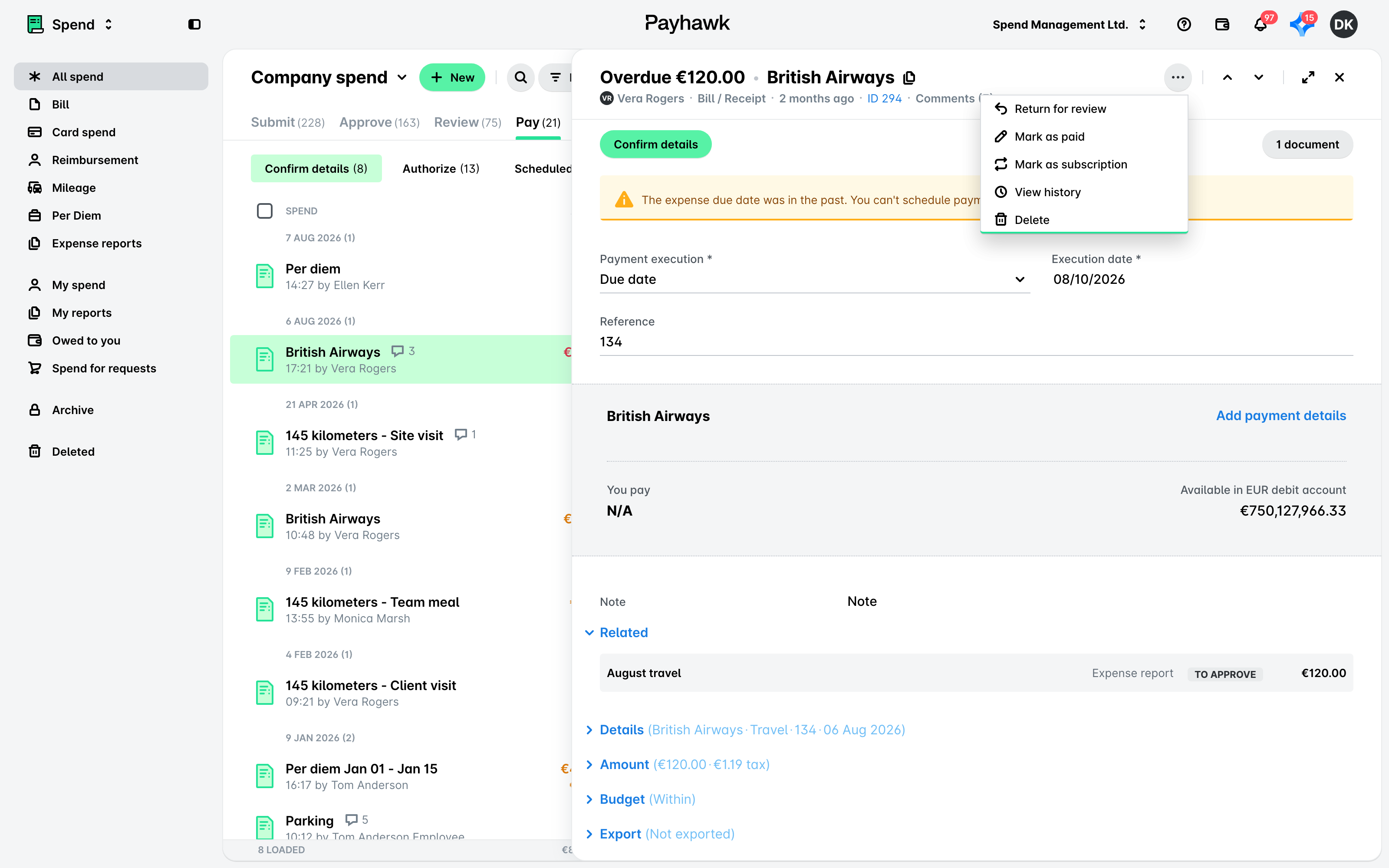
Alternativamente, abre el menú de tres puntos del gasto y selecciona Ver historial. Se te redirigirá a la sección Actividad con Mostrar configurado en Todas.
Visualización del historial de exportación de gastos en el portal web
Puedes ver el historial de exportación de un gasto abriendo su sección Actividad y marcando Exportación en el filtro Mostrar.
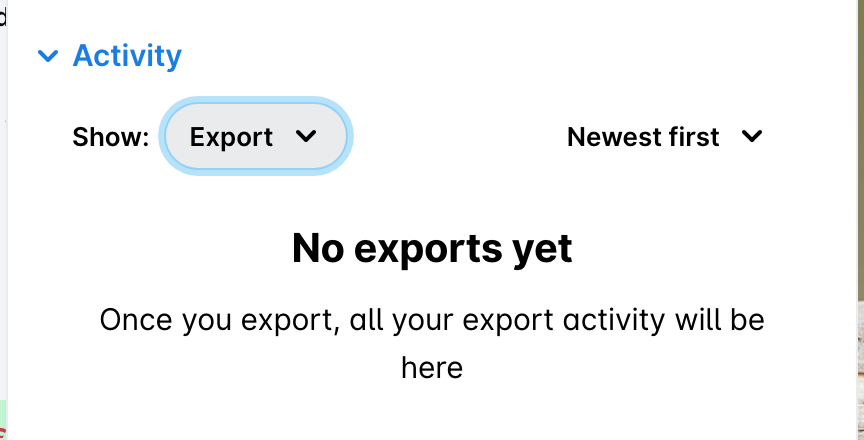
Visualización de todas las actividades de gastos en el portal web
Para ver todas las actividades combinadas de un gasto, abre su sección Actividad y marca todas las opciones del filtro Mostrar: Comentarios, Flujo de trabajo, Exportación y Cambios. Una vez marcadas todas, el propio botón Mostrar indica Todas.
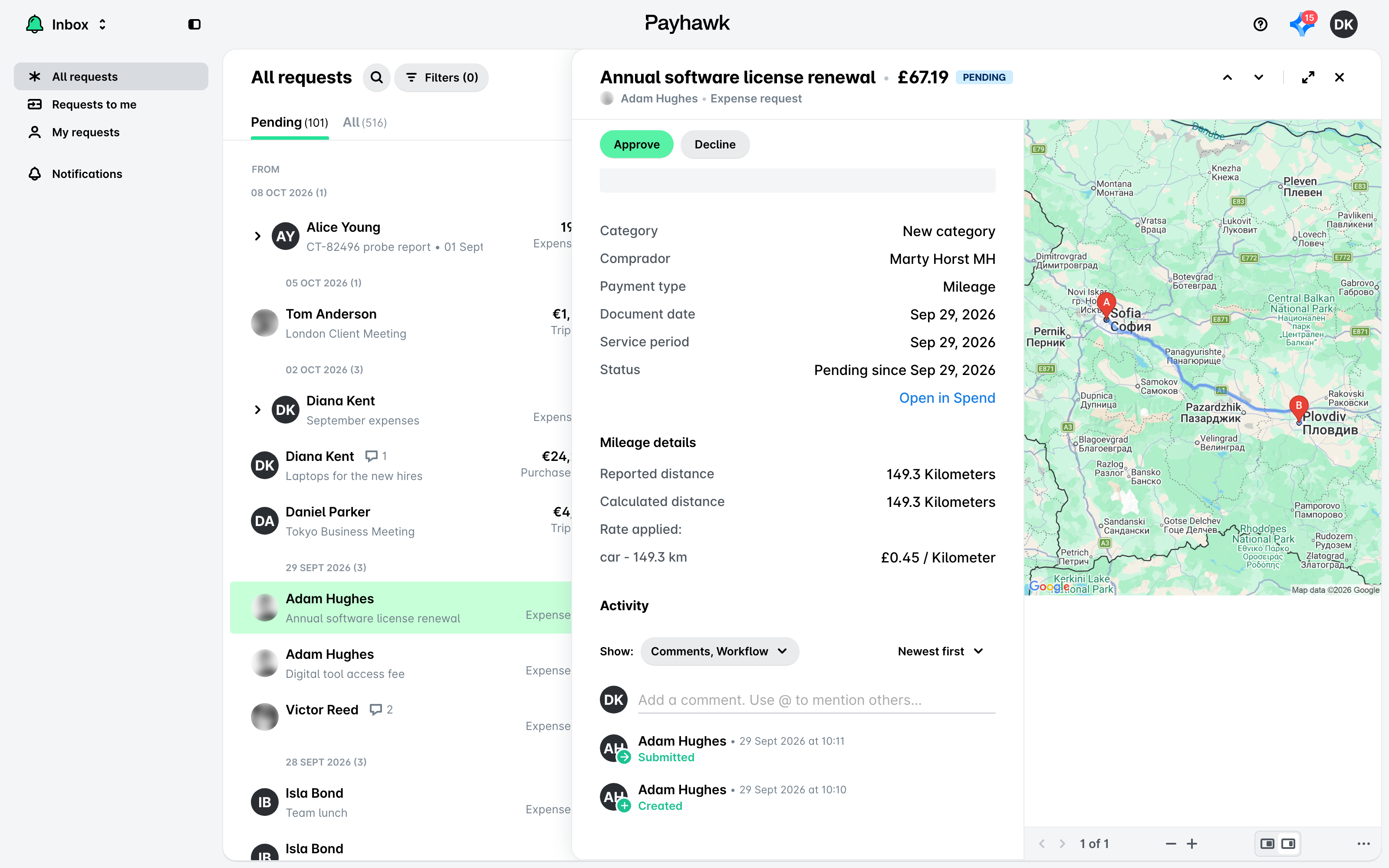
También puedes ver toda la actividad de gastos en el portal web de Payhawk desde tu Bandeja de entrada.
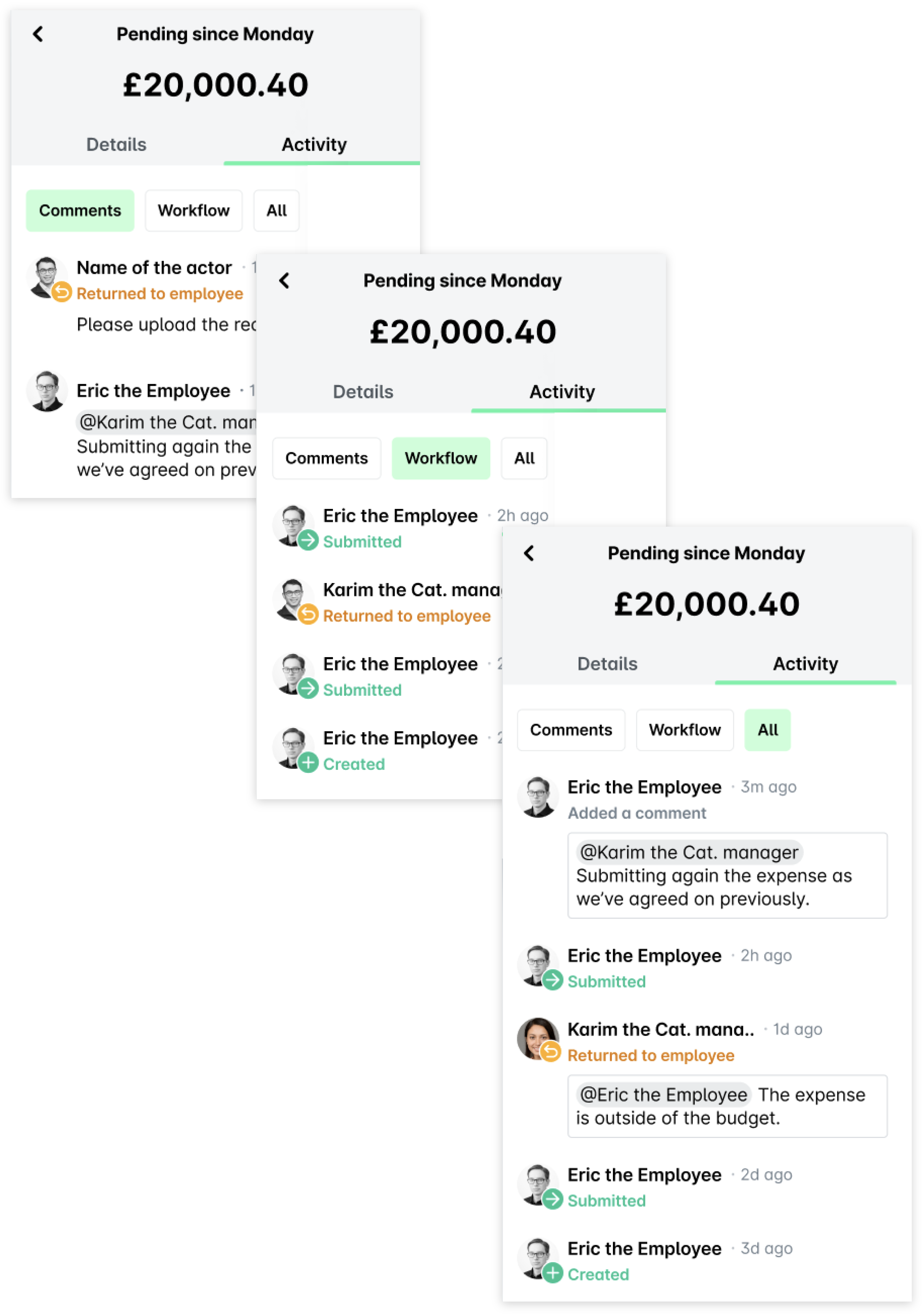
Visualización de comentarios y flujos de trabajo de gastos en la aplicación móvil
Desde tu Bandeja de entrada puedes ver todos los comentarios para un gasto (Actividad > Comentarios) y sus flujos de trabajo (Actividad > Flujo de trabajo), o todos ellos combinados (Actividad > Todos).
Clasificación de actividades de gasto
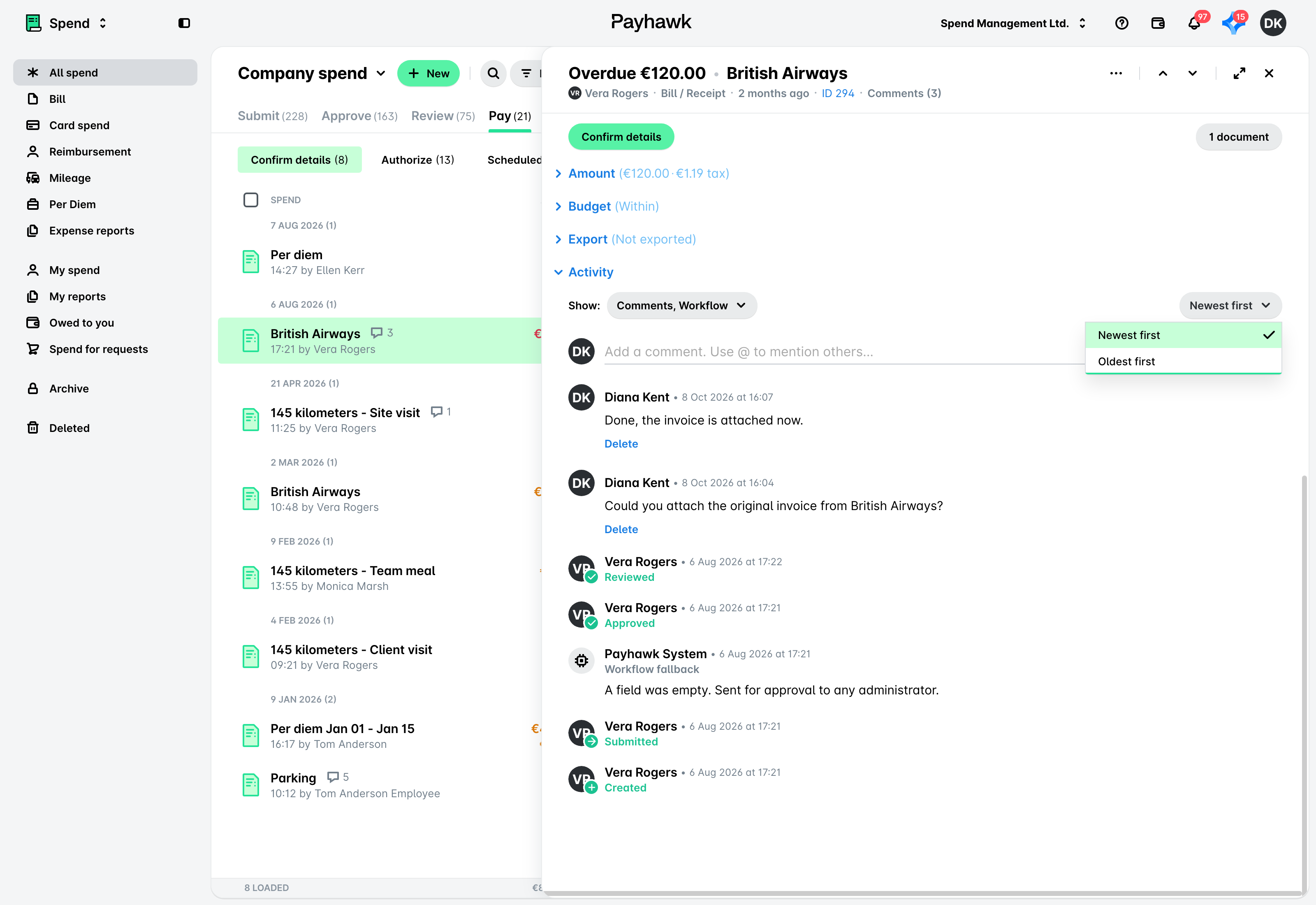
En el portal web de Payhawk puedes clasificar las actividades de gasto mostrando las más recientes o las más antiguas en la parte superior.
El orden de clasificación se aplica a todas las pestañas Actividad.
El sistema muestra por defecto las actividades más recientes en la parte superior.
Las actualizaciones en el orden de clasificación se almacenarán para las siguientes sesiones del usuario.
En la aplicación móvil de Payhawk, las actividades no pueden clasificarse y se muestran a partir de las más antiguas.
Recursos útiles