Une fois que vous avez établi une connexion entre Payhawk et DUO, Payhawk crée automatiquement les champs personnalisés KOST1 et KOST2.
Même si vous ne souhaitez pas utiliser les champs personnalisés KOST1 et KOST2, ne les supprimez pas car ils sont nécessaires au bon fonctionnement de l'intégration Payhawk-DATEV.
Définition des champs KOST1 et KOST2
Pour inclure toutes les valeurs liées à KOST1 et KOST2 :
Dans le portail Web Payhawk, ouvrez le sélecteur d’applications en haut à gauche et accédez à Paramètres, puis sélectionnez Bibliothèque de champs.
Sélectionnez le libellé KOST1 ou KOST2.
Pour les besoins de cet exemple, sélectionnez KOST1. Pour ajouter des valeurs KOST2, suivez les mêmes étapes.
Cliquez sur le bouton + Ajouter une valeur.
Dans la boîte de dialogue qui s'ouvre, renseignez les détails, comme un nom convivial pour la catégorie (Libellé), la valeur du champ que vous souhaitez exporter vers DUO (ID externe), les gestionnaires du champ (liste déroulante Gestionnaires) et qui pourra voir le champ (liste déroulante Visibilité). Vous pouvez également ajouter des conditions d'affichage du champ (Affichage conditionnel).
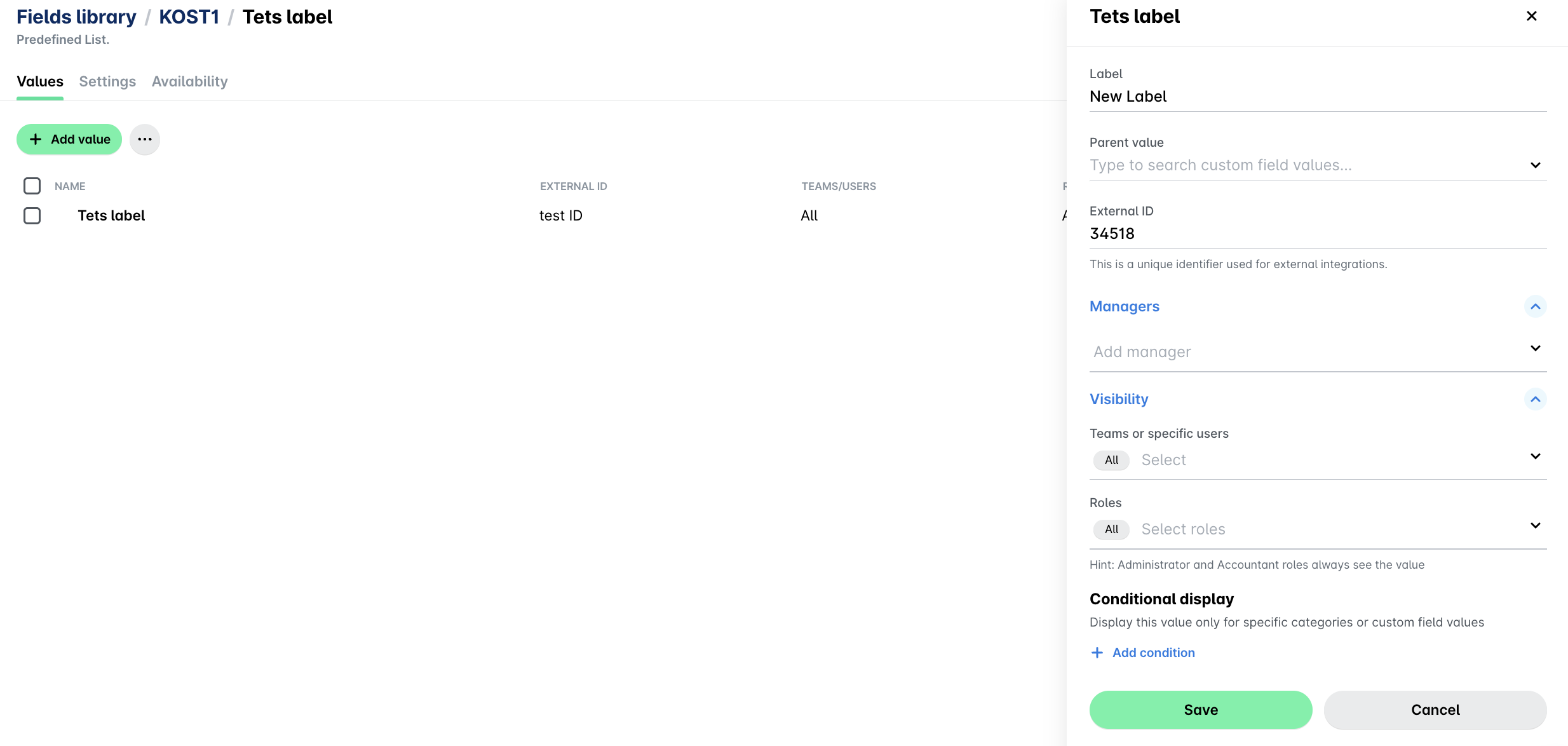
Payhawk prend en charge les valeurs imbriquées dans le champ KOST 1 et vous permet d'utiliser des formats hiérarchiques tels que Emplacement/Berlin ou Emplacement/Barcelone lors de la sélection des options d'affichage conditionnel.
Masquage des champs KOST1 et KOST2
Si vous n'avez pas besoin des champs personnalisés KOST1 et KOST2, vous pouvez les définir comme non visibles.
Ouvrez le sélecteur d’applications en haut à gauche et accédez à Paramètres, puis sélectionnez Bibliothèque de champs > KOST1.
Sous Valeurs, accédez à Visibilité et désélectionnez toutes les équipes et les utilisateurs spécifiques. Cependant, certains rôles pourront toujours voir le champ, par exemple les administrateurs Payhawk.
Cliquez sur Enregistrer.
Les champs personnalisés KOST1 et KOST2 n'apparaîtront alors pas lorsque vous téléchargerez des dépenses sur Payhawk.
Étapes suivantes