Payhawk prend en charge une intégration native avec Embat et vous offre la flexibilité d'exporter et de synchroniser facilement vos transactions entre les deux systèmes.
Interaction initiale entre Payhawk et Embat
En connectant Payhawk à Embat, vous autorisez ce qui suit :
Embat affichera un seul compte avec tous les mouvements consolidés provenant de Payhawk.
Toutes les transactions qui ont un impact sur le solde de votre compte Payhawk apparaîtront en temps réel, y compris les recharges, les retraits, les transactions par carte et les paiements de factures par virement bancaire.
Chaque mouvement est clairement identifiable grâce à la carte ou à la source qui lui est associée, ce qui vous permet de suivre et de surveiller l'origine de chaque transaction sur votre compte, même si les cartes ne sont pas affichées en tant qu'entités distinctes.
Connexion à Embat
Pour commencer à connecter votre compte Payhawk à Embat, suivez ces étapes :
Dans le portail Web Payhawk, accédez à Paramètres > Intégrations.
Sous Intégrations disponibles, trouvez Intégration API et cliquez sur Connecter.
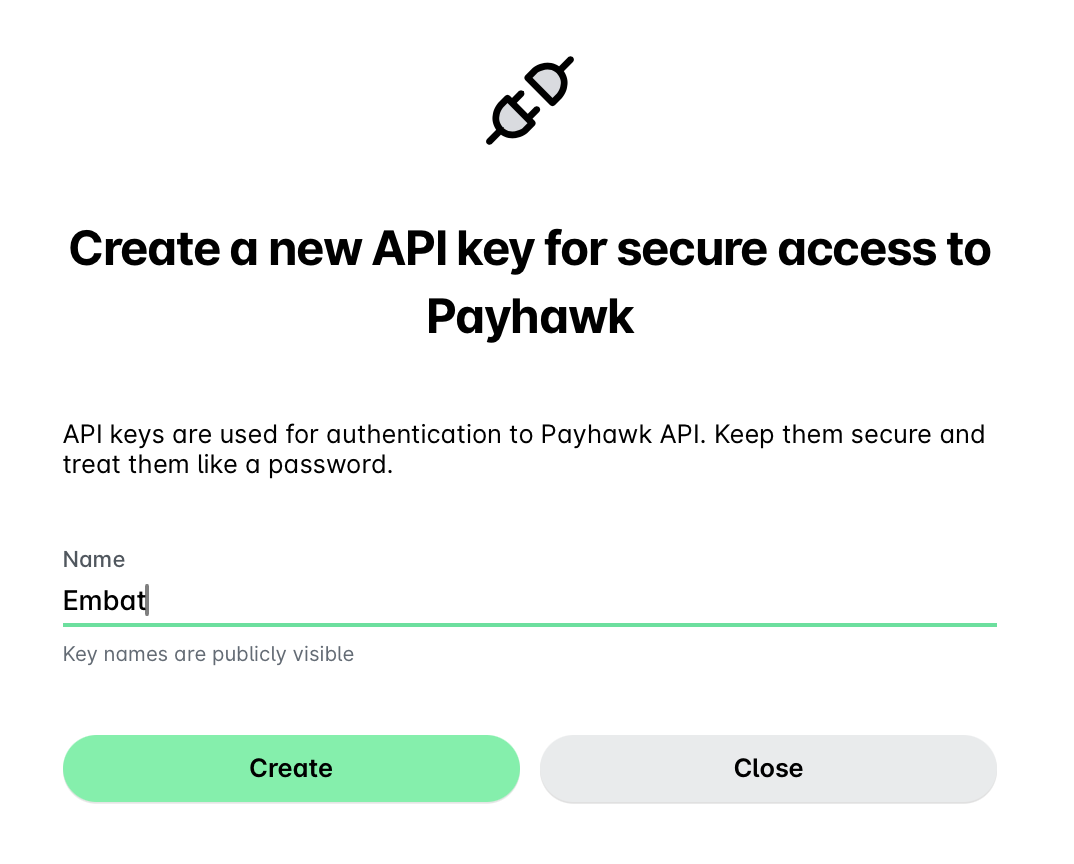
Saisissez le nom que vous souhaitez donner à la clé API, par exemple Embat, puis cliquez sur Créer.
Sur l'écran suivant, vous verrez la clé API à utiliser dans le processus de configuration de votre compte Embat. Cliquez sur Copier.
Suivez le lien pour accéder à votre compte Embat et connectez-vous en saisissant vos identifiants (adresse e-mail et mot de passe).
Cliquez sur Console bancaire.
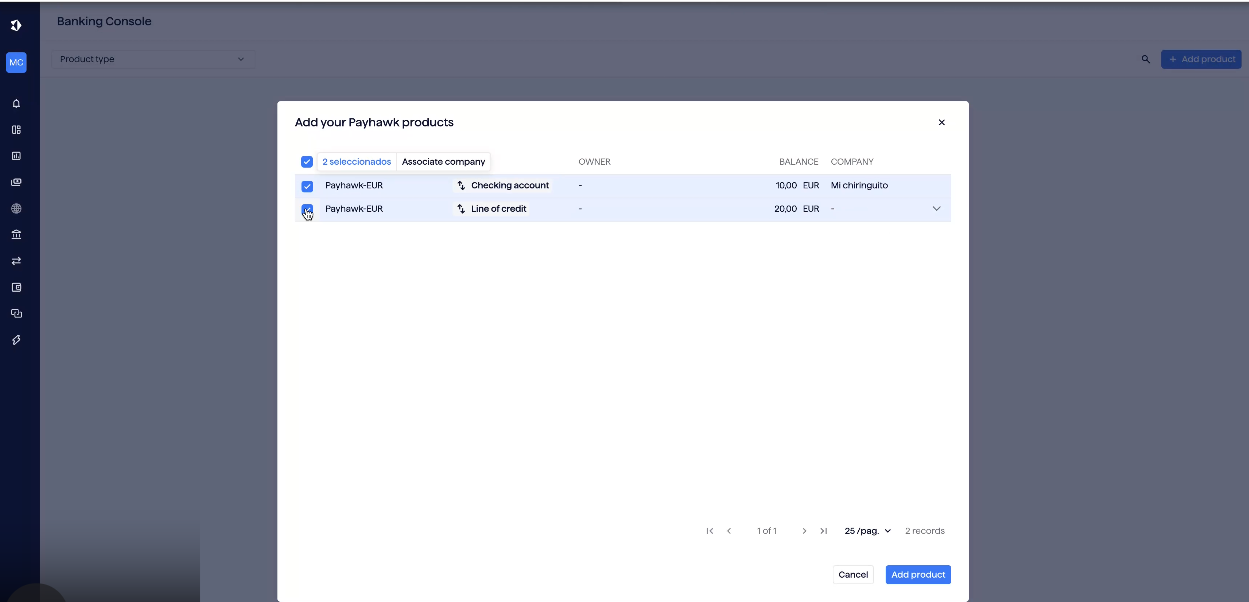
Cliquez sur Ajouter un produit et sélectionnez Payhawk.
Cliquez sur Connecter et saisissez la clé API que vous avez copiée à l'étape 4.
Ajoutez les soldes initiaux des produits en cliquant sur chaque ligne dans la colonne des soldes et en saisissant le solde disponible indiqué pour chaque produit Payhawk.
Ajoutez l'entreprise à laquelle appartient chaque produit et sélectionnez Ajouter des produits. Les produits apparaîtront ainsi dans votre Console bancaire.
Remarques sur la synchronisation
Payhawk synchronise les transactions automatiquement une fois par jour pendant la nuit. Vous pouvez également déclencher une synchronisation à la demande à tout moment en cliquant sur le bouton Actualiser dans votre compte Payhawk.
Vous pouvez consulter les transactions des 7 derniers jours dans la section Banque de votre compte Embat. Payhawk affiche uniquement les transactions, et non les reçus de dépenses individuels en tant qu'entités distinctes.