Payhawk prend en charge l'intégration directe à Exact Online, qui vous permet d'exporter et de synchroniser en toute flexibilité et sans effort vos dépenses entre les deux systèmes.
Pour plus d'informations, consultez l'article sur les données exportées entre Payhawk et Exact Online.
Interaction initiale entre Payhawk et Exact Online
En vous connectant à votre filiale Exact Online, vous autorisez Payhawk à effectuer les opérations suivantes :
Synchronisez votre plan comptable, vos taux de TVA, vos centres de coûts, vos unités de coût, vos projets et vos départements.
Créez un compte bancaire dans Exact Online pour chacune de vos devises actives.
Créez des comptes Payhawk Général et Frais.
Synchronisez vos soldes Payhawk et Exact Online à partir d’un moment précis.
Transférez automatiquement les dépenses et les paiements en temps réel.
Prérequis
Avant de connecter Payhawk à Exact Online, assurez-vous d'avoir :
Droits d'Administrateur Payhawk.
Droits d'administrateur pour Exact Online.
Connexion à Exact Online
Pour commencer à connecter votre compte Payhawk à Exact Online, suivez les étapes suivantes :
Ouvrez le sélecteur d'applications en haut à gauche et accédez à Paramètres > Intégrations.
Sous Intégrations disponibles, recherchez Exact Online et cliquez sur Connecter.
Sur l'écran suivant, cliquez sur Continuer.
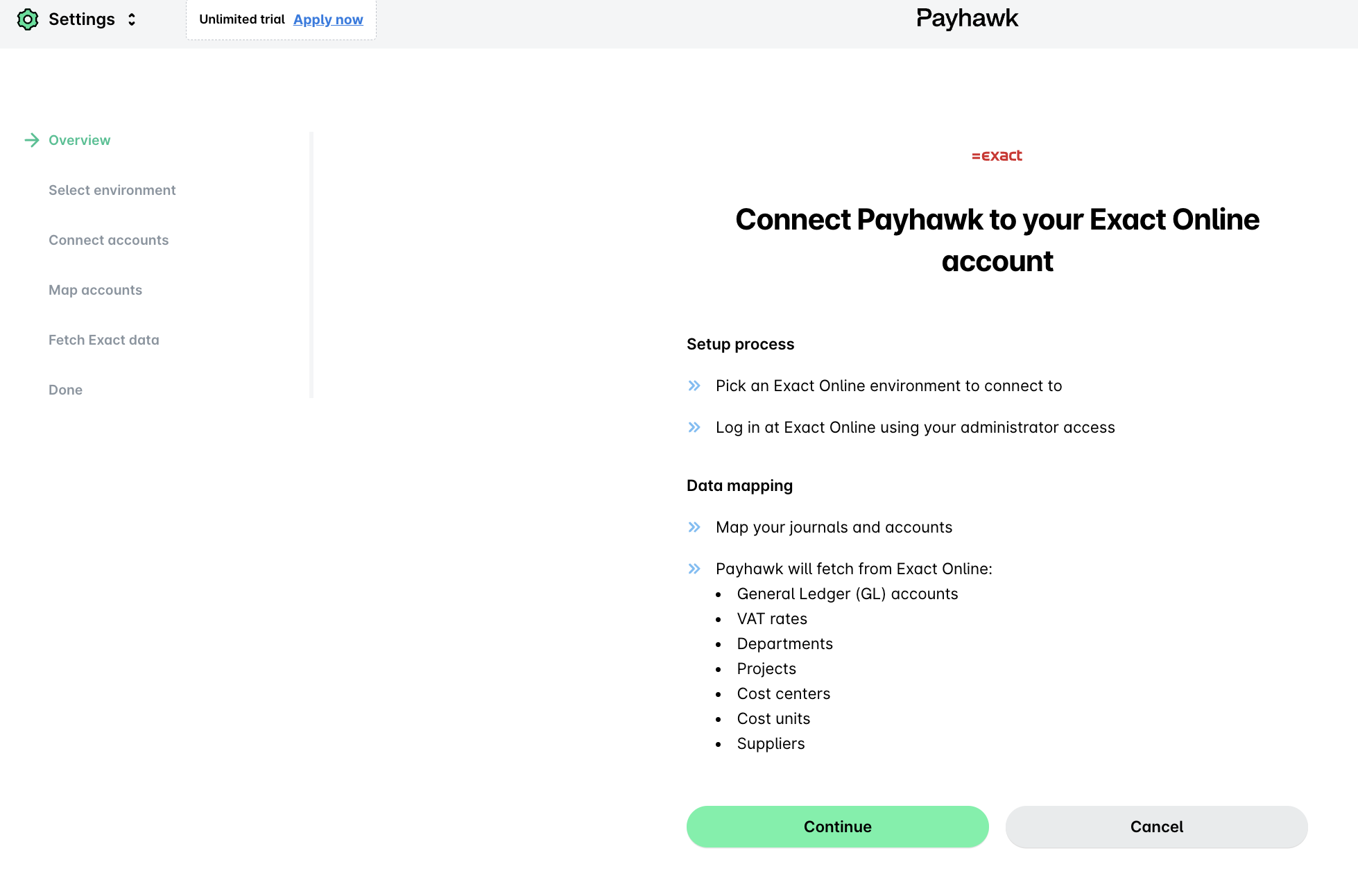
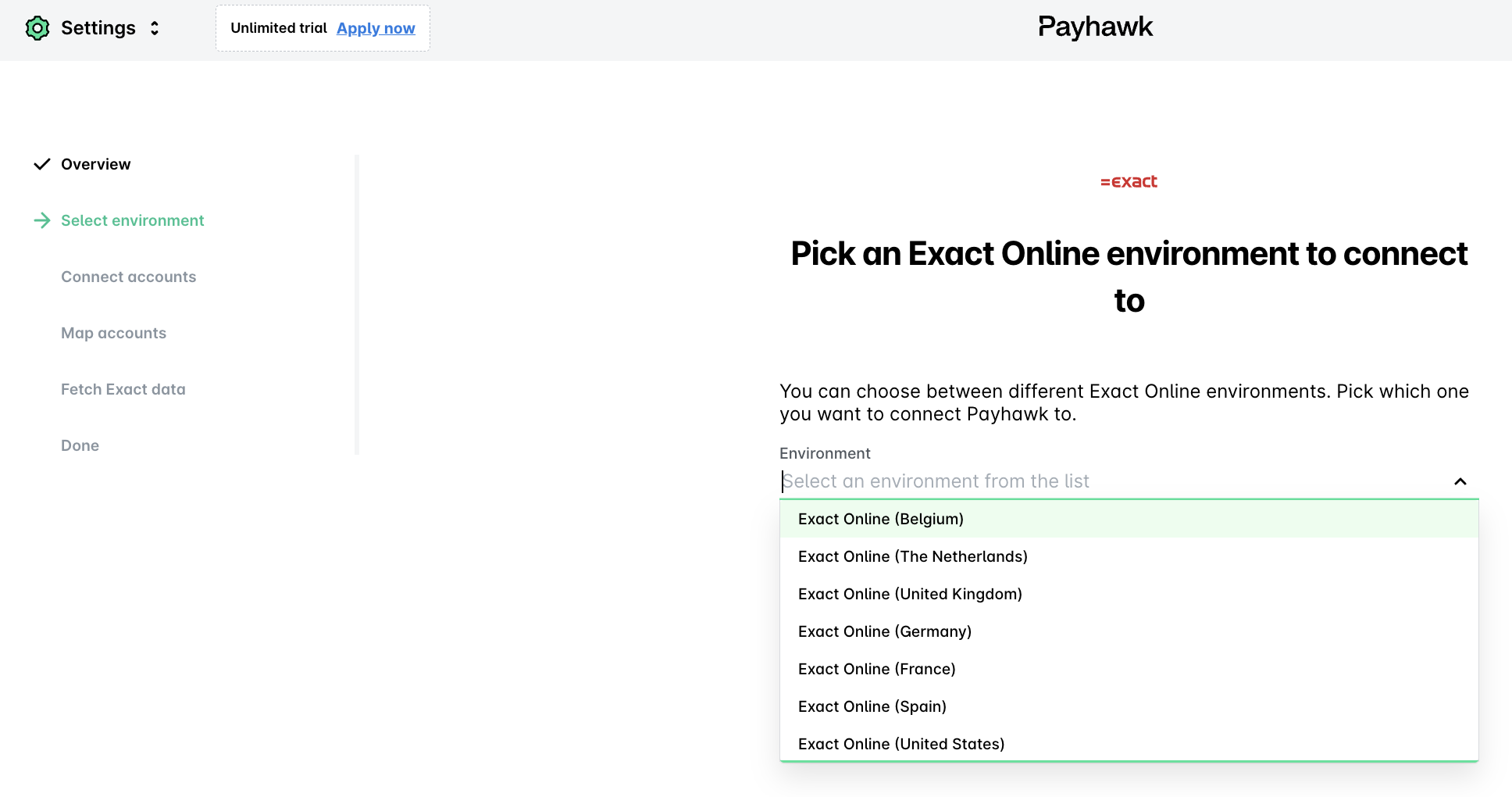
Sélectionnez l’environnement auquel vous souhaitez vous connecter. Payhawk s’intègre à tous les environnements Exact Online.
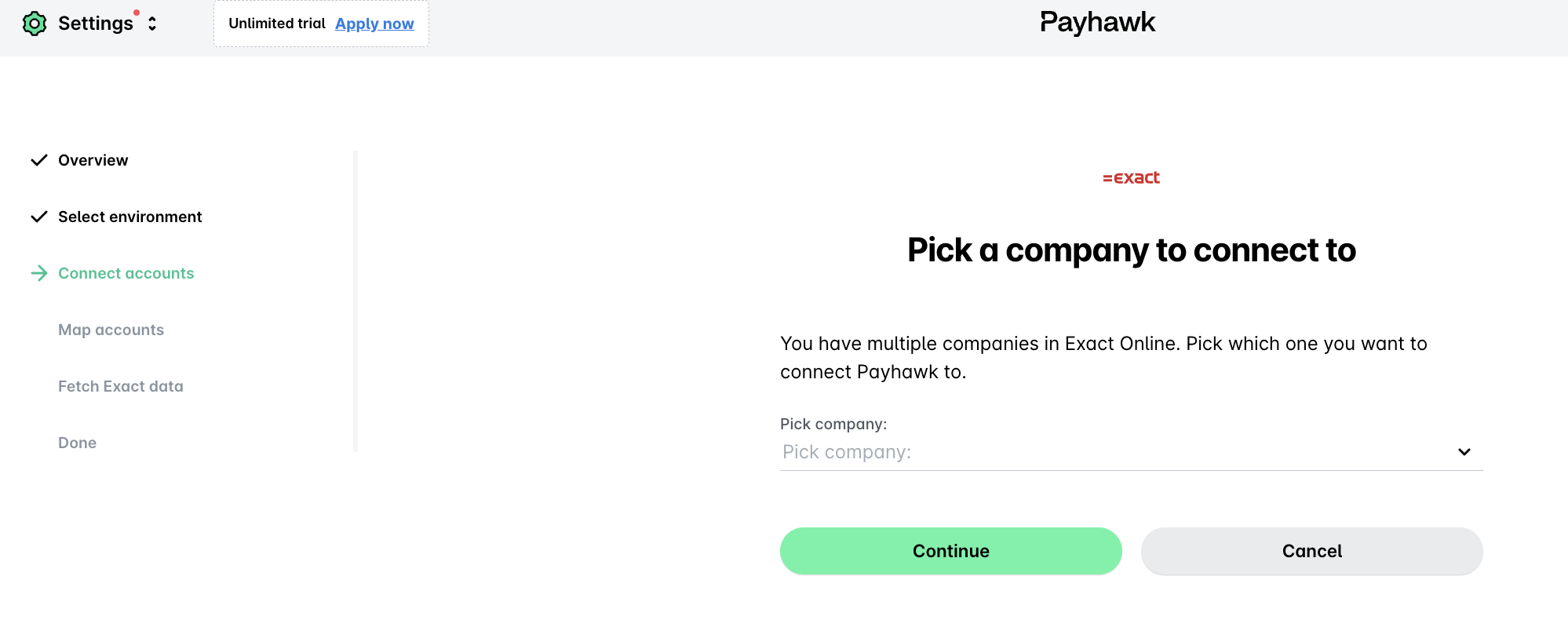
Après avoir accordé à Payhawk l’accès à Exact Online, sélectionnez l’entreprise à laquelle vous souhaitez vous connecter.
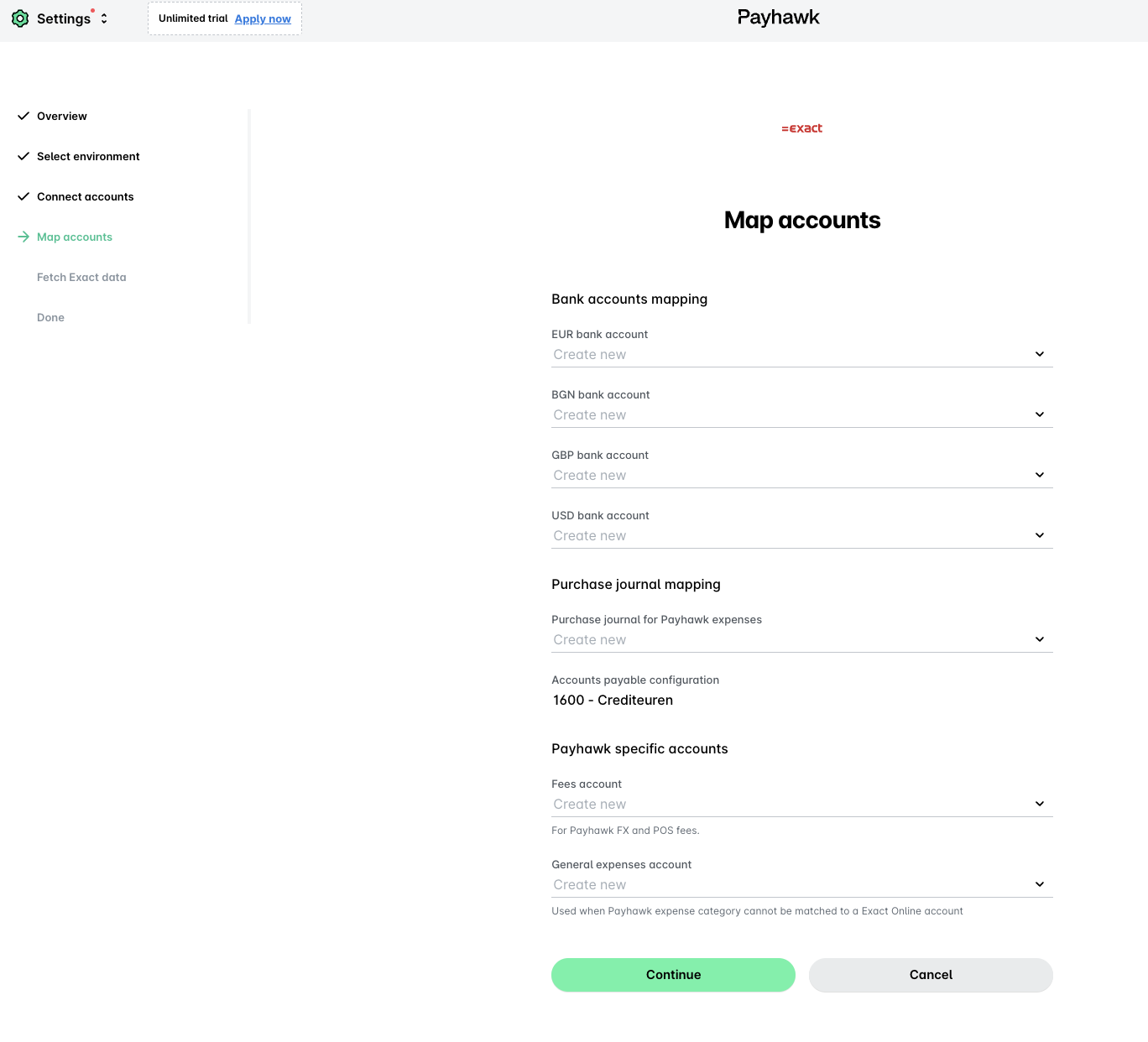
Dans la boîte de dialogue Mettre en correspondance les comptes, configurez les configurations suivantes :
Sélectionnez le journal des achats que vous souhaitez utiliser.
Sélectionnez un journal bancaire pour chaque compte bancaire Payhawk.
Sélectionnez le compte qui sera utilisé pour les frais de change et de distributeur automatique.
Notez que Payhawk crée un compte Payhawk Général, qui est utilisé lorsque la mise en correspondance ne peut pas être effectuée.
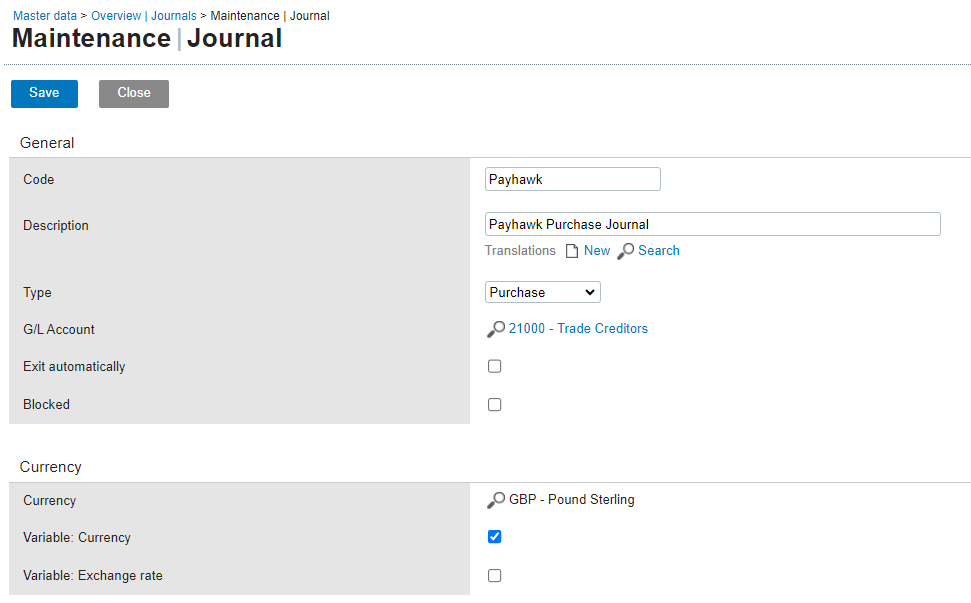
L’exportation des dépenses dans une devise autre que celle de base nécessite l’activation de la fonctionnalité Variable : devise multidevise pour le journal des achats qui a été sélectionné lors de la configuration de l’intégration.
Remarques sur la configuration
La configuration d'intégration de la dernière connexion de Payhawk et de votre système comptable sera automatiquement réappliquée la prochaine fois que vous vous connecterez.
Vous pouvez modifier la configuration d'intégration actuelle sans vous déconnecter de votre système comptable. Dans Payhawk, accédez à Paramètres > Intégrations, cliquez sur le menu à trois points du système ERP souhaité et sélectionnez Modifier la configuration.
Étapes suivantes