HiBob est un système d’information des ressources humaines (SIRH) basé sur le cloud qui aide les entreprises à rationaliser les processus RH, de paie et de gestion des employés au sein d’une plateforme unique.
Payhawk prend en charge l'intégration avec HiBob en utilisant l'API Merge.
Pour connecter avec succès Payhawk à votre système RH, consultez d'abord les recommandations de connexion Payhawk et le guide de configuration Merge afin de couvrir toutes les exigences.
Connexion à HiBob
Pour connecter Payhawk au système d'information RH HiBob :
Accédez à Paramètres > Intégrations > Intégrations disponibles > RH.
Accédez à la carte HiBob et cliquez sur Connecter.
Cochez la case et cliquez sur Continuer.

Dans la boîte de dialogue qui s'ouvre, cliquez sur Suivant.
Renseignez les informations d'identification requises pour vous connecter à HiBob et cliquez sur Suivant.
Si vous rencontrez des difficultés pour obtenir les données nécessaires pour continuer, cliquez sur le lien Bloqué(e) ? Consultez les instructions détaillées avec captures d'écran pour accéder au guide d'autorisation Merge pour le système RH.
.jpg)
Par conséquent, Payhawk se connectera et récupérera les données de votre système RH. Une fois le processus terminé, vous pourrez examiner les données qui seront synchronisées entre les systèmes. Cliquez sur Continuer.
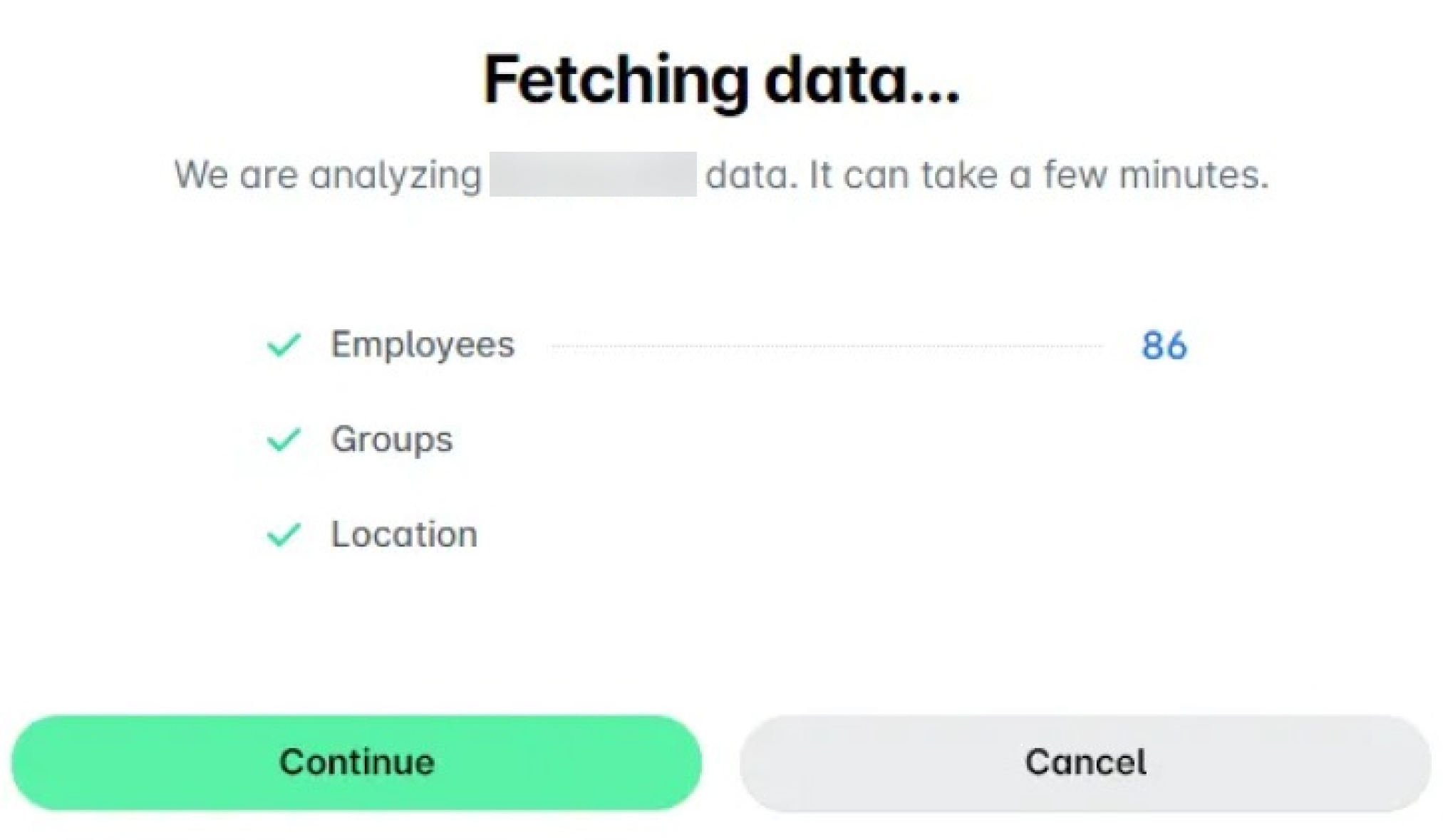
Finalisez le processus en cliquant sur Terminé. Ainsi, les employés seront automatiquement récupérés dans le système Payhawk et votre intégration HiBob active sera désormais visible dans la section Paramètres > Intégrations > Actives.
Déconnexion de HiBob
Pour vous déconnecter de votre intégration HiBob active :
Accédez à la section Paramètres > Intégrations > Actives et recherchez HiBob.
Cliquez sur son menu à trois points et sélectionnez Déconnecter.