Vous pouvez créer et soumettre des notes de frais en tant qu'employé à partir du portail, devenant ainsi un responsable de la dépense.
Pour plus d'informations sur les options disponibles sur mobile, consultez l'article sur la création des notes de frais dans l'application mobile Payhawk.
Les comptables et les administrateurs de Payhawk peuvent également créer des notes de frais au nom des employés, soit en ajoutant de nouvelles dépenses, soit en sélectionnant des dépenses existantes.
Créer des notes de frais de la même manière que les dépenses
En tant qu'employé, vous pouvez créer une note de frais de la même manière que vous créez une nouvelle dépense.
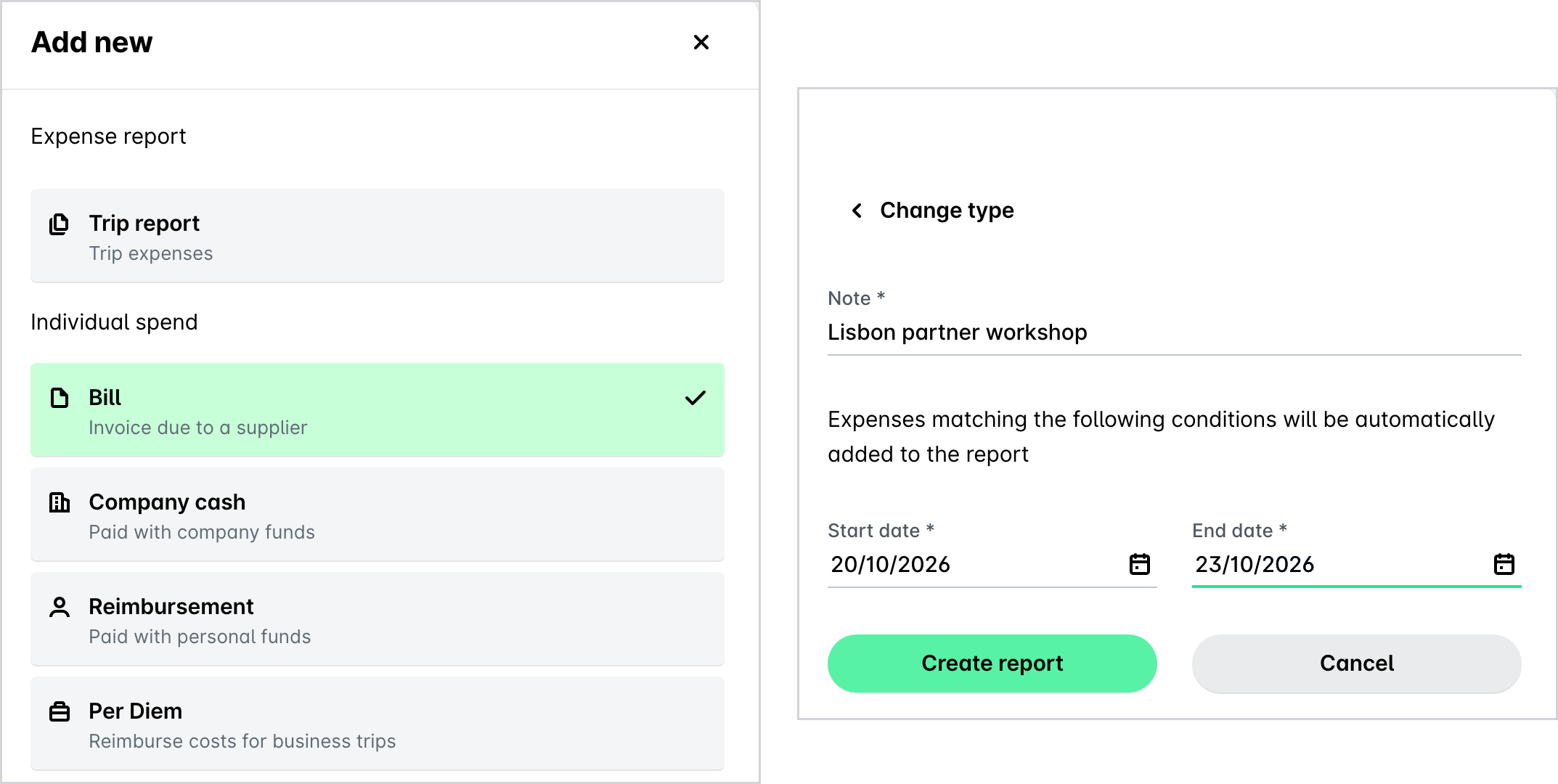
Pour créer des notes de frais avec de nouvelles dépenses :
Sur le portail web Payhawk, ouvrez le sélecteur d'applications en haut à gauche et accédez à Dépenses.
Cliquez sur Nouveau.
Sélectionnez le type de note de frais souhaité, par exemple, Déplacement. Remplissez la description du rapport, ses dates de début et de fin, ainsi que tout autre champ requis.
Si les dates se chevauchent avec un autre rapport ou se réfèrent à une période passée, le système affichera une erreur.
Cliquez sur Créer un rapport. Le rapport peut alors être consulté sous l'onglet Dépenses > Rapports de dépenses > Soumettre.
Création de notes de frais à partir de dépenses sélectionnées
En tant qu'employé, vous pouvez créer une note de frais en sélectionnant les dépenses qui doivent y figurer.
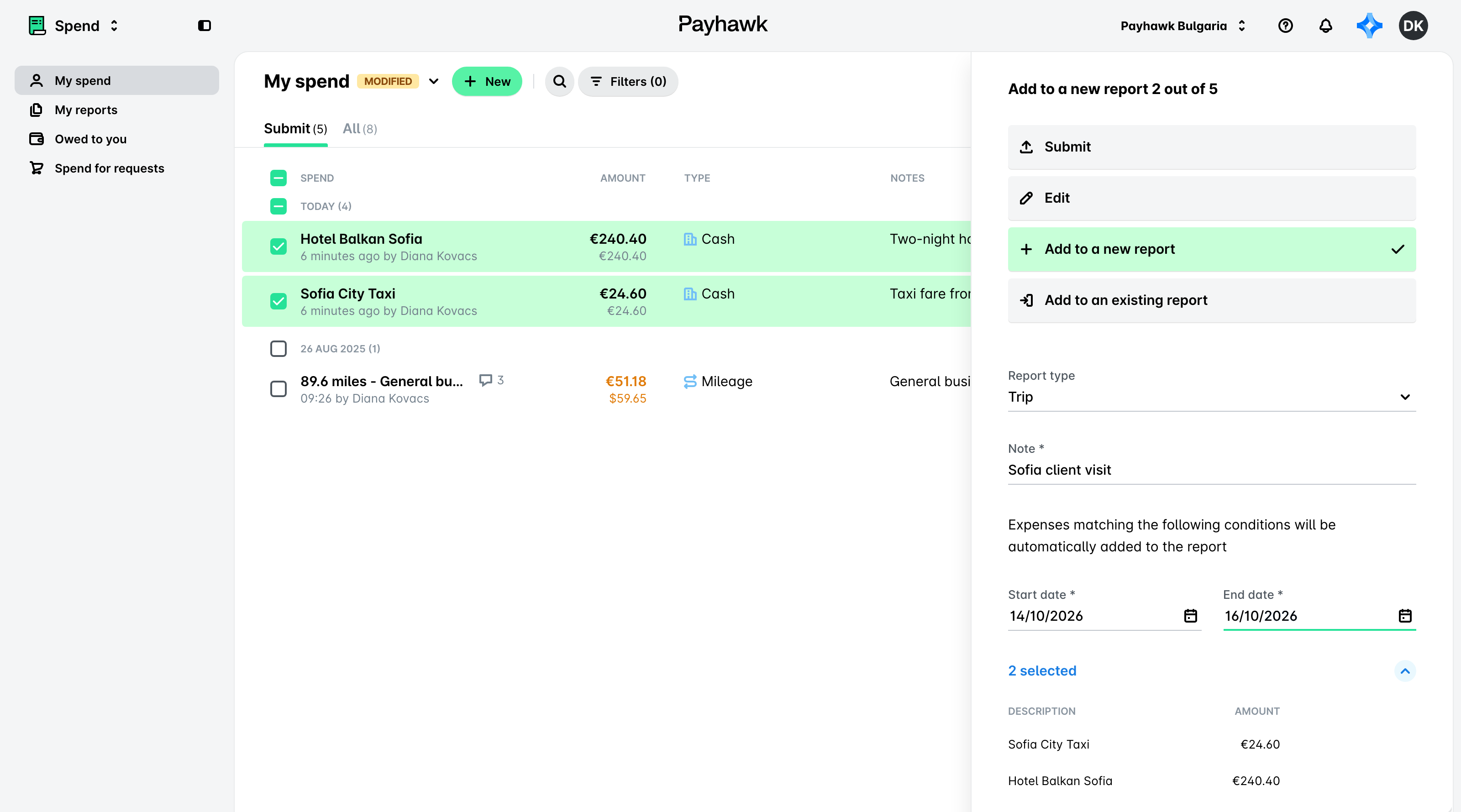
Pour créer des notes de frais à partir des dépenses sélectionnées :
Sur le portail web Payhawk, ouvrez le sélecteur d'applications en haut à gauche, accédez à Dépenses > Soumettre et sélectionnez les dépenses à inclure.
Dans la boîte de dialogue contextuelle :
Choisissez + Ajouter à un nouveau rapport.
Remplissez la description du rapport, ses dates de début et de fin, et tout autre champ requis.
Cliquez sur Ajouter à un nouveau rapport pour créer le rapport avec les dépenses sélectionnées.
Soumettre des notes de frais
En tant qu'employé, vous pouvez soumettre des dépenses pour, par exemple, un déplacement ou un projet au cours d'une période définie.
Les responsables des dépenses peuvent toujours soumettre les dépenses incluses individuellement, mais les dépenses incluses dans le rapport ne seront envoyées pour approbation qu'une fois que la totalité de la note de frais aura été soumise.
Si vous avez soumis une dépense qui fait partie d'une note de frais qui n'a pas encore été soumise, Payhawk affichera une étiquette En attente de la soumission du rapport.
Pour soumettre une note de frais :
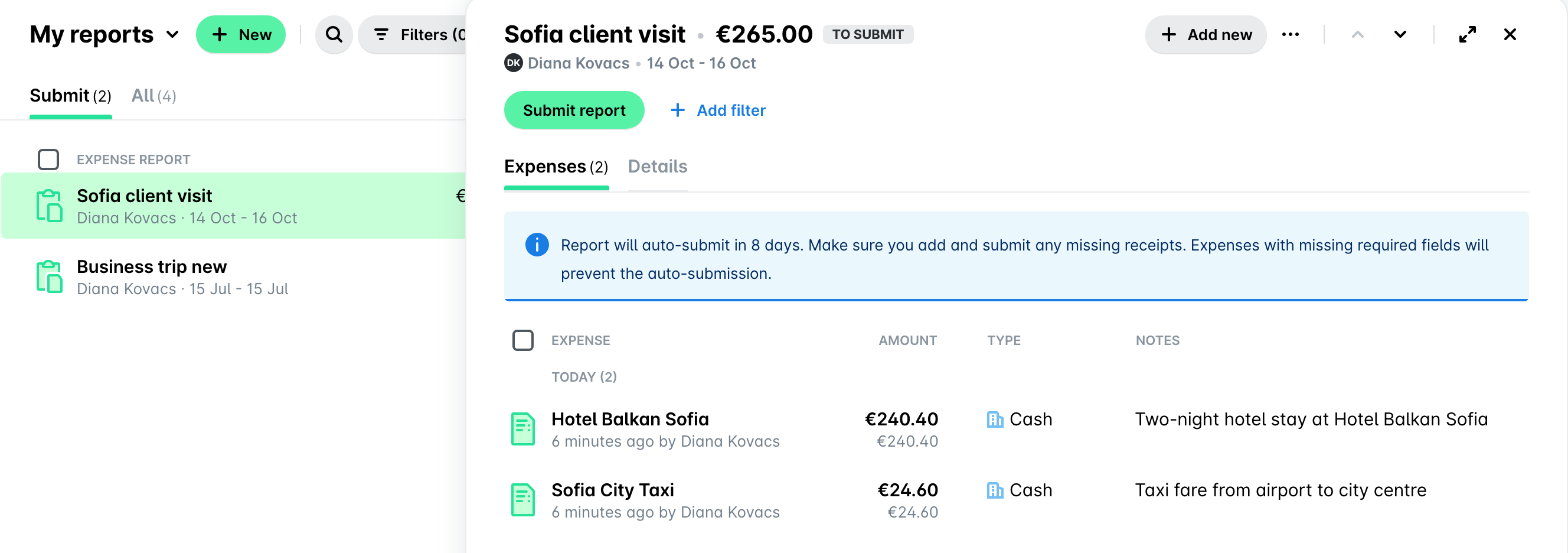
Sur le portail web Payhawk, ouvrez le sélecteur d'applications en haut à gauche et accédez à Dépenses > Rapports de dépenses > Soumettre.
Sélectionnez le rapport.
Cliquez sur Soumettre le rapport. Ainsi, en fonction des flux de travail configurés dans votre entreprise, toutes les dépenses contenues dans le rapport seront soumises pour approbation ou vérification.
En cas de problème, comme des champs obligatoires manquants dans certaines dépenses, Payhawk affichera un message d'erreur et les dépenses concernées seront marquées d'un point de repère.
Si une dépense vous est renvoyée, vous la verrez sous l'onglet Soumettre et vous pourrez la modifier et la soumettre à nouveau.
Les dépenses approuvées apparaissent sous l'onglet Toutes.
Soumission automatisée des notes de frais
Les notes de frais sont automatiquement soumises après une période de grâce définie par votre administrateur Payhawk.
Par exemple, si le délai de grâce est fixé à 1 jour, les règles suivantes s'appliquent :
Si le rapport concerne une période en cours ou future, il sera soumis automatiquement un jour après la fin de cette période.
Si le rapport est créé pour une période passée, la soumission aura lieu 1 jour après la création du rapport.
La même logique s'applique quel que soit le nombre de jours, et le calendrier s'ajustera automatiquement en fonction du délai de grâce configuré par votre administrateur Payhawk.
Si l'une des dépenses du rapport ne contient pas les détails requis et que le système n'est pas en mesure de l'envoyer automatiquement, un message d'erreur s'affiche pour indiquer que le rapport est en retard.
Ressources utiles